

Standorte
Ein Standort ist eine Adresse, an der Sie für einen Kunden arbeiten: sein Büro, ein Wohnhaus, ein Lager, eine Baustelle. Ein Kunde kann beliebig viele Standorte haben. Aufträge und Anlagen gehören zu einem Standort. Zu jedem Standort gehören auch die Hinweise, die ein Techniker vor Ort braucht: Wie komme ich hinein, wo parke ich?
Standorte ansehen, anlegen, bearbeiten und entfernen dürfen Inhaber, Administratoren, Büro und Disponenten. Das Lager und der Techniker sehen die Seite „Standorte“ nicht. Sie finden „Standorte“ im linken Menü in der Gruppe „Stammdaten“.
Einen Standort anlegen
Abschnitt „Einen Standort anlegen“Es gibt zwei Wege. Beide legen denselben Standort an.
Weg 1: Auf der Seite „Standorte“
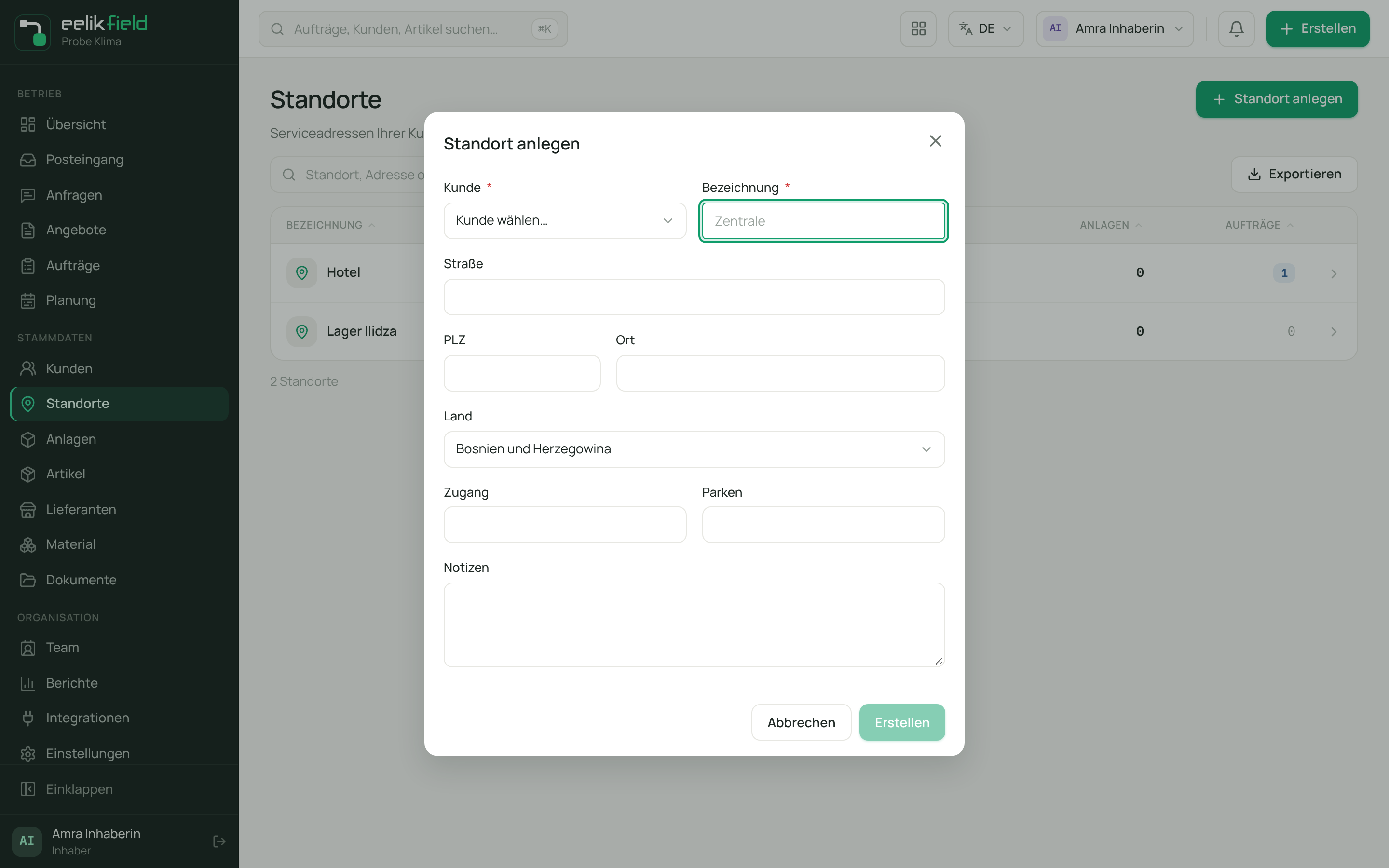
- Öffnen Sie „Standorte“ und klicken Sie oben rechts auf „Standort anlegen“.
- Wählen Sie unter „Kunde“ den Kunden aus („Kunde wählen…“).
- Tragen Sie die „Bezeichnung“ ein, zum Beispiel „Zentrale“ oder „Haus Nord“.
- Tragen Sie „Straße“, „PLZ“ und „Ort“ ein.
- Optional: „Zugang“, „Parken“ und „Notizen“.
- Speichern Sie mit „Erstellen“.
Weg 2: Auf der Kundenseite
- Öffnen Sie den Kunden und dann den Reiter „Standorte“.
- Klicken Sie auf „Standort hinzufügen“. „Ort“ ist mit dem Ort des Kunden vorbelegt, „Land“ mit dem Land Ihres Betriebs.
- Füllen Sie die Felder aus und speichern Sie.
| Feld | Bedeutung | Pflicht |
|---|---|---|
| Kunde | Zu welchem Kunden der Standort gehört. Nur auf der Seite „Standorte“ zu wählen. Auf der Kundenseite ist er schon klar. | Ja |
| Bezeichnung | Ein kurzer Name zum Wiederfinden, mindestens 2 Zeichen. Bei mehreren Standorten eines Kunden hilft ein sprechender Name. | Ja |
| Straße | Straße und Hausnummer. | Nein |
| PLZ | Postleitzahl. | Nein |
| Ort | Ort. | Nein |
| Land | Eine Auswahlliste. Vorgewählt ist das Land Ihres Betriebs (Einstellungen, „Unternehmensprofil“). Es erscheint in der Adresse und beim Navigieren. | Nein |
| Zugang | Wie der Techniker hineinkommt: Schlüssel, Code, Ansprechpartner vor Ort, Klingel. Auf der Kundenseite mit dem Hinweis „Zutritt / Schlüssel“. | Nein |
| Parken | Wo er parken kann. | Nein |
| Notizen | Interne Hinweise für Ihr Büro. Auf der Kundenseite „Interne Hinweise“. | Nein |
Die Liste der Standorte
Abschnitt „Die Liste der Standorte“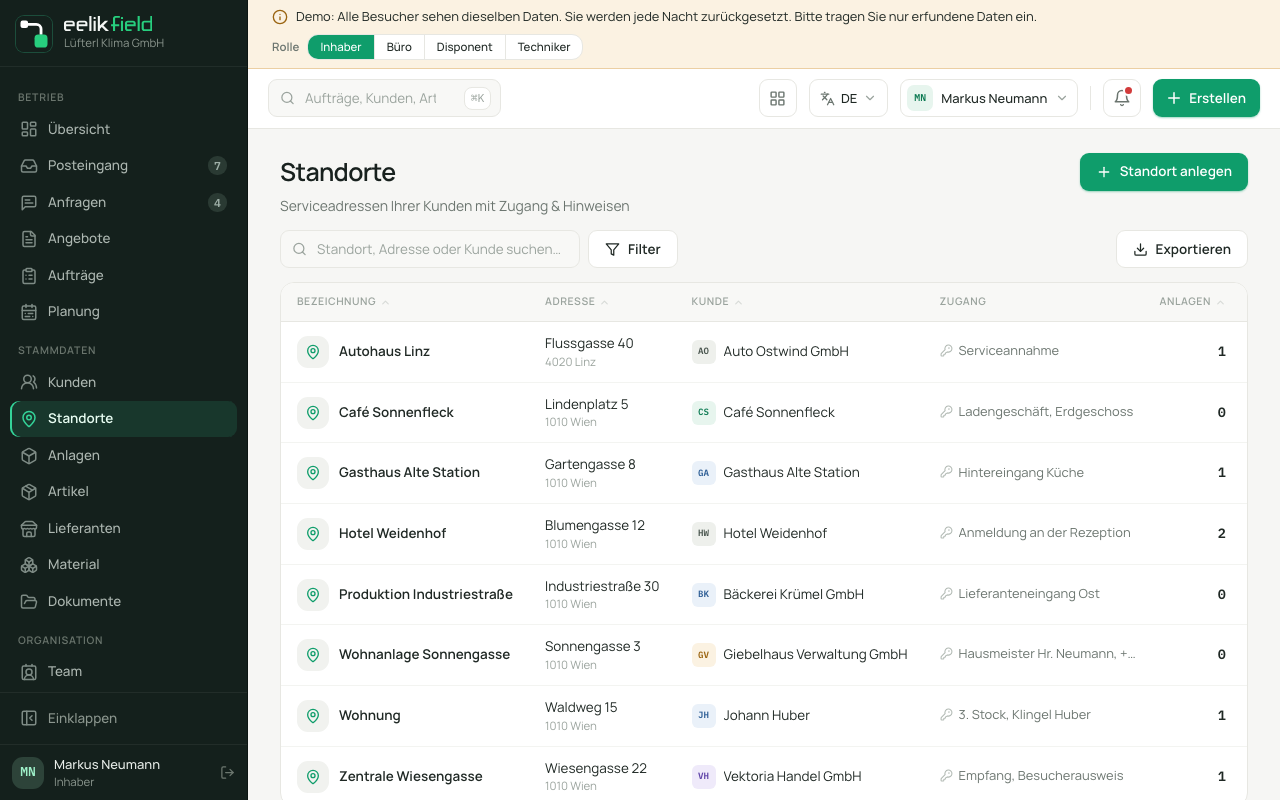
| Spalte | Inhalt |
|---|---|
| Bezeichnung | Name des Standorts. |
| Adresse | Straße, PLZ und Ort. |
| Kunde | Der Kunde, zu dem der Standort gehört. |
| Zugang | Der Zugangshinweis, soweit vorhanden. |
| Anlagen | Anzahl der Anlagen an diesem Standort. |
| Aufträge | Anzahl der offenen Aufträge an diesem Standort. |
- Suchen: „Standort, Adresse oder Kunde suchen…“ findet nach Bezeichnung, Straße, PLZ, Ort und Kundenname.
- Filtern: Der Filter „Kunde“ zeigt nur die Standorte eines Kunden.
- Sortieren: Ein Klick auf eine Spaltenüberschrift sortiert die Liste.
- Exportieren: „Als CSV exportieren“ oder „Als Excel exportieren“ lädt die Liste mit Bezeichnung, Adresse, PLZ, Ort, Kunde, Zugang, Parken, Anlagen und Aufträgen herunter.
- Seiten: 50 Standorte je Seite.
Auf dem Telefon sehen Sie statt der Tabelle Karten mit Bezeichnung, Adresse, Kunde und der Zahl der Anlagen und Aufträge.
Die Details eines Standorts
Abschnitt „Die Details eines Standorts“Ein Klick auf eine Zeile öffnet rechts die Seitenansicht mit allem, was zum Standort gehört:
- Adresse: Bezeichnung, Straße, PLZ, Ort und Land. Darunter eine Platzhalter-Fläche „Kartenvorschau“. Eine echte Karte ist dort nicht eingebettet.
- Anlagen am Standort und Offene Aufträge: Zahlen.
- Zugangsinformationen und Parkhinweise: Ist nichts eingetragen, steht dort „Keine besonderen Zugangsangaben hinterlegt.“ beziehungsweise „Keine Parkhinweise hinterlegt.“
- Kontakte: Die Ansprechpartner des Kunden mit Hauptkontakt-Markierung, Anruf- und E-Mail-Knopf.
- Interne Hinweise: Ihre „Notizen“, mit der Markierung „Intern“. Ist nichts eingetragen, steht dort „Keine internen Hinweise.“
Unten stehen die Knöpfe:
- Stift („Bearbeiten“) und Papierkorb („Entfernen“) (siehe unten).
- „Navigieren“ öffnet Google Maps mit der Adresse des Standorts in einem neuen Tab. Am Telefon startet das die Navigation.
- „Kunden“ springt zur Kundenseite.
Dieselben Informationen sehen Sie auf der Kundenseite im Reiter „Standorte“ und in der „Übersicht“ als „Hauptstandort“ (der erste Standort des Kunden).
Einen Standort ändern
Abschnitt „Einen Standort ändern“Hat sich ein Zugangscode geändert oder haben Sie sich vertippt, ändern Sie den Standort:
- Öffnen Sie den Standort auf der Seite „Standorte“ (Klick auf die Zeile, dann der Stift „Bearbeiten“ unten in der Seitenansicht) oder auf der Kundenseite im Reiter „Standorte“ („Bearbeiten“ auf der Karte).
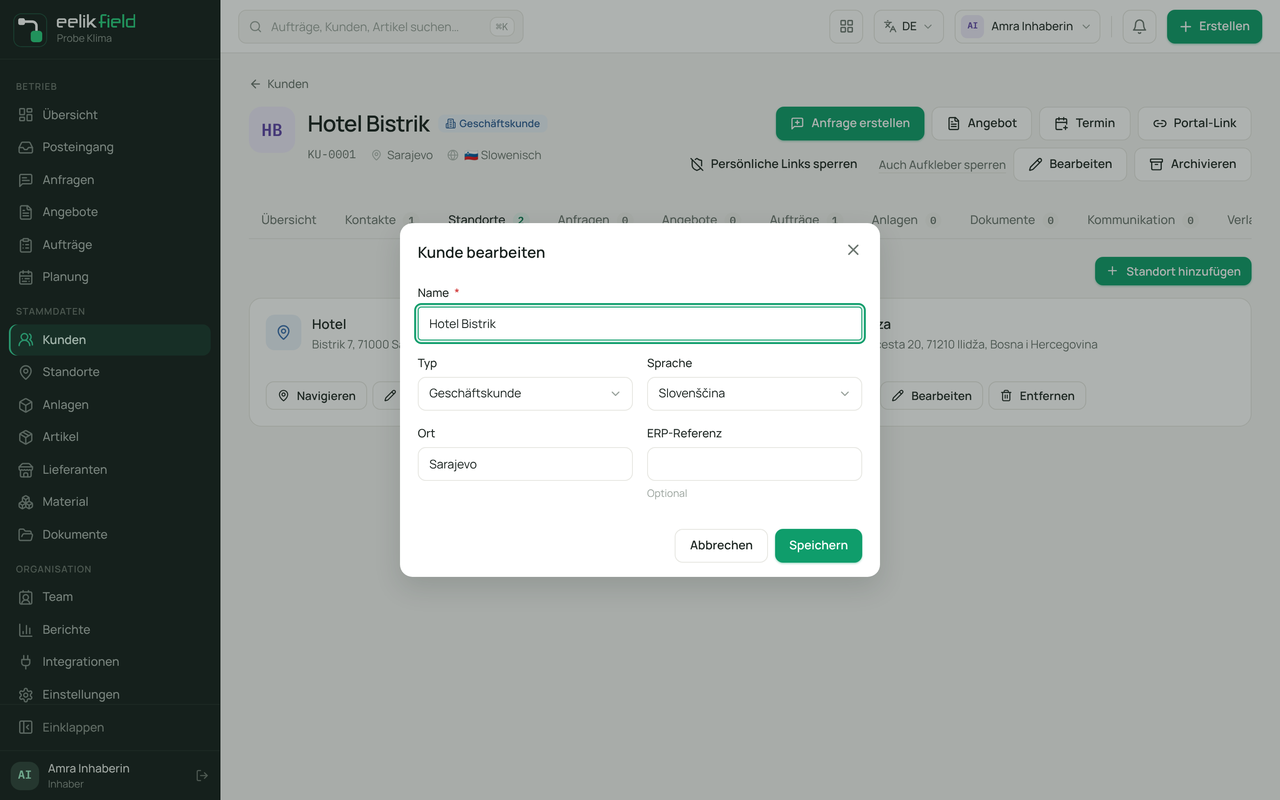
- Es öffnet sich „Standort bearbeiten“. Bezeichnung, Straße, PLZ, Ort, Land, Zugang, Parken und Notizen lassen sich ändern. Der Kunde steht fest.
- Klicken Sie auf „Speichern“.
Einen Standort entfernen
Abschnitt „Einen Standort entfernen“Mit dem Papierkorb („Entfernen“) oder dem Knopf „Entfernen“ auf der Karte nehmen Sie einen Standort weg. Es kommt die Rückfrage: „Diesen Standort entfernen? Er erscheint danach nicht mehr beim Kunden, unter Standorte und in der Auswahl. Erledigte Aufträge, Angebote und Anfragen an diesem Standort zeigen ihn weiter.“
Nichts wird gelöscht: Der Standort verschwindet aus den Listen und Auswahlen, bleibt aber an Aufträgen, Angeboten und Anfragen sichtbar, die ihn schon nennen, auch in der App.
Entfernen geht nicht, solange
- ein offener Auftrag an dem Standort hängt: „Der Standort kann nicht entfernt werden: An ihm hängen noch offene Aufträge.“
- dort noch eine Anlage erfasst ist: „Der Standort kann nicht entfernt werden: An ihm sind noch Anlagen erfasst.“ Eine Anlage mit dem Status „Entfernt“ zählt nicht.
Schließen Sie die Aufträge ab oder ordnen Sie die Anlagen einem anderen Standort zu, dann geht es. Offene Angebote und Anfragen halten einen Standort nicht fest. Einen entfernten Standort können Sie in der Oberfläche nicht zurückholen, legen Sie ihn bei Bedarf neu an.
Ändern und entfernen dürfen Inhaber, Administratoren, Büro und Disponenten.
Standorte und Regionen
Abschnitt „Standorte und Regionen“Der Ort eines Standorts und der Ort des Kunden sind die Grundlage für den Filter „Region“ auf der Plantafel. Dort kommen auch die Regionen Ihrer Teams dazu (Team).
Häufige Fragen
Abschnitt „Häufige Fragen“Brauche ich für jeden Kunden einen Standort? Nicht zwingend, aber ohne Standort fehlen die Adresse, der Zugang und das Parken im Auftrag. Legen Sie für jeden Kunden, bei dem Sie arbeiten, mindestens einen an.
Wo steht die Telefonnummer vor Ort? Beim Ansprechpartner des Kunden (Kunden). Standorte haben keine eigene Telefonnummer.
Kann ein Standort zu mehreren Kunden gehören? Nein. Er gehört zu genau einem Kunden. Soll derselbe Ort für zwei Kunden gelten, legen Sie ihn zweimal an.
Ich habe einen Standort falsch angelegt. Wählen Sie „Bearbeiten“ und korrigieren Sie ihn. Ein neuer Standort ist nicht nötig.
Warum steht beim neuen Standort ein anderes Land als erwartet? Vorgewählt ist das Land Ihres Betriebs. Ändern Sie es im Fenster, oder ändern Sie das Land des Betriebs unter „Einstellungen“ (Unternehmen).
Kann ich Standorte importieren? Der Import-Assistent unter „Integrationen“ kennt Kunden und Artikel. Standorte gehören nicht dazu.