

Übersicht
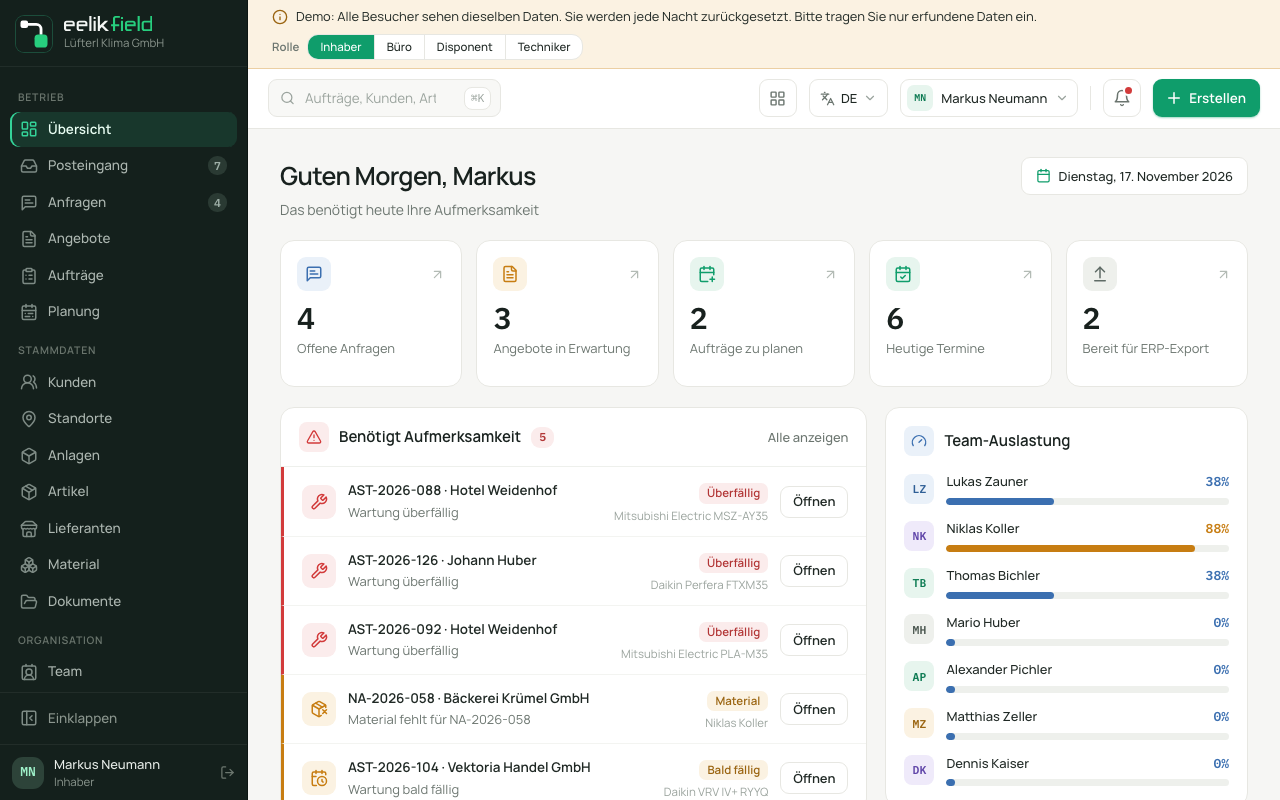
Die „Übersicht“ ist die Seite, die nach der Anmeldung erscheint. Sie beantwortet in einem Blick: Was muss ich heute tun? Sie ändert nichts, sie zeigt und führt Sie mit einem Klick dorthin, wo Sie handeln. Oben steht die Begrüßung („Guten Morgen“, „Guten Tag“ oder „Guten Abend“, je nach Uhrzeit) mit Ihrem Vornamen und dem Satz „Das benötigt heute Ihre Aufmerksamkeit“. Rechts steht das heutige Datum.
Die Karte „Erste Schritte“
Abschnitt „Die Karte „Erste Schritte““In einem neuen Betrieb steht oben die Karte „Erste Schritte“: „Fünf kurze Schritte, dann läuft der Betrieb. Die Liste hakt sich von selbst ab.“ Die Schritte sind „Team einladen“, „Kunden anlegen“, „Artikel anlegen oder importieren“, „Ersten Auftrag anlegen“ und die Einrichtung der App. Jeder Schritt hat einen Knopf, der zur passenden Seite führt („Zum Team“, „Zu den Kunden“, „Zu den Artikeln“, „Auftrag anlegen“). Ein Schritt ist abgehakt, sobald die Daten da sind. Mit „Ausblenden“ blenden Sie die Karte aus. Der Link „Kurzanleitung: Büro und Techniker-App“ führt zur Hilfe.
In den öffentlichen Demos gibt es die Karte nicht. Im Browser kann außerdem ein einmaliger Hinweis „Als App installieren“ erscheinen.
Die Kennzahlen
Abschnitt „Die Kennzahlen“Fünf Kacheln stehen oben. Ein Klick führt zur passenden Liste, schon mit der passenden Ansicht:
| Kachel | Was sie zählt | Wohin der Klick führt |
|---|---|---|
| „Offene Anfragen“ | Anfragen mit dem Status „Neu“ oder „Qualifizierung“ | „Anfragen“ in der Ansicht „Offene Anfragen“ |
| „Angebote in Erwartung“ | Angebote, die gesendet wurden und auf die der Kunde noch nicht entschieden hat (Status „Gesendet“ oder „Rückfrage“, dazu ältere Angebote mit „Geöffnet“) | „Angebote“ in der Ansicht „Wartet“ |
| „Aufträge zu planen“ | Aufträge, die noch einen Termin brauchen | „Planung“ |
| „Heutige Termine“ | Termine von heute | „Planung“ |
| „Bereit für ERP-Export“ | Aufträge, die für den Export an die Buchhaltung bereit sind | „Aufträge“ in der Ansicht „Bereit für ERP“ |
Die Zahl auf der Kachel und die Zahl in der Liste folgen derselben Regel, sie stimmen also überein. Die Rolle Lager sieht die beiden Kacheln zu Anfragen und Angeboten nicht, ihre Kacheln führen zu den Aufträgen.
„Benötigt Aufmerksamkeit“
Abschnitt „„Benötigt Aufmerksamkeit““Diese Karte nennt bis zu fünf Dinge, bei denen Sie nachsehen sollten, in dieser Reihenfolge:
| Marke | Bedeutung |
|---|---|
| „Verspätet“ | „Termin überfällig, wartet auf Erledigung“: Ein Termin liegt in der Vergangenheit, und der Auftrag ist noch offen. |
| „Material“ | „Material fehlt für“ und die Auftragsnummer. |
| „Nachricht“ | „Kundenanfrage: noch keine Antwort“. Eine Kundennachricht, die Sie noch nicht gelesen haben. |
| „Überfällig“ | „Wartung überfällig“: Bei einem Gerät ist die Wartung fällig gewesen. |
| „Bald fällig“ | „Wartung bald fällig“: Die Wartung fällt in die nächsten etwa 30 Tage. |
Jede Zeile hat einen Knopf „Öffnen“ und führt direkt zum Vorgang. Mit „Alle anzeigen“ oben rechts öffnen Sie die Auftragsliste.
„Heutiger Zeitplan“
Abschnitt „„Heutiger Zeitplan““Alle Termine von heute, nach Uhrzeit sortiert. Jede Zeile zeigt Uhrzeit und Dauer, Kunde, Adresse, die Art (Montage, Wartung, Reparatur, Inspektion), die eingeplante Person und den Status „Geplant“ oder „In Arbeit“. Ein Klick öffnet den Auftrag. „Alle anzeigen“ führt zur Plantafel.
„Team-Auslastung“
Abschnitt „„Team-Auslastung““Für jede einplanbare Person ein Balken mit der Auslastung in Prozent. Die Farbe des Balkens zeigt die Lage: ab 88 Prozent hebt er sich als Warnung ab (die Person ist voll ausgelastet), unter 50 Prozent hat er eine eigene Farbe (wenig zu tun), bei Abwesenheit ist er grau.
„Auftragsstatus“
Abschnitt „„Auftragsstatus““Ein Balken und eine Liste zeigen, wie sich Ihre Aufträge auf die Status verteilen („Ungeplant“, „Geplant“, „In Arbeit“, „Abgeschlossen“ und so weiter, auch „Storniert“), mit der Zahl je Status. Darüber steht die Gesamtzahl der Aufträge.
„Letzte Aktivität“
Abschnitt „„Letzte Aktivität““Die fünf letzten Ereignisse im Betrieb, zum Beispiel „Auftrag A-100 angelegt“ oder ein neuer Status, mit der Angabe, wie lange das her ist („vor 5 Min.“, „vor 2 Std.“, „vor 1 Tag“). Die Rolle Lager sieht davon nur, was nicht den Kundenbereich betrifft.
Gut zu wissen
Abschnitt „Gut zu wissen“- Die Übersicht dient dem schnellen Einstieg. Für Auswertungen über Zeiträume gibt es Auswertungen.
- Die Zahlen sind immer der aktuelle Stand beim Laden der Seite. Laden Sie die Seite neu, um frische Zahlen zu sehen.
Häufige Fragen
Abschnitt „Häufige Fragen“Warum steht bei „Benötigt Aufmerksamkeit“ nichts? Dann gibt es nichts Überfälliges. Das ist ein gutes Zeichen.
Die Karte „Erste Schritte“ ist weg. Sie blendet sich aus, wenn Sie „Ausblenden“ wählen, und sie gibt es nicht in den öffentlichen Demos.
Was bedeutet „Bereit für ERP-Export“ für mich? Das sind abgeschlossene Aufträge, die für die Buchhaltung bereitstehen (siehe Daten exportieren). Wenn Sie keine Buchhaltungsanbindung nutzen, können Sie die Kachel ignorieren.