

Datenschutz-Einstellungen
eelikField erfasst nur so viele Ortsdaten, wie Ihr Betrieb braucht. Welche das sind, bestimmen Sie in den Einstellungen in der Gruppe „Datenschutz“. Es gibt zwei Bereiche: „Standort und Ortsdaten“ und „Datenschutz und Kunden“. Beide ändern nur Inhaber und Administratoren. Alle anderen Rollen haben den Menüpunkt „Einstellungen“ nicht. Die Bereiche tragen selbst den Hinweis „Nur Inhaber und Administratoren können diese Einstellungen ändern.“
Die Vorgaben sind immer die datensparsame Wahl. Sie müssen nichts einstellen, damit eelikField datensparsam arbeitet. Weichen Sie von einer Vorgabe ab, zeigt eelikField den Hinweis „Die Vorgabe ist die datensparsamere Wahl. Für die Abweichung ist Ihr Betrieb verantwortlich.“
So ändern Sie einen Schalter
Abschnitt „So ändern Sie einen Schalter“- Öffnen Sie „Einstellungen“ und wählen Sie links in der Gruppe „Datenschutz“ den Bereich „Standort und Ortsdaten“.
- Schalten Sie den gewünschten Schalter um oder wählen Sie eine Option.
- Die Änderung wird sofort gespeichert. Daneben erscheint kurz ein grüner Haken. Einen „Speichern“-Knopf gibt es hier nicht.
Jede Änderung hält eelikField mit Zeitpunkt und Benutzer im „Audit-Log“ fest, zum Beispiel „Einstellung geändert · Ortsdaten aus Fotos entfernen: an → aus“ (Unternehmen).
Standort und Ortsdaten
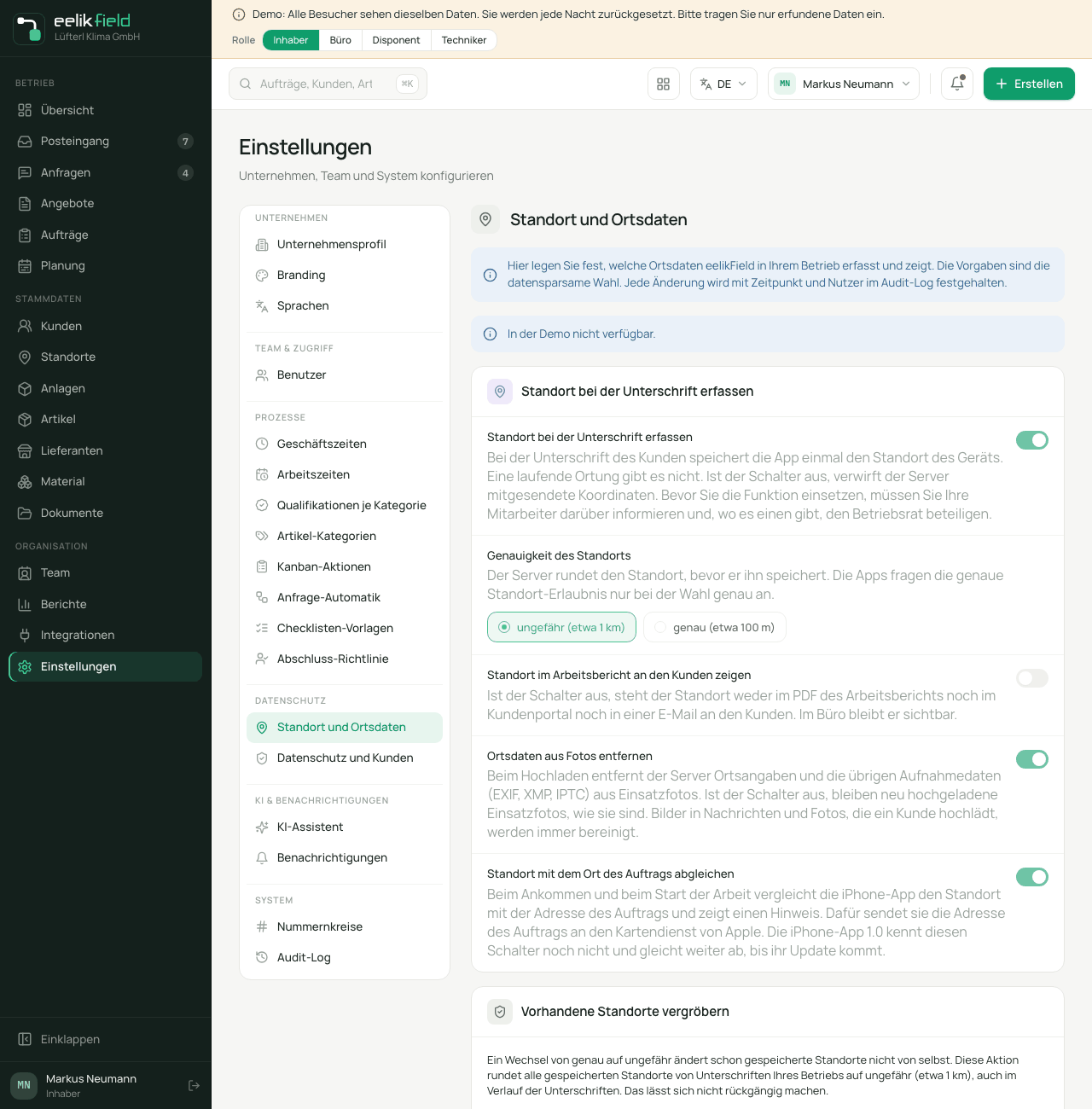
Abschnitt „Standort und Ortsdaten“Oben steht eine Erklärung: Hier legen Sie fest, welche Ortsdaten eelikField in Ihrem Betrieb erfasst und zeigt. Darunter folgen fünf Einstellungen.
| Einstellung | Vorgabe | Was sie bewirkt |
|---|---|---|
| Standort bei der Unterschrift erfassen | an | Wenn der Kunde in der App unterschreibt, speichert die App einmal den Standort des Telefons. |
| Genauigkeit des Standorts | ungefähr (etwa 1 km) | Wie genau der gespeicherte Standort ist. |
| Standort im Arbeitsbericht an den Kunden zeigen | aus | Ob der Standort im Arbeitsbericht für den Kunden sichtbar ist. |
| Ortsdaten aus Fotos entfernen | an | Entfernt Ortsangaben und Aufnahmedaten aus Einsatzfotos. |
| Standort mit dem Ort des Auftrags abgleichen | an | Die iPhone-App vergleicht den Standort mit der Adresse des Auftrags und zeigt einen Hinweis. |
Standort bei der Unterschrift erfassen
Abschnitt „Standort bei der Unterschrift erfassen“Schaltet das Speichern des Standorts bei der Unterschrift ein oder aus. Eine laufende Ortung gibt es nicht: Die App liest den Standort nur ein einziges Mal, im Moment der Unterschrift. Ist der Schalter aus, verwirft eelikField mitgesendete Koordinaten, sie werden also nicht gespeichert.
Genauigkeit des Standorts
Abschnitt „Genauigkeit des Standorts“Zwei Möglichkeiten:
- ungefähr (etwa 1 km): Vorgabe. eelikField rundet den Standort vor dem Speichern auf zwei Nachkommastellen.
- genau (etwa 100 m): Der Standort wird auf drei Nachkommastellen gerundet. Die Apps fragen die genaue Standort-Erlaubnis des Telefons nur bei dieser Wahl an.
Wechseln Sie von „genau“ auf „ungefähr“, ändert das schon gespeicherte Standorte nicht. Dafür gibt es die Aktion „Vorhandene Standorte vergröbern“ (siehe unten).
Standort im Arbeitsbericht an den Kunden zeigen
Abschnitt „Standort im Arbeitsbericht an den Kunden zeigen“Ist der Schalter aus (Vorgabe), steht der Standort weder im PDF des Arbeitsberichts noch im Kundenportal noch in einer E-Mail an den Kunden. Im Büro bleibt er sichtbar.
Ortsdaten aus Fotos entfernen
Abschnitt „Ortsdaten aus Fotos entfernen“Ist der Schalter an (Vorgabe), entfernt eelikField beim Hochladen Ortsangaben und die übrigen Aufnahmedaten (EXIF, XMP, IPTC) aus Einsatzfotos. Ist er aus, bleiben neu hochgeladene Einsatzfotos, wie sie sind. Bilder in Nachrichten und Fotos, die ein Kunde hochlädt, werden immer bereinigt, egal wie der Schalter steht.
Standort mit dem Ort des Auftrags abgleichen
Abschnitt „Standort mit dem Ort des Auftrags abgleichen“Beim Ankommen und beim Start der Arbeit vergleicht die iPhone-App den Standort mit der Adresse des Auftrags und zeigt einen Hinweis, wenn beides weit auseinanderliegt. Dafür sendet die App die Adresse des Auftrags an den Kartendienst von Apple. Der Abgleich passiert auf dem Gerät.
Vorhandene Standorte vergröbern
Abschnitt „Vorhandene Standorte vergröbern“Unter den Schaltern steht eine eigene Karte „Vorhandene Standorte vergröbern“. Die Aktion rundet alle bereits gespeicherten Standorte von Unterschriften Ihres Betriebs auf „ungefähr (etwa 1 km)“, auch im Verlauf der Unterschriften. Das lässt sich nicht rückgängig machen.
- Klicken Sie auf „Vorhandene Standorte vergröbern“.
- Lesen Sie die Erklärung im Fenster.
- Klicken Sie auf „Jetzt vergröbern“.
- Danach steht zum Beispiel „Vergröbert: 12 Aufträge, 14 Einträge im Verlauf.“ Waren schon alle Standorte ungefähr gespeichert, steht „Es gab nichts zu vergröbern. Alle Standorte sind schon ungefähr gespeichert.“
Datenschutz und Kunden
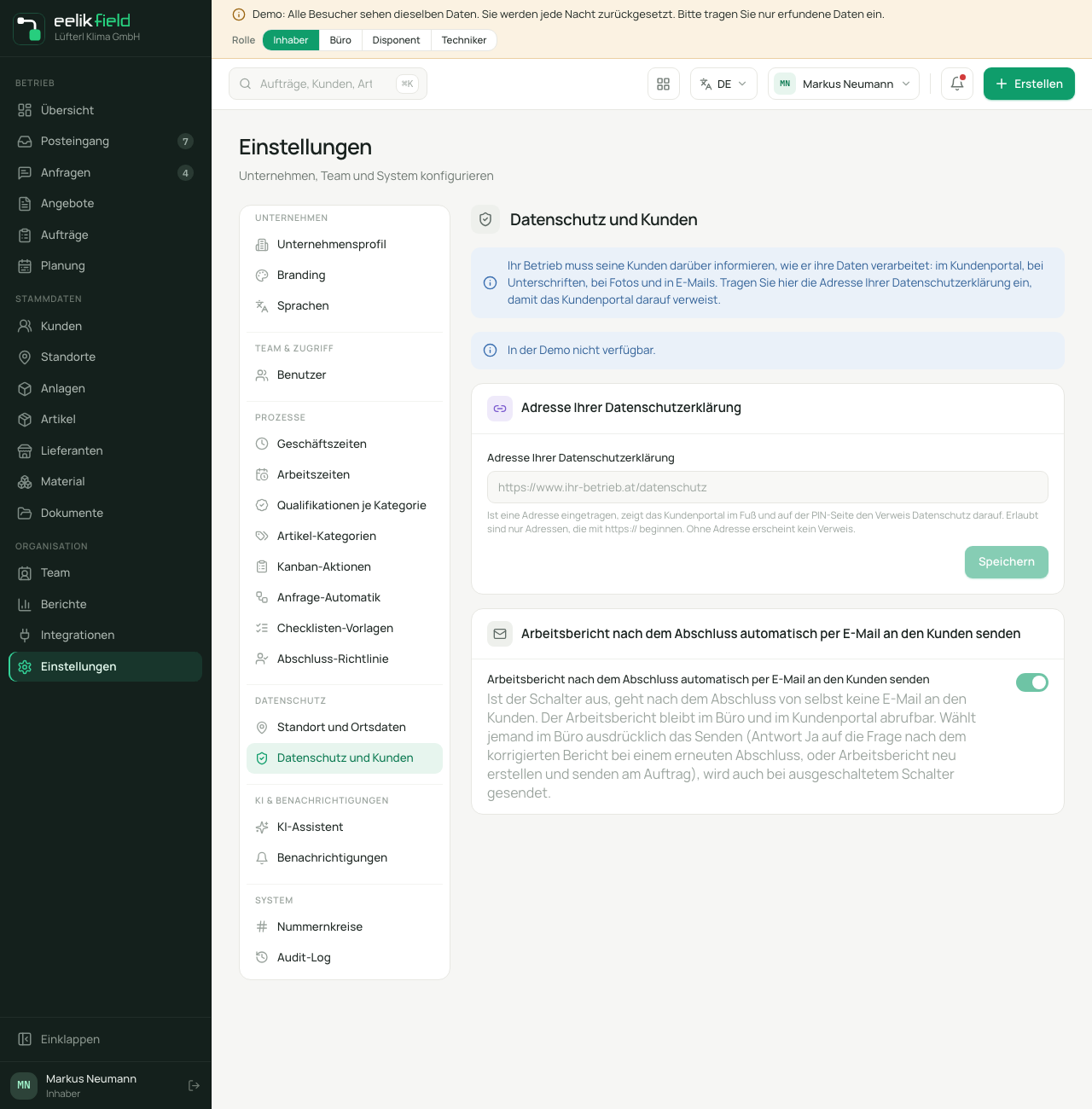
Abschnitt „Datenschutz und Kunden“Ihr Betrieb muss seine Kunden darüber informieren, wie er ihre Daten verarbeitet: im Kundenportal, bei Unterschriften, bei Fotos und in E-Mails. Dieser Bereich hat zwei Einstellungen.
Adresse Ihrer Datenschutzerklärung
Abschnitt „Adresse Ihrer Datenschutzerklärung“Tragen Sie die Internetadresse Ihrer eigenen Datenschutzerklärung ein, zum Beispiel https://www.ihr-betrieb.at/datenschutz, und klicken Sie auf „Speichern“. Danach zeigt das Kundenportal im Fuß und auf der PIN-Seite den Verweis „Datenschutz“ auf diese Adresse. Ohne Adresse erscheint kein Verweis.
Erlaubt sind nur Adressen, die mit https:// beginnen, ohne Leerzeichen und mit höchstens 500 Zeichen. Sonst sehen Sie „Bitte geben Sie eine Adresse ein, die mit https:// beginnt, oder lassen Sie das Feld leer.“ Mit einem leeren Feld und „Speichern“ entfernen Sie den Verweis wieder.
Arbeitsbericht nach dem Abschluss automatisch per E-Mail an den Kunden senden
Abschnitt „Arbeitsbericht nach dem Abschluss automatisch per E-Mail an den Kunden senden“Vorgabe: an. Dann geht nach dem Abschluss eines Auftrags von selbst eine E-Mail mit dem Arbeitsbericht an den Kunden. Ist der Schalter aus, geht nach dem Abschluss nichts von selbst raus. Der Arbeitsbericht bleibt im Büro und im Kundenportal abrufbar. Wählt jemand im Büro ausdrücklich das Senden, wird auch bei ausgeschaltetem Schalter gesendet: bei der Antwort „Ja“ auf die Frage nach dem korrigierten Bericht bei einem erneuten Abschluss oder bei „Arbeitsbericht neu erstellen und senden“ am Auftrag (Arbeitsbericht).
Der Hinweis zur KI-Planung
Abschnitt „Der Hinweis zur KI-Planung“Die KI-Planung ist ein eigener Fall, weil Daten an Ihren KI-Anbieter gehen. Bevor ein Inhaber oder Administrator zum ersten Mal einen KI-Schlüssel speichert, bestätigt er einen Hinweis, welche Angaben dorthin übertragen werden. Wer das wann bestätigt hat, wird festgehalten. Übertragen werden nach dem Hinweis je Auftrag, Anfrage oder Termin unter anderem Postleitzahl und Ort, Art, Priorität und Dauer, je Mitarbeiter Qualifikationen, Region des Teams, gebuchte Zeitfenster und die Arbeitszeit am betreffenden Tag. Namen, Straßen, Titel und Nummern gehen nicht hinaus. Mehr dazu auf der Seite KI-Planung.
Weitere Datenschutz-Funktionen an anderer Stelle
Abschnitt „Weitere Datenschutz-Funktionen an anderer Stelle“- Kundenportal: Persönliche Links und die PIN für QR-Aufkleber lassen sich sperren (Kundenportal).
- App-Zugänge: Links gelten nur kurz und einmal. Geräte lassen sich sperren (App-Zugang).
- Telefon-Erlaubnisse: Die App fragt Kamera, Fotos, Standort und Mitteilungen einzeln beim Telefon ab (App einrichten).
Gut zu wissen
Abschnitt „Gut zu wissen“- eelikField ersetzt keine Rechtsberatung. Ob und wie Sie Ortsdaten Ihrer Mitarbeiter erfassen dürfen, hängt von Ihrem Land und Ihrem Betrieb ab. Die Hinweise in den Einstellungen sind eine Erinnerung, keine Rechtsauskunft.
- Die Einstellungen gelten für den ganzen Betrieb, nicht je Person.
- Ein Schalter wirkt auf neue Daten. Was schon gespeichert ist, ändert sich nur durch die Aktion „Vorhandene Standorte vergröbern“.
Häufige Fragen
Abschnitt „Häufige Fragen“Wird der Standort meiner Mitarbeiter dauernd verfolgt? Nein. Es gibt keine laufende Ortung. Die App liest den Standort höchstens einmal bei der Unterschrift und einmal beim Ankommen und beim Start der Arbeit für den Abgleich mit dem Auftragsort.
Ich habe „Standort bei der Unterschrift erfassen“ ausgeschaltet. Fehlt dann etwas? Die Unterschrift bleibt gültig. Es wird nur kein Standort dazu gespeichert.
Der Kunde soll den Standort im Bericht nicht sehen. Was tue ich? Nichts. Die Vorgabe ist „aus“.
Ein Mitarbeiter sieht die Einstellungen nicht. Das ist richtig. Nur Inhaber und Administratoren haben „Einstellungen“.