

Plantafel
Die Plantafel ist die Seite, auf der Sie entscheiden, wer wann wohin fährt. Links stehen die Aufträge, die noch keinen Termin haben. Rechts sehen Sie für jede Person eine Zeile mit ihren Terminen. Im Menü heißt die Seite „Planung“.
Die Plantafel ist für die Rollen Inhaber, Administrator, Büro und Disponent gedacht. Eingeplant werden können Techniker und alle Personen, bei denen auf der Team-Seite „Arbeitet auch im Außendienst“ eingeschaltet ist. Das gilt auch für Sie selbst als Inhaber, wenn Sie selbst zum Kunden fahren.
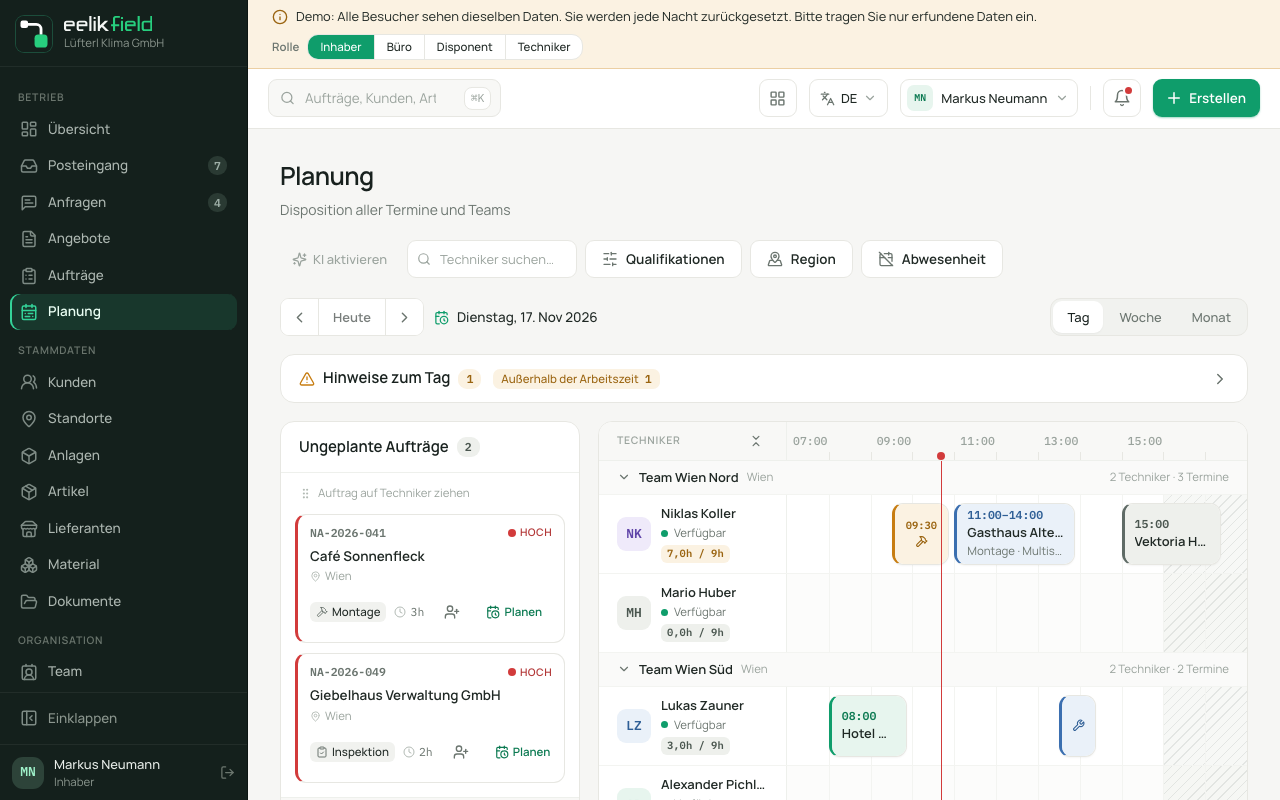
Aufbau der Seite
Abschnitt „Aufbau der Seite“Oben stehen die Bedienelemente, darunter die Tafel.
- Datum: Die Pfeile blättern einen Tag zurück oder vor. „Heute“ springt zum heutigen Tag. Daneben steht das Datum.
- Ansicht: „Tag“, „Woche“ oder „Monat“ (siehe unten).
- Suche „Techniker suchen…“: Blendet nur Personen ein, deren Name passt.
- „Qualifikationen“ und „Region“: Filtern die Zeilen nach Qualifikation oder Region. Die gewählten Filter erscheinen als Kärtchen und lassen sich mit „Zurücksetzen“ löschen.
- „Abwesenheit“: Erfasst Urlaub, Krankheit und anderes (siehe Abwesenheiten).
- „KI-Umplanung“ und „KI-Tagesplanung“: Erscheinen, wenn die KI eingerichtet ist. Ohne Einrichtung steht dort „KI aktivieren“ (siehe KI-Planung).
Darunter folgen zwei Bereiche:
- Links die Liste: Oben „Überfällig“ (nur, wenn es etwas gibt), darunter „Ungeplante Aufträge“ und, wenn welche da sind, „Anfragen / Besichtigungen“.
- Rechts die Tafel: Eine Zeile je Person, mit der Zeitleiste des Tages. Unten stehen die Legende (Wartung, Montage, Reparatur, Besichtigung) und die Zahl der geplanten Termine.
Auf kleinen Bildschirmen wechselt die Zeitleiste zu einer Liste je Person. Zwischen etwa 768 und 1280 Pixeln Breite liegt die Liste der ungeplanten Aufträge über der Tafel. Sie ist zugeklappt und lässt sich mit einem Klick auf ihre Zeile öffnen.
Tag, Woche, Monat
Abschnitt „Tag, Woche, Monat“Die Tafel zeigt immer genau einen Tag. Mit der Umschaltung „Tag“, „Woche“, „Monat“ bestimmen Sie, wie Sie zu einem anderen Tag springen:
| Ansicht | Was zusätzlich erscheint |
|---|---|
| „Tag“ | Nichts. Sie blättern mit den Pfeilen oder wählen „Heute“. |
| „Woche“ | Eine Leiste mit den sieben Tagen der Woche. Darüber steht „Tag in dieser Woche wählen“. |
| „Monat“ | Eine Leiste mit allen Tagen des Monats. Darüber steht „Tag in diesem Monat wählen“. |
Der gewählte Tag ist hervorgehoben und trägt einen kleinen Punkt, wenn an ihm Termine stehen. Von den anderen Tagen zeigt die Leiste nichts. Ein Klick auf einen Tag lädt die Tafel für diesen Tag.
Einen Auftrag einplanen
Abschnitt „Einen Auftrag einplanen“Es gibt vier Wege. Alle erzeugen denselben Termin.
Weg 1: Ziehen und Ablegen
Abschnitt „Weg 1: Ziehen und Ablegen“- Fassen Sie links die Karte eines ungeplanten Auftrags an. Auf der Karte stehen Nummer, Priorität, Kunde, Ort, Auftragsart und, falls bekannt, die Dauer. Die Dauer stammt aus dem Feld „Geplante Dauer (Stunden)“ am Auftrag.
- Ziehen Sie die Karte auf die Zeile der Person, an dem Zeitpunkt, an dem der Termin beginnen soll. Ein Schatten zeigt Beginn und Ende.
- Lassen Sie los. Der Termin steht auf der Tafel, und der Auftrag verschwindet aus der Liste.
Die Zeiten rasten im Abstand von 15 Minuten ein. Ziehen Sie die Karte nirgends hin, wo eine Zeile ist, passiert nichts.
Am Tablet: Halten Sie die Karte oder den Termin gedrückt, bis er sich löst (etwa eine Drittelsekunde), und ziehen Sie dann. Wischen Sie nur kurz, blättert die Seite wie gewohnt. Auf der Seite steht dazu: „Am Tablet: gedrückt halten, dann ziehen.“
Weg 2: „Planen“
Abschnitt „Weg 2: „Planen““- Klicken Sie auf der Karte des Auftrags auf „Planen“.
- Es öffnet sich „Termin planen“. Eine freie Zeit ist schon vorgeschlagen.
- Prüfen oder ändern Sie die Angaben:
| Feld | Bedeutung | Pflicht |
|---|---|---|
| „Team“ | Die Person, die den Termin bekommt. Abwesende Personen stehen mit dem Zusatz „abwesend“ in der Liste. | ja |
| „Datum“ | Der Tag. Vorgabe ist der Tag, den die Tafel gerade zeigt. | ja |
| „Von“ | Beginn. | ja |
| „Bis“ | Ende. Es muss nach dem Beginn liegen. | ja |
| „Notiz“ | Zum Beispiel ein Zugangscode oder Sonderwerkzeug. | nein |
- Klicken Sie auf „Planen“.
Bei einer Anfrage in der Liste „Anfragen / Besichtigungen“ heißt der Dialog „Besichtigung planen“. Eine Besichtigung ist ein Termin ohne Auftrag, mit einem Vorschlag von 90 Minuten. Er trägt in der Legende die Farbe „Besichtigung“.
Weg 3: „Techniker zuweisen“
Abschnitt „Weg 3: „Techniker zuweisen““Das Symbol mit dem Plus an der Karte öffnet ein Menü „Techniker zuweisen“. Es listet alle einplanbaren Personen, die an diesem Tag nicht abwesend sind. Ein Klick auf einen Namen legt den Termin an, an der ersten freien Stelle des Tages.
Weg 4: Am Auftrag
Abschnitt „Weg 4: Am Auftrag“Im Auftrag gibt es „Termin planen“ und „Team zuweisen“ (siehe Aufträge). Dort planen Sie auch ein ganzes Team auf einmal.
Nach dem Planen
Abschnitt „Nach dem Planen“- Der Auftrag bekommt den Status „Geplant“.
- Der Monteur sieht den Termin in der App unter „Heute“ bzw. „Geplant“. Er bekommt die Mitteilung „Neuer Termin“, wenn auf seinem Gerät Mitteilungen eingerichtet sind.
- Gibt es einen Konflikt oder ist die Person abwesend, fragt eelikField zuerst nach (siehe „Konflikt und Abwesenheit“).
Termine bearbeiten
Abschnitt „Termine bearbeiten“Verschieben
Abschnitt „Verschieben“- Ziehen: Fassen Sie den Termin an und ziehen Sie ihn auf eine andere Uhrzeit oder in die Zeile einer anderen Person.
- Länge ändern: Ziehen Sie den rechten Rand des Termins. Der Griff heißt „Dauer ändern“.
- Dialog: Öffnen Sie den Termin mit einem Klick und wählen Sie „Verschieben“. Es öffnet sich „Termin verschieben“.
Abgeschlossene, stornierte und verschobene Termine lassen sich nicht ziehen.
Ausplanen
Abschnitt „Ausplanen“Der Auftrag geht zurück in die Liste „Ungeplante Aufträge“. Es gibt zwei Wege:
- Ziehen Sie den Termin in die linke Liste. Dort steht „Zum Ausplanen hier ablegen“.
- Öffnen Sie den Termin, klicken Sie auf „Ausplanen“ und bestätigen Sie mit „Ja, ausplanen“ („Termin wirklich ausplanen?“).
Der Termin im Seitenfenster
Abschnitt „Der Termin im Seitenfenster“Ein Klick auf einen Termin öffnet rechts ein Seitenfenster mit Kunde, Leistung, Auftrag, Wert, Adresse mit „Navigieren“ und „Anrufen“, dem Team, dem Materialstand und den Hinweisen aus der Auftragsbeschreibung. Unten stehen die Knöpfe. Der große Hauptknopf wechselt mit dem Status des Termins: „Bestätigt“, „Unterwegs“, „Vor Ort“, „In Arbeit“, „Abschließen“ oder „Fortsetzen“. Daneben stehen „Verschieben“ und „Ausplanen“. Im Fenster selbst finden Sie außerdem:
| Knopf | Wirkung |
|---|---|
| „Pausieren“ | Setzt einen laufenden Termin auf „Pausiert“. |
| „Stornieren“ | Storniert den Termin. Der Auftrag bleibt offen und steht wieder unter „Ungeplante Aufträge“. |
| „Nicht erschienen“ | Markiert den Termin als nicht wahrgenommen. |
| „Auftrag öffnen“ | Öffnet den Auftrag. |
| „Team…“ | Plant mehrere Techniker auf denselben Auftrag und Zeitraum (siehe unten). |
Termine haben diese Status: „Entwurf“, „Geplant“, „Bestätigt“, „Unterwegs“, „Vor Ort“, „In Arbeit“, „Pausiert“, „Abgeschlossen“, „Nicht erschienen“, „Verschoben“ und „Storniert“.
Team einplanen
Abschnitt „Team einplanen“Mit „Team…“ planen Sie mehrere Personen auf einmal ein. Im Dialog „Team einplanen“ wählen Sie die Techniker und klicken auf „Einplanen“. Kollegen mit Konflikt oder Abwesenheit werden übersprungen. Danach steht dort zum Beispiel „2 eingeplant, 1 übersprungen (Konflikt/Abwesenheit).“
Überfällig
Abschnitt „Überfällig“Links oben erscheint „Überfällig“, wenn es offene Termine aus vergangenen Tagen gibt. Jede Karte zeigt, wie viele Tage der Termin überfällig ist. Zwei Knöpfe:
- „Auf heute“ legt den Termin auf den heutigen Tag.
- „Verpasst“ fragt „Als verpasst markieren?“. Mit „Ja, verpasst“ gilt der Termin als nicht wahrgenommen.
Arbeitszeiten und Schraffur
Abschnitt „Arbeitszeiten und Schraffur“Die Zeitleiste folgt den Arbeitszeiten. Der Betrieb legt sie unter „Einstellungen“, „Arbeitszeiten“ fest. Auf der Team-Seite kann jede Person eine eigene Zeit haben („Wie Betrieb“, „Eigene Zeit“, „Arbeitet nicht“).
- Graue Streifen in einer Zeile zeigen Zeiten außerhalb der Arbeitszeit dieser Person. Zeigen Sie mit der Maus darauf, steht dort „Außerhalb der Arbeitszeit“.
- Ist ein Tag für eine Person kein Arbeitstag, ist die ganze Zeile gestreift und beim Namen steht „Kein Arbeitstag“.
- Ist eine Person abwesend, ist die Zeile ebenfalls ganz gestreift, und beim Namen steht „Heute abwesend“.
- Zeigen Sie mit der Maus auf einen Namen, sehen Sie die Arbeitszeit: „Arbeitszeit: 07:00 bis 16:00“.
- Auf der heutigen Tafel markiert eine rote Linie die Uhrzeit: „Jetzt, 10:30“.
- Die Auslastung vergleicht die geplanten Stunden einer Person mit ihrem Soll laut Arbeitszeit. Der Hinweis dazu lautet „Geplante Stunden und Soll laut Arbeitszeit“.
Die Schraffur ist nur eine Anzeige. Sie können auch in die grauen Zeiten einplanen. Dazu gleich mehr unter „Hinweise zum Tag“.
Hinweise zum Tag
Abschnitt „Hinweise zum Tag“Über der Tafel erscheint eine Leiste „Hinweise zum Tag“, sobald es etwas zu bemerken gibt. Gibt es nichts, ist sie nicht da. Die Hinweise halten das Planen nicht auf. Sie sagen Ihnen nur, wo sich etwas anschauen lohnt.
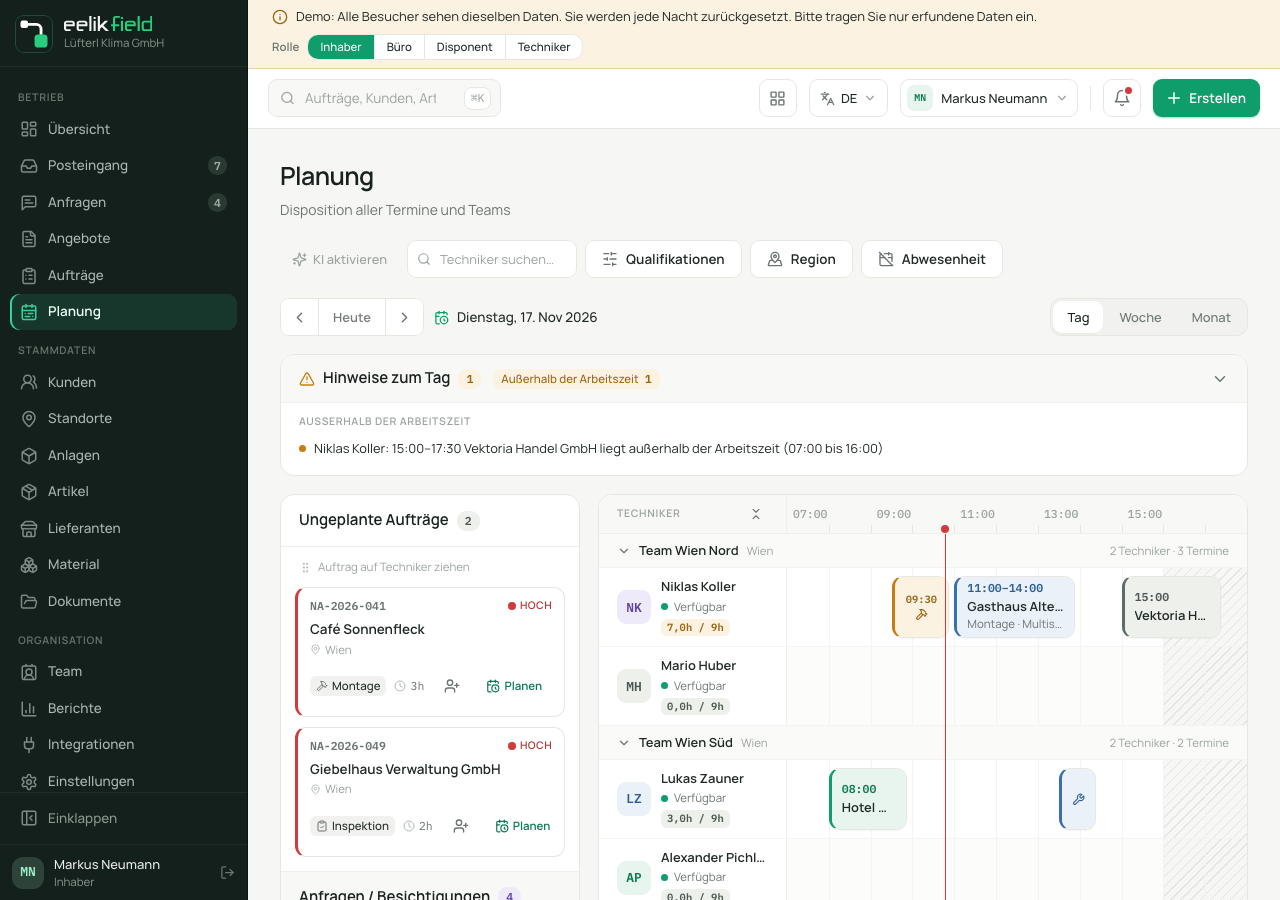
Es gibt sechs Arten. Jede hat eine Überschrift mit Zahl und listet die Fälle einzeln:
| Hinweisart | Wann sie erscheint | Beispieltext |
|---|---|---|
| „Überschneidungen“ | Zwei Termine einer Person überschneiden sich. | „Name: 09:00 bis 10:00 Kunde überschneidet sich mit 09:30 bis 11:00 Kunde“ |
| „Termine trotz Abwesenheit“ | Eine Person hat einen Termin an einem Tag, an dem sie abwesend ist. | „Name ist abwesend: 09:00 bis 10:00 Kunde“ |
| „Außerhalb der Arbeitszeit“ | Ein Termin liegt ganz oder zum Teil außerhalb der Arbeitszeit der Person. Auch ein Termin an einem Tag ohne Arbeitszeit zählt. | „Name: … liegt außerhalb der Arbeitszeit (07:00 bis 16:00)“ oder „… liegt an einem Tag ohne Arbeitszeit“ |
| „Qualifikation fehlt“ | Der eingeplanten Person fehlt eine Qualifikation, die der Auftrag braucht. | „Name: … Qualifikation fehlt: Gasprüfung“ |
| „Aufträge ohne Dauer“ | Ein Auftrag hat keine geplante Dauer. Das betrifft Aufträge mit einem Termin an diesem Tag und ungeplante Aufträge. Tragen Sie die „Geplante Dauer (Stunden)“ beim Anlegen oder mit „Bearbeiten“ am Auftrag ein, dann verschwindet der Hinweis für diesen Auftrag (siehe Aufträge). | „Auftrag A-100 (Kunde) hat keine geplante Dauer“ |
| „Über dem Soll“ | Die Termine einer Person ergeben mehr Stunden, als ihre Arbeitszeit hergibt. | „Name: 9 h geplant, Soll 8 h“ |
So nutzen Sie die Leiste:
- „Zum Termin springen“: Ein Klick auf einen Eintrag springt zum Termin auf der Tafel und hebt ihn kurz hervor. Bei einem ungeplanten Auftrag springt er zur Karte in der Liste.
- „{n} weitere anzeigen“ und „Weniger anzeigen“: Sind es viele Hinweise, zeigt die Leiste zuerst nur einige.
- „Hinweise ausblenden“ und „Hinweise anzeigen“: Blendet die Leiste aus oder wieder ein.
Fehlende Qualifikation
Abschnitt „Fehlende Qualifikation“Manche Aufträge brauchen eine Qualifikation (siehe Aufträge). Fehlt sie der eingeplanten Person, passiert dreierlei: Der Termin trägt das Zeichen „Qualifikation fehlt: …“, die Leiste meldet es, und beim Einplanen bleibt alles möglich. Sie entscheiden. Welche Qualifikation ein Auftrag braucht, stellen Sie beim Auftrag ein. Die Vorbelegung je Auftragsart stellen Sie unter „Einstellungen“, „Qualifikationen je Kategorie“ ein. Die Qualifikationen der Personen tragen Sie auf der Team-Seite ein.
Konflikt und Abwesenheit beim Planen
Abschnitt „Konflikt und Abwesenheit beim Planen“Anders als die Hinweise halten zwei Fälle das Speichern an, bis Sie ausdrücklich zustimmen:
- Der Termin überschneidet sich mit einem anderen Termin der Person: „Terminkonflikt. Konflikt: überschneidet sich mit … Trotzdem planen?“
- Die Person ist an dem Tag abwesend: „Techniker abwesend. Der Mitarbeiter ist an diesem Tag abwesend. Trotzdem planen?“
Mit „Trotzdem planen“ speichern Sie den Termin doch. Dann zeigt die Tafel danach einen gelben Hinweis, und die Leiste „Hinweise zum Tag“ führt den Fall weiter.
Wenn zwei Personen gleichzeitig planen
Abschnitt „Wenn zwei Personen gleichzeitig planen“Arbeiten zwei Personen am selben Termin, überschreibt keine die andere still. Jeder Termin hat intern einen Zähler, der bei jeder Änderung steigt. Die Tafel schickt bei jeder Aktion den Zähler mit, den sie zuletzt gesehen hat.
Hat jemand anderes den Termin inzwischen geändert, geschieht Folgendes:
- Ihre Aktion wird nicht ausgeführt. Es wird nichts geschrieben und nichts von selbst wiederholt.
- Die Tafel zeigt den neuen Stand. Der Termin springt dorthin, wo er jetzt steht. Offene Fenster zum Termin schließen sich.
- Oben steht ein blauer Hinweis: „Dieser Termin wurde inzwischen geändert. Die Tafel zeigt jetzt den aktuellen Stand.“ Er verschwindet nach etwa 15 Sekunden oder mit dem Kreuz.
Was Sie tun: Schauen Sie sich den neuen Stand an. Ist Ihre Änderung noch gewollt, führen Sie sie noch einmal aus. Möglicherweise hat die Kollegin oder der Kollege schon das Gleiche getan.
Das gilt für alle Wege: Ziehen, Länge ändern, Ausplanen, die Leiste „Überfällig“, „Verschieben“, „Team einplanen“, die Knöpfe im Seitenfenster, die KI-Umplanung und „Termine auflösen“. Auch Änderungen aus der App oder von der Auftragsseite zählen. Bei „Termine auflösen“ steht in der Ergebniszeile „Inzwischen geändert“.
Eine alte Tafel: Lassen Sie die Tafel lange offen, lädt sie sich still neu, wenn Sie nach mindestens einer Minute in den Reiter zurückkehren oder wenn sie fünf Minuten nicht geladen wurde. Ziehen Sie gerade oder ist ein Fenster offen, lädt sie nicht und zeigt stattdessen eine kleine Zeile: „Die Tafel ist nicht mehr aktuell.“ Ein Klick auf „Neu laden“ holt den Stand.
Mitteilung an den Monteur
Abschnitt „Mitteilung an den Monteur“Nimmt eine Änderung einem Monteur einen Termin, erfährt er es:
| Was Sie tun | Wer bekommt was |
|---|---|
| Sie hängen einen Termin auf eine andere Person um. | Der bisherige Monteur bekommt „Termin geändert“. Der neue bekommt „Neuer Termin“. |
| Sie planen einen Termin aus (in die Liste ziehen oder „Ausplanen“). | Der Monteur bekommt „Termin geändert“. |
| Sie stornieren einen Termin im Seitenfenster. | Der Monteur bekommt „Termin geändert“. |
| Sie setzen den Auftrag in der Auftragsansicht auf „Ungeplant“ zurück. | Der Monteur bekommt „Termin geändert“. |
| Sie stornieren den ganzen Auftrag mit „Auftrag stornieren“. | Jede eingeplante Person bekommt „Termin geändert“. Die offenen Termine verschwinden von der Tafel. |
Die Mitteilung nennt Tag und Auftragsnummer, keinen Kundennamen. Wer die Änderung selbst vornimmt, bekommt keine Mitteilung. Eine Mitteilung kommt nur an, wenn auf dem Gerät des Monteurs Mitteilungen eingerichtet sind (siehe Mitteilungen in der App). Ohne sie sieht der Monteur die Änderung beim nächsten Öffnen der App.
Häufige Fragen
Abschnitt „Häufige Fragen“Der Auftrag fehlt in der Liste „Ungeplante Aufträge“. Dort stehen Aufträge ohne offenen Termin. Hat der Auftrag einen Termin, finden Sie ihn auf der Tafel. Bei sehr vielen ungeplanten Aufträgen zeigt die Liste nur einen Teil. Darunter steht „Weitere ungeplante Aufträge im Auftragsboard“, und ein Klick führt in die Auftragsliste.
Eine Person fehlt auf der Tafel. Prüfen Sie die Filter oben. Eine Person erscheint nur, wenn sie ein Techniker ist oder „Arbeitet auch im Außendienst“ eingeschaltet hat. Hat eine Person nur noch alte Termine, erscheint sie weiter, kann aber keine neuen bekommen.
Ich habe versehentlich verschoben. Ziehen Sie den Termin zurück oder verschieben Sie ihn im Seitenfenster mit „Verschieben“.
Kann ich mehr als einen Tag auf einmal sehen? Nein. Die Tafel zeigt einen Tag. „Woche“ und „Monat“ lassen Sie nur schnell zu einem anderen Tag springen.