

Anlagen und Serviceheft
Eine Anlage ist ein Gerät, das Sie für einen Kunden installieren oder warten, zum Beispiel ein Klimagerät oder eine Heizung. Zu jeder Anlage gibt es ein digitales Serviceheft: Stammdaten, Wartungsplan, Garantie, Fotos, Dokumente und die ganze Servicehistorie. So wissen Sie bei der nächsten Wartung sofort, was beim letzten Mal gemacht wurde.
Anlagen ansehen und anlegen dürfen Inhaber, Administratoren, Büro und Disponenten. Serviceeinträge, Wartungsplan und Fotos pflegen dieselben Rollen. Das Lager und der Techniker sehen die Seite „Anlagen“ nicht. Der Techniker sieht die Anlagen seiner Aufträge in der App (Anlagen-QR in der App). Sie finden „Anlagen“ im linken Menü in der Gruppe „Stammdaten“.
Eine Anlage erfassen
Abschnitt „Eine Anlage erfassen“- Öffnen Sie „Anlagen“ und klicken Sie oben rechts auf „Anlage erfassen“.
- Tragen Sie den „Typ“ ein, zum Beispiel „Split-Klimagerät“. Das ist ein freier Text.
- Wählen Sie bei „Kunde“ den Kunden aus („Kunde wählen…“). Danach steht bei „Standort“ die Liste seiner Standorte zur Wahl, oder „Kein Standort“.
- Füllen Sie weitere Felder aus, was Sie wissen: Hersteller, Modell, Seriennummer, Raum, Installationsdatum.
- Klicken Sie auf „Erstellen“. eelikField öffnet das Serviceheft der neuen Anlage.
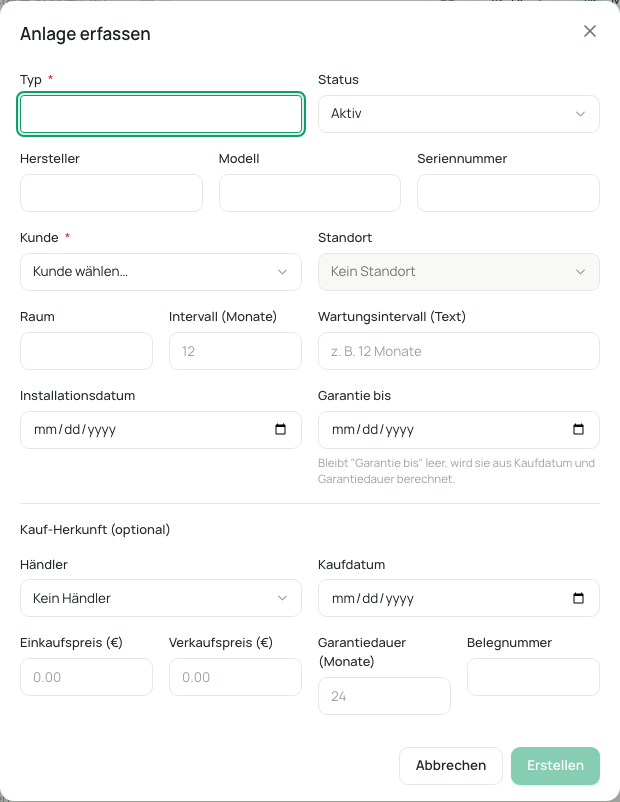
Jede Anlage bekommt automatisch eine Anlagen-Nummer nach Ihrem Nummernkreis, zum Beispiel AST-2026-001 (Unternehmen).
| Feld | Bedeutung | Pflicht |
|---|---|---|
| Typ | Was für ein Gerät es ist. | Ja |
| Status | „Geplant“, „Installiert“, „Aktiv“, „Wartung fällig“, „Defekt“, „Außer Betrieb“ oder „Entfernt“. Voreingestellt ist „Aktiv“. | Nein |
| Hersteller, Modell, Seriennummer | Die Typenschild-Angaben. | Nein |
| Kunde | Zu welchem Kunden die Anlage gehört. | Ja |
| Standort | Wo sie steht. Nur die Standorte des gewählten Kunden stehen zur Wahl. | Nein |
| Raum | Der Raum, zum Beispiel „Büro 2. Stock“. | Nein |
| Intervall (Monate) | Alle wie viele Monate eine Wartung fällig ist, zum Beispiel 12. Damit berechnet eelikField nach jeder Wartung den nächsten Termin. | Nein |
| Wartungsintervall (Text) | Eine Beschreibung des Intervalls, zum Beispiel „12 Monate“. | Nein |
| Installationsdatum | Wann die Anlage in Betrieb ging. | Nein |
| Garantie bis | Ende der Garantie. | Nein |
Kauf-Herkunft (optional)
Abschnitt „Kauf-Herkunft (optional)“Im selben Fenster gibt es den Block „Kauf-Herkunft (optional)“. Er ist für das Büro gedacht und nie im Kundenportal sichtbar.
| Feld | Bedeutung |
|---|---|
| Händler | Der Händler, bei dem das Gerät gekauft wurde. Er stammt aus Ihrer Liste „Lieferanten“ (Lieferanten). |
| Kaufdatum | Wann gekauft wurde. |
| Einkaufspreis, Verkaufspreis | Beträge in Ihrer Währung. Das Serviceheft zeigt daraus die „Marge“. |
| Garantiedauer (Monate) | Wie lange die Garantie läuft. |
| Belegnummer | Die Nummer der Rechnung. Sie belegt einen Garantiefall. |
Lassen Sie „Garantie bis“ leer, berechnet eelikField das Datum aus Kaufdatum und Garantiedauer. Ein von Hand eingetragenes Datum gilt immer.
Die Liste der Anlagen
Abschnitt „Die Liste der Anlagen“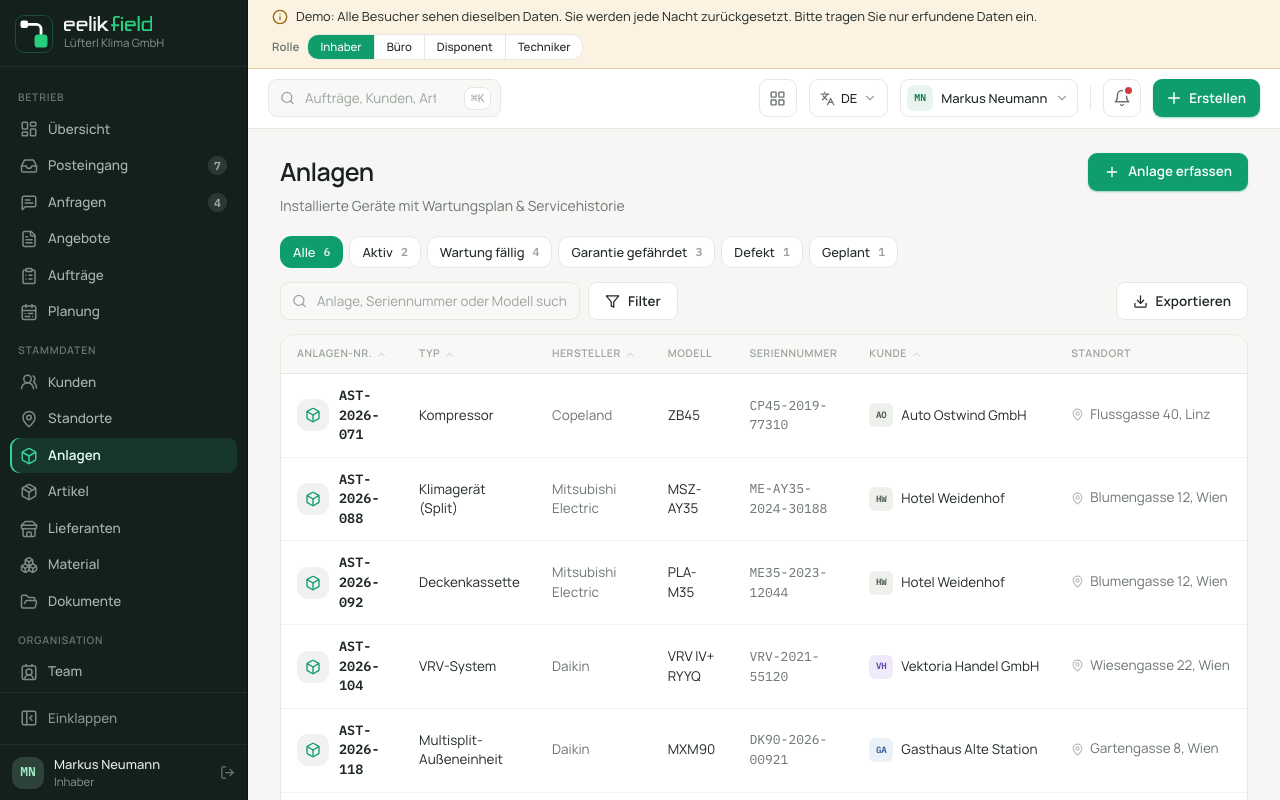
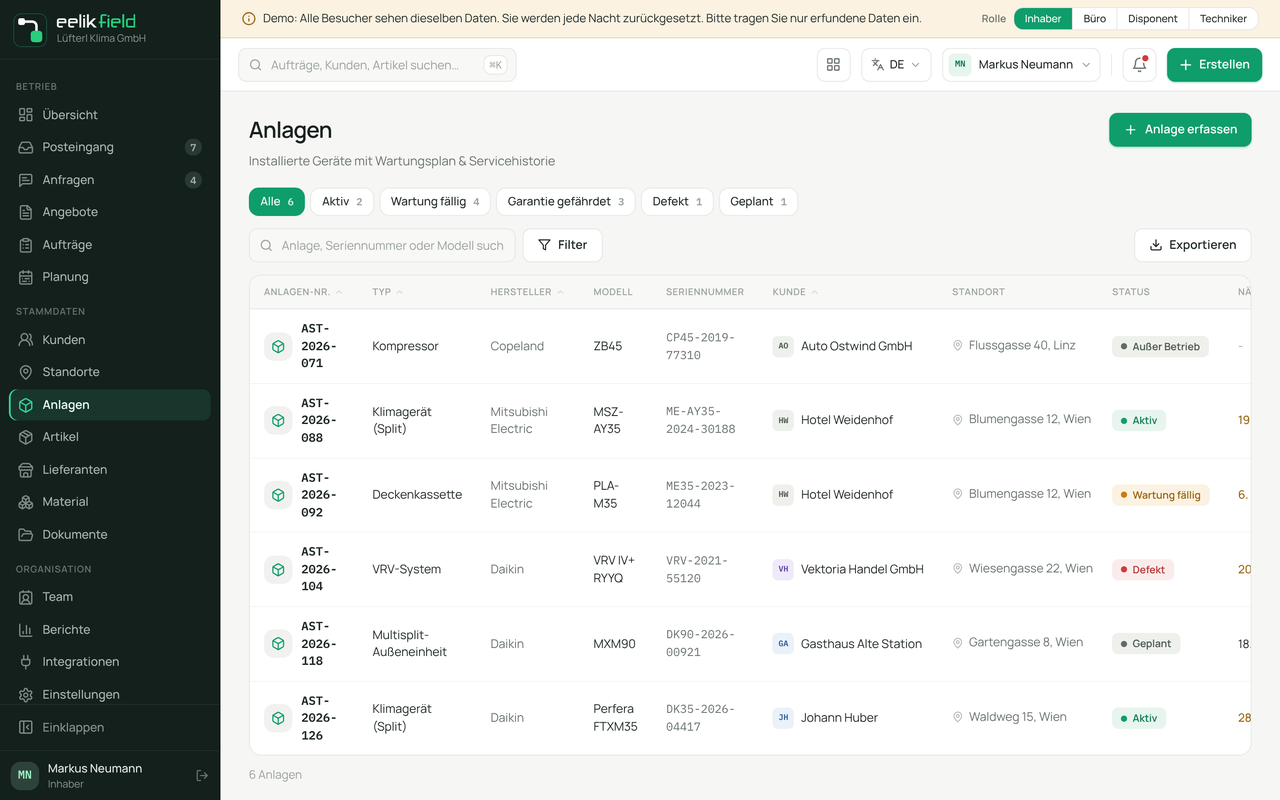
Die Liste zeigt je Anlage: Anlagen-Nr., Typ, Hersteller, Modell, Seriennummer, Kunde, Standort, Status, „Nächste Wartung“, „Letzte Wartung“ und „Garantie bis“. Auf kleineren Bildschirmen blenden sich einige Spalten aus. Fällige Wartungen sind orange. Ist die Garantie gefährdet, steht ein Warnzeichen vor dem Datum.
- Suchen: „Anlage, Seriennummer oder Modell suchen…“ findet nach Nummer, Typ, Hersteller, Modell, Seriennummer, Kunde und Standort.
- Ansichten: „Alle“, „Aktiv“, „Wartung fällig“, „Garantie gefährdet“, „Defekt“ und „Geplant“. „Wartung fällig“ zeigt alle Anlagen, die „Wartung fällig“ oder „Defekt“ sind oder deren nächste Wartung heute oder früher liegt.
- Filter: „Status“ und „Hersteller“. Im Filter und im Export heißen die Status wie auf den Marken in der Liste, zum Beispiel „Außer Betrieb“.
- Exportieren: „Als CSV exportieren“ oder „Als Excel exportieren“.
- Seiten: 50 Anlagen je Seite.
Die Kundenseite listet im Reiter „Anlagen“ alle Anlagen eines Kunden (Kunden).
Das Serviceheft einer Anlage
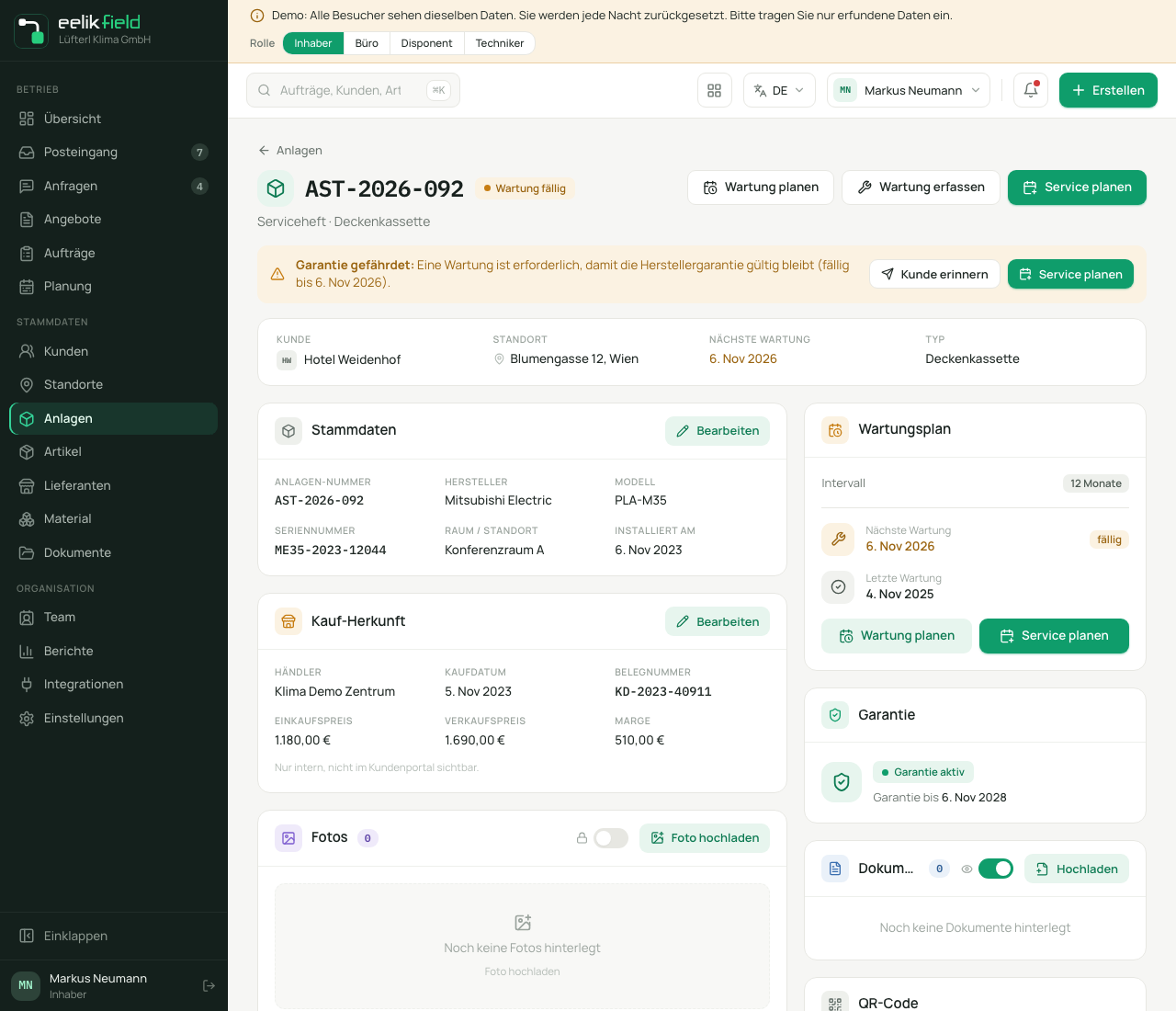
Abschnitt „Das Serviceheft einer Anlage“Ein Klick auf eine Zeile öffnet das Serviceheft („Digitales Anlagen- und Wartungsbuch“). Oben stehen Typ, Hersteller und Modell, Status, Kunde und Standort und die nächste Wartung. Rechts oben sind die drei wichtigsten Knöpfe:
| Knopf | Was er tut |
|---|---|
| „Wartung planen“ | Legt den Wartungsplan fest: Datum der nächsten Wartung und Intervall. |
| „Wartung erfassen“ | Trägt eine durchgeführte Wartung, Reparatur oder Störung in die Servicehistorie ein. |
| „Service planen“ | Plant einen Servicetermin für einen Techniker auf der Plantafel. |
Darunter stehen Karten:
- Stammdaten mit Anlagen-Nummer, Hersteller, Modell, Seriennummer, Raum und Installationsdatum, dazu „Kauf-Herkunft“ mit „Marge“.
- Fotos der Anlage.
- Serviceverlauf: die Zeitleiste aller Einträge.
- Wartungsplan mit Intervall, „Nächste Wartung“ und „Letzte Wartung“.
- Garantie: „Garantie aktiv“ oder „Garantie abgelaufen“ mit Datum, oder „Keine Garantieangaben“.
- Dokumente und der QR-Code.
- Kontakt: Der Hauptkontakt des Kunden mit Anruf-Knopf.
Mit „Bearbeiten“ ändern Sie später alle Stammdaten: Typ, Status, Hersteller, Modell, Seriennummer, Raum, Kunde, Standort, Installationsdatum, „Garantie bis“, „Letzte Wartung“, „Nächste Wartung“, die Intervalle und die Kauf-Herkunft.
Einen Serviceeintrag erfassen
Abschnitt „Einen Serviceeintrag erfassen“- Klicken Sie auf „Wartung erfassen“. Es öffnet sich „Service erfassen“.
- Wählen Sie die „Art“: „Wartung“, „Reparatur“, „Ersatzteil“ oder „Störung“.
- Prüfen Sie das „Datum“ (vorgewählt ist heute).
- Wählen Sie den „Durchführenden Techniker“.
- Beschreiben Sie bei „Beschreibung“, was gemacht wurde („Was wurde durchgeführt?“). Das ist ein Pflichtfeld.
- Optional tragen Sie unter „Teile & Leistungen“ ersetzte Teile ein: wählen Sie einen Artikel aus Ihrem Artikelstamm oder „Freitext…“, dazu Menge und Einheit. „Teil/Leistung hinzufügen“ ergänzt eine Zeile.
- Optional hängen Sie unter „Fotos & Dokumente (optional)“ Dateien an. Pro Datei wählen Sie eine „Kategorie“ („Vorher“, „Während“, „Nachher“, „Typenschild“, „Schaden“, „Material“, „Dokument“), eine „Beschreibung“ und ob sie „Kundensichtbar“ oder „Intern“ ist.
- Klicken Sie auf „Eintrag speichern“.
Bei der Art „Wartung“ passiert zusätzlich etwas: Das Datum wird zur „Letzten Wartung“. Hat die Anlage ein Intervall in Monaten, setzt eelikField die „Nächste Wartung“ automatisch um diese Zahl von Monaten später. War die Anlage auf „Wartung fällig“, springt sie auf „Aktiv“ zurück.
Ein Klick auf einen Eintrag im Serviceverlauf öffnet den „Serviceeintrag“ mit Techniker, ersetzten Teilen und dem Erfassungsdatum. Dort ändern Sie den Eintrag über „Eintrag bearbeiten“ und stellen mit „Für Kunden sichtbar machen“ oder „Auf intern setzen“ die Sichtbarkeit um. Das Schloss neben einem Eintrag bedeutet „Intern“: Interne Einträge erscheinen nicht im Kundenportal.
Den Wartungsplan einstellen
Abschnitt „Den Wartungsplan einstellen“- Klicken Sie auf „Wartung planen“. Es öffnet sich „Wartung planen“.
- Tragen Sie die „Nächste Wartung“ als Datum ein.
- Tragen Sie das „Intervall (Monate)“ ein. Es wird „für die automatische Terminberechnung nach jedem Service verwendet“.
- Optional ergänzen Sie das „Wartungsintervall (Text)“, zum Beispiel „12 Monate“.
- Klicken Sie auf „Plan speichern“.
Liegt die nächste Wartung heute oder in der Vergangenheit, setzt eelikField die Anlage automatisch auf „Wartung fällig“. Zustände, die Sie selbst setzen („Defekt“, „Außer Betrieb“, „Entfernt“), fasst es dabei nicht an.
Einen Servicetermin planen
Abschnitt „Einen Servicetermin planen“„Service planen“ öffnet ein Fenster: Wählen Sie den „Techniker“, das „Datum“, „Beginn“ und „Ende“ und optional eine „Notiz“. Mit „Termin erstellen“ steht der Termin auf der Plantafel („Service-Termin wurde eingeplant.“). Zur Wahl stehen nur Personen, die sich einplanen lassen (Team). Gibt es eine Überschneidung („Überschneidung mit …“) oder ist der Techniker abwesend („Der Techniker ist an diesem Tag abwesend.“), fragt eelikField „Trotzdem planen?“. Mit „Trotzdem planen“ erzwingen Sie den Termin.
Garantie im Blick behalten
Abschnitt „Garantie im Blick behalten“Eine Herstellergarantie bleibt oft nur gültig, wenn die vorgeschriebene Wartung gemacht wird. eelikField markiert deshalb eine Anlage als „Garantie gefährdet“, wenn zwei Dinge zutreffen: Die Garantie läuft noch, und die nächste Wartung ist innerhalb von 30 Tagen fällig oder schon überfällig.
Dann sehen Sie im Serviceheft den Hinweis „Garantie gefährdet:“ mit dem Satz „Eine Wartung ist erforderlich, damit die Herstellergarantie gültig bleibt (fällig bis …).“ Mit „Kunde erinnern“ schickt eelikField dem Kunden eine Wartungserinnerung per E-Mail („Wartungserinnerung an den Kunden gesendet.“). Mit dem zweiten Knopf planen Sie gleich den Service. In der Liste gibt es dafür die Ansicht „Garantie gefährdet“.
Fotos und Dokumente
Abschnitt „Fotos und Dokumente“- Foto hochladen: Auf der Karte „Fotos“. Erlaubt sind Bilder.
- Dokumente „Hochladen“: Erlaubt sind Bilder und PDF-Dateien, jeweils bis 15 MB. Sonst sehen Sie „Dateityp nicht unterstützt (Bilder oder PDF).“ oder „Datei zu groß (max. 15 MB).“
- Das Auge bzw. das Schloss neben einer Datei schaltet zwischen „Kundensichtbar“ und „Intern“ um. Vor dem Hochladen stellen Sie die Voreinstellung mit dem kleinen Schalter ein.
- Mit dem Papierkorb löschen Sie eine Datei nach Rückfrage („Diese Datei wird dauerhaft gelöscht“).
Der QR-Code der Anlage
Abschnitt „Der QR-Code der Anlage“Im Serviceheft steht eine Karte „QR-Code“ mit der Anlagen-Nummer und dem Hinweis „Vor Ort scannen für direkten Zugriff auf das Serviceheft.“ Der Code führt zur Seite der Anlage im Kundenportal. Neben dem Code sehen Sie die Adresse im Klartext und den Knopf „Kopieren“.
Ein Aufkleber mit diesem Code an der Anlage hilft vor Ort: Wer ihn scannt, kommt zur Seite der Anlage im Kundenportal. Die Wartungsberichte sieht der Kunde dort mit der PIN für QR-Aufkleber, die für alle Geräte dieses Kunden gilt. Sie steht beim Kunden im Reiter „Anlagen“ und wird dort angezeigt, erneuert oder selbst festgelegt (Kundenportal). Der Code bleibt gültig, bis Sie beim Kunden „Auch Aufkleber sperren“ wählen.
Häufige Fragen
Abschnitt „Häufige Fragen“Muss ich jede Anlage von Hand erfassen? Ja. Im Import-Assistenten sind Anlagen noch nicht enthalten. Auf dem iPhone kann ein Techniker eine Anlage aber auch in der App erfassen (Anlagen-QR in der App).
Die Anlage steht auf „Wartung fällig“, obwohl ich gewartet habe. Erfassen Sie die Wartung mit der Art „Wartung“. Dabei setzt eelikField die nächste Wartung neu, aber nur, wenn die Anlage ein Intervall in Monaten hat. Tragen Sie sonst über „Wartung planen“ die nächste Wartung selbst ein.
Kann ich eine Anlage löschen? In der Oberfläche nicht. Setzen Sie sie auf „Entfernt“ oder „Außer Betrieb“. Eine Anlage mit einem anderen Status als „Entfernt“ hält ihren Standort fest: Ein solcher Standort lässt sich nicht entfernen (Standorte).
Sieht mein Kunde die Marge und die Einkaufspreise? Nein. „Kauf-Herkunft“ ist nur für das Büro.