

Checklisten-Vorlagen
Viele Aufträge laufen nach demselben Muster ab: Bei einer Wartung der Gasheizung prüfen Sie immer dieselben zehn Punkte. Eine Checklisten-Vorlage ist so eine Aufgabenliste, die Sie einmal anlegen. Danach übernehmen Sie sie mit einem Klick in einen Auftrag, statt jede Aufgabe neu zu tippen. Der Techniker hakt die Aufgaben in der App ab.
Vorlagen anlegen, ändern und löschen dürfen Inhaber und Administratoren (sie sind in den Einstellungen). Vorlagen auf einen Auftrag anwenden dürfen Inhaber, Administratoren, Büro und Disponenten.
Eine Vorlage anlegen
Abschnitt „Eine Vorlage anlegen“- Öffnen Sie „Einstellungen“ und wählen Sie in der Gruppe „Prozesse“ den Bereich „Checklisten-Vorlagen“.
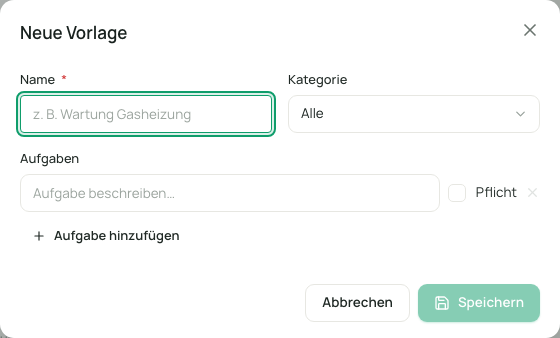
- Klicken Sie auf „Neue Vorlage“. Es öffnet sich „Neue Vorlage“.
- Tragen Sie den „Namen“ ein, zum Beispiel „Wartung Gasheizung“. Er darf bis zu 80 Zeichen lang sein.
- Wählen Sie die „Kategorie“: „Alle“, „Montage“, „Wartung“, „Reparatur“ oder „Inspektion“. Die Kategorien heißen genauso wie die Auftragsarten.
- Tippen Sie unter „Aufgaben“ die erste Aufgabe in das Feld „Aufgabe beschreiben…“.
- Setzen Sie das Häkchen „Pflicht“, wenn die Aufgabe erledigt sein muss, bevor der Auftrag abgeschlossen werden darf.
- Mit „Aufgabe hinzufügen“ legen Sie die nächste an. Mit dem Papierkorb neben einer Aufgabe entfernen Sie sie (eine Aufgabe bleibt mindestens stehen).
- Speichern Sie.
| Feld | Bedeutung | Pflicht |
|---|---|---|
| Name | Wie die Vorlage in der Auswahl heißt. | Ja |
| Kategorie | Für welche Art von Aufträgen die Vorlage gedacht ist. „Alle“ heißt: für jede Art. Die Kategorie ist eine Zuordnung zur Übersicht, sie sperrt die Vorlage nicht. | Nein (Vorgabe „Alle“) |
| Aufgabe | Der Text einer Aufgabe, bis zu 300 Zeichen. Leere Aufgaben werden beim Speichern weggelassen. | Mindestens eine sinnvoll |
| Pflicht | Markiert die Aufgabe als Pflichtaufgabe. | Nein |
Eine Vorlage darf bis zu 60 Aufgaben haben.
In der Liste sehen Sie jede Vorlage mit Name, der Zahl der „Aufgaben“ und der Kategorie. Mit dem Stift ändern Sie sie („Vorlage bearbeiten“), mit dem Papierkorb löschen Sie sie nach der Rückfrage „Diese Vorlage löschen?“. Bereits angewendete Aufgaben in Aufträgen bleiben davon unberührt. Ohne Vorlagen steht dort „Noch keine Vorlagen“.
Eine Vorlage auf einen Auftrag anwenden
Abschnitt „Eine Vorlage auf einen Auftrag anwenden“- Öffnen Sie den Auftrag und dort den Bereich „Aufgaben & Checkliste“.
- Klicken Sie auf „Vorlage“. Die Schaltfläche erscheint nur, wenn es mindestens eine Vorlage gibt.
- Wählen Sie die Vorlage aus der Liste. Hinter dem Namen steht die Zahl der Aufgaben, zum Beispiel „Wartung Gasheizung · 10“.
- Sie sehen „Vorlage angewendet“. Die Aufgaben stehen jetzt in der Checkliste des Auftrags.
Die Aufgaben der Vorlage werden angehängt. Aufgaben, die schon im Auftrag stehen, bleiben, auch die, die ein Techniker selbst ergänzt hat. Wenden Sie dieselbe Vorlage zweimal an, stehen die Aufgaben zweimal da. Im Verlauf des Auftrags steht, welche Vorlage angewendet wurde.
Zusätzlich fügen Sie einzelne Aufgaben direkt im Auftrag hinzu: Tippen Sie bei „Neue Aufgabe…“ den Text, setzen Sie bei Bedarf „Pflicht“ und klicken Sie auf „Hinzufügen“.
Was die Checkliste in der App bewirkt
Abschnitt „Was die Checkliste in der App bewirkt“- Der Techniker sieht die Aufgaben beim Auftrag und hakt sie ab (Checkliste in der App).
- Pflichtaufgaben müssen erledigt sein, bevor der Auftrag in der App abgeschlossen werden kann. Sonst weist eelikField den Abschluss ab.
- Aufgaben ohne Häkchen bei „Pflicht“ sind eine Gedächtnisstütze und halten den Abschluss nicht auf.
Gut zu wissen
Abschnitt „Gut zu wissen“- Vorlagen gelten für den ganzen Betrieb.
- Eine Vorlage ändert nachträglich keine Aufträge, auf die sie schon angewendet wurde. Das Bearbeiten einer Vorlage wirkt nur auf künftige Anwendungen.
- Eine Vorlage kann nicht automatisch beim Anlegen eines Auftrags angewendet werden. Sie wenden sie von Hand an.
- Die Kategorie einer Vorlage entspricht den vier Auftragsarten (Auftragsarten).
Häufige Fragen
Abschnitt „Häufige Fragen“Ich sehe den Knopf „Vorlage“ im Auftrag nicht. Es gibt noch keine Vorlage, oder Ihre Rolle darf Aufgaben im Auftrag nicht ändern. Legen Sie als Inhaber oder Administrator zuerst eine Vorlage an.
Kann das Büro Vorlagen anlegen? Nein. Anlegen, ändern und löschen dürfen nur Inhaber und Administratoren. Das Büro wendet sie an.
Wie viele Aufgaben darf eine Vorlage haben? Bis zu 60, jede mit bis zu 300 Zeichen.