

Arbeitszeiten
Die Plantafel muss wissen, wann gearbeitet wird: Wie lang ist der Tag, wie voll ist jemand, und an welchen Tagen ist niemand da? Dafür gibt es die Arbeitszeiten. Sie legen sie einmal für den ganzen Betrieb fest und ändern sie bei einzelnen Personen nur dort, wo sie abweichen, zum Beispiel bei Teilzeit oder einem freien Tag.
Die Arbeitszeit des Betriebs und die eigene Arbeitszeit einer Person ändern Inhaber und Administratoren. Alle anderen Rollen können sie nur lesen.
Die Arbeitszeit des Betriebs einstellen
Abschnitt „Die Arbeitszeit des Betriebs einstellen“- Öffnen Sie „Einstellungen“ und wählen Sie links in der Gruppe „Prozesse“ den Bereich „Arbeitszeiten“.
- Sie sehen sieben Zeilen, Montag bis Sonntag. In jeder Zeile steht ein Schalter bei „Arbeitstag“.
- Ist der Schalter an, tragen Sie rechts „Von“ und „Bis“ ein, zum Beispiel 07:00 und 16:00. Ist er aus, steht dort „Arbeitet nicht“.
- Klicken Sie unten rechts auf „Speichern“. Der Knopf zeigt kurz „Gespeichert“.
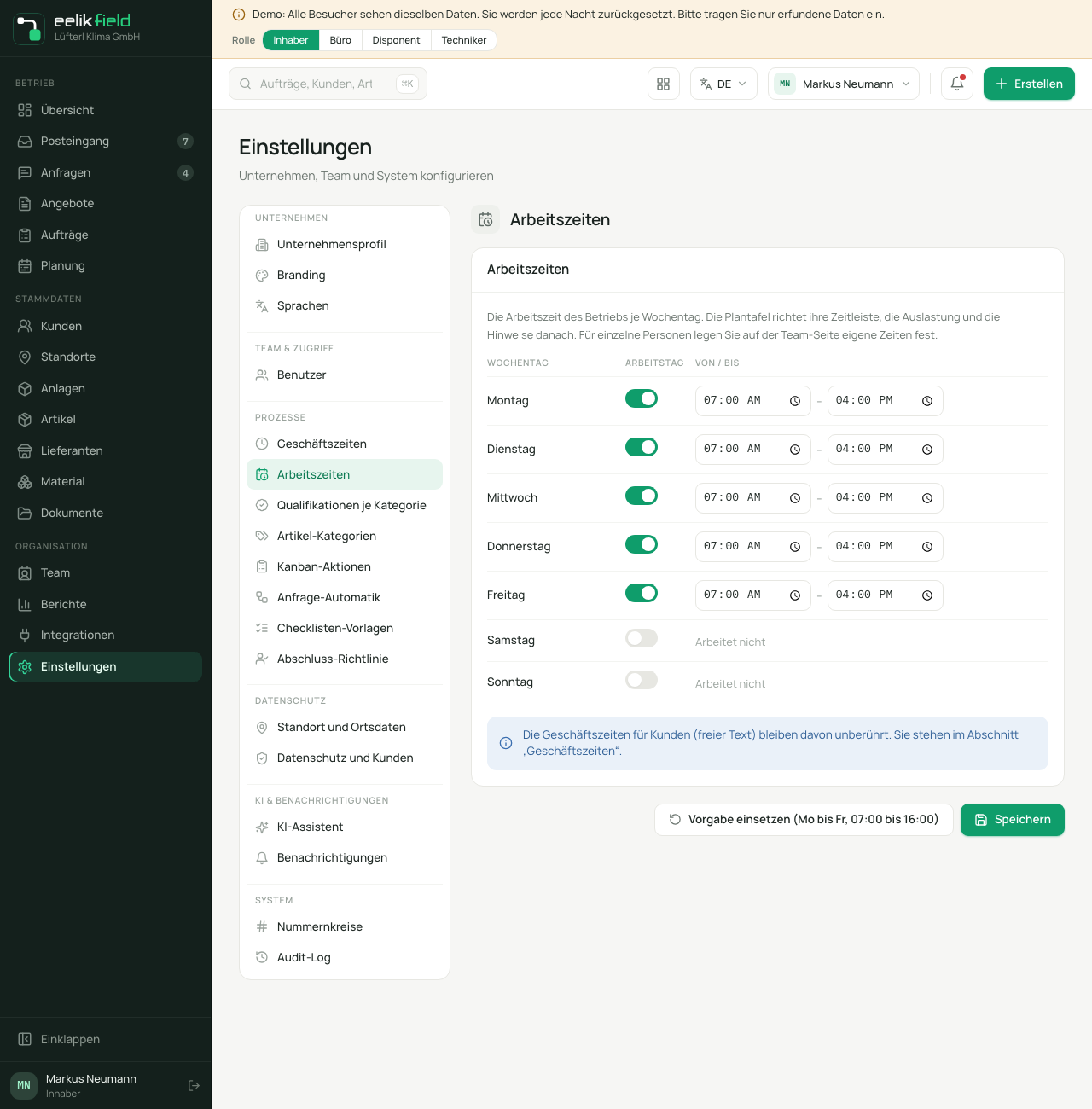
Wenn Sie nichts eingestellt haben, gilt Montag bis Freitag von 07:00 bis 16:00, Samstag und Sonntag sind frei. Mit „Vorgabe einsetzen (Mo bis Fr, 07:00 bis 16:00)“ stellen Sie diese Werte jederzeit wieder her. Danach müssen Sie noch „Speichern“ klicken.
Was eelikField prüft
Abschnitt „Was eelikField prüft“- „Von“ muss vor „Bis“ liegen. Sonst sehen Sie „Bitte prüfen Sie die Zeiten: „Von“ muss vor „Bis“ liegen.“ und nichts wird gespeichert. Eine Arbeitszeit über Mitternacht gibt es nicht.
- Jeder Tag hat genau ein Zeitfenster. Eine Mittagspause tragen Sie nicht ein.
- Die Uhrzeiten gelten in der Zeitzone Ihres Betriebs.
Eigene Arbeitszeit für eine Person
Abschnitt „Eigene Arbeitszeit für eine Person“Der Betrieb hat Mo bis Fr 07:00 bis 16:00. Eine Mitarbeiterin arbeitet aber dienstags bis 13:00 und freitags gar nicht? Dann stellen Sie das bei ihr ein, ohne den Betrieb zu ändern.
- Öffnen Sie „Team“ im linken Menü.
- Klicken Sie auf die Zeile der Person. Rechts öffnet sich ihr Profil.
- Im Block „Arbeitszeiten“ sehen Sie die sieben Wochentage mit der Zeit, die für die Person gilt. Bei Tagen mit eigener Zeit steht „Eigene Zeiten“.
- Klicken Sie auf „Arbeitszeiten ändern“.
- Wählen Sie bei jedem Wochentag:
- „Wie Betrieb“ (dahinter steht die Zeit des Betriebs): Die Person folgt dem Betrieb.
- „Eigene Zeit“: Es erscheinen „Von“ und „Bis“ für diesen Tag.
- „Arbeitet nicht“: Die Person arbeitet an diesem Tag nicht.
- Klicken Sie auf „Speichern“.
Eine eigene Zeit ersetzt an diesem Wochentag die Zeit des Betriebs. Sie wird nicht angehängt. Tage, an denen Sie „Wie Betrieb“ lassen, folgen dem Betrieb, auch wenn Sie dessen Zeiten später ändern. Haben Sie bei allen Tagen „Wie Betrieb“ gewählt, steht im Profil „Wie der Betrieb“.
Bei einer deaktivierten Person gibt es den Block nicht.
Was mit den Arbeitszeiten passiert
Abschnitt „Was mit den Arbeitszeiten passiert“- Zeitleiste der Plantafel: Sie zeigt den Tag von der frühesten bis zur spätesten Arbeitszeit der angezeigten Personen, mindestens aber 07:00 bis 18:00. Liegt ein Termin außerhalb, wird die Leiste breiter, damit nichts verschwindet.
- Graue Fläche: In der Zeile einer Person ist alles außerhalb ihrer Arbeitszeit schraffiert, mit dem Hinweis „Außerhalb der Arbeitszeit“. An einem freien Tag steht „Kein Arbeitstag“.
- Auslastung: Das Soll richtet sich nach der Arbeitszeit des Tages. Der Tooltip heißt „Geplante Stunden und Soll laut Arbeitszeit“.
- Hinweise zum Tag: Plant jemand einen Termin außerhalb der Arbeitszeit oder an einem Tag ohne Arbeitszeit, erscheint ein Hinweis, zum Beispiel „… liegt außerhalb der Arbeitszeit (07:00 bis 16:00)“. Das Einplanen wird dadurch nicht verhindert. Es ist nur ein Hinweis.
- KI-Planung: Die Vorschläge der KI halten sich an die Arbeitszeit. An Tagen ohne Arbeitszeit schlägt sie nichts vor (KI-Planung).
Mehr zur Plantafel steht auf der Seite Plantafel.
Wenn Sie allein arbeiten
Abschnitt „Wenn Sie allein arbeiten“Als einziger Mitarbeiter stellen Sie die Arbeitszeit des Betriebs ein, so wie Sie arbeiten. Eine eigene Zeit für sich brauchen Sie nur, wenn Sie an einzelnen Tagen anders arbeiten als im Betrieb eingestellt. Damit Sie sich überhaupt einplanen können, müssen Sie außerdem den Schalter „Arbeitet auch im Außendienst“ einschalten (Team).
Häufige Fragen
Abschnitt „Häufige Fragen“Warum ist die Zeitleiste breiter als die Arbeitszeit? Weil jemand einen Termin außerhalb der Arbeitszeit hat oder eine Person eine längere Arbeitszeit hat. Die Leiste wächst, bis alles sichtbar ist.
Muss ich für jede Person eigene Zeiten eintragen? Nein. Nur wer abweicht, braucht eigene Zeiten. Alle anderen folgen dem Betrieb.
Ändert die neue Arbeitszeit bestehende Termine? Nein. Bestehende Termine bleiben, wie sie sind. Liegen sie danach außerhalb der Arbeitszeit, bekommen Sie nur einen Hinweis zum Tag.
Kann ich Feiertage eintragen? Nein. Eine Feiertagsliste gibt es nicht. Für einzelne Tage, an denen jemand fehlt, tragen Sie eine Abwesenheit ein (Abwesenheiten).