

Der Einsatz Schritt für Schritt
Ein Einsatz hat feste Stufen: geplant, Anfahrt, Vor Ort, Arbeit, Abschluss. Dazwischen können Sie pausieren. Die App zeigt in jeder Stufe genau den Knopf, der als Nächstes dran ist. So müssen Sie nicht überlegen, was zu tun ist, und das Büro sieht ohne Rückfrage, wo Sie stehen.
Die Knöpfe erscheinen an zwei Stellen mit demselben Ablauf: in der Hauptkarte unter „Heute“ (Heute) und in der Knopfleiste unten im Auftrag (Aufträge).
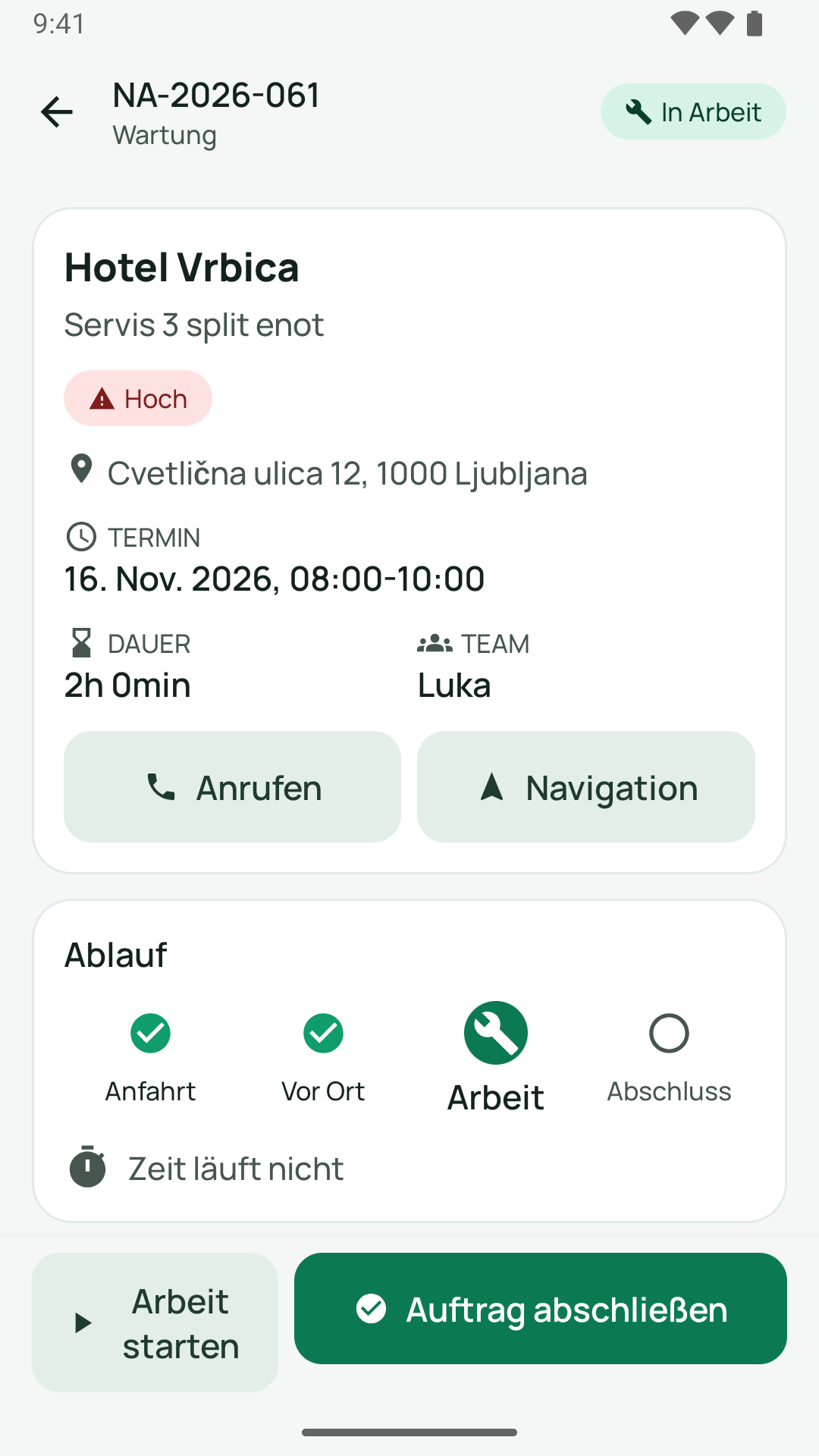
Die Stufen im Überblick
Abschnitt „Die Stufen im Überblick“| Stufe | Wann | Großer Knopf |
|---|---|---|
| Geplant | Sie haben einen Termin, noch nichts ist gestartet | „Anfahrt starten“ |
| Anfahrt | Sie sind unterwegs | „Angekommen“ |
| Vor Ort | Sie sind beim Kunden | „Arbeit starten“ |
| Arbeit | Sie arbeiten | „Auftrag abschließen“ und daneben „Pause“ |
| Pausiert | Sie machen Pause | „Fortsetzen“ |
| Abgeschlossen | Der Auftrag ist fertig | keiner |
Ohne eigenen Termin am Auftrag (zum Beispiel, wenn Sie nur als „Verantwortlich“ eingetragen sind) gibt es keine Anfahrt, die man melden könnte. Der erste Knopf ist dann gleich „Arbeit starten“.
Die Knöpfe der Reihe nach
Abschnitt „Die Knöpfe der Reihe nach“1. „Anfahrt starten“
Abschnitt „1. „Anfahrt starten““Wann: Stufe „Geplant“, wenn Sie einen eigenen Termin am Auftrag haben.
Was passiert: Die App setzt den Termin auf den Status „Unterwegs“ und startet auf Ihrem Telefon die Uhr „Anfahrt“. Scheitert das Setzen des Status (zum Beispiel ohne Netz), passiert nichts: Die Uhr startet nicht, es steht „Fehler beim Statuswechsel.“ da. Bei Erfolg zeigt die App „Anfahrt gestartet“.
Das Büro sieht: In der Plantafel steht der Termin auf „Unterwegs“.
2. „Angekommen“
Abschnitt „2. „Angekommen““Wann: Stufe „Anfahrt“.
Was passiert: Der Termin wechselt auf „Vor Ort“. Die Anfahrt-Uhr wird gestoppt, und die Anfahrtszeit wird als Buchung „Anfahrt“ zum Server geschickt. Die App meldet „Vor Ort gemeldet“, später „Anfahrt 25min gespeichert ✓“ (mit Ihrer Dauer). Scheitert nur die Buchung, ist die Stufe trotzdem „Vor Ort“, und die Buchung wartet unter „Noch nicht gespeichert“ (siehe Zeiten und Pausen).
Das Büro sieht: Termin „Vor Ort“, im Auftrag unter „Erfasste Zeiten“ die Buchung „Anfahrt“ mit Ihrem Namen und den Minuten.
Nur iPhone: Standort-Hinweis. Hat die App schon Zugriff auf den Standort, vergleicht sie ihn beim Tippen auf „Angekommen“ und auf „Arbeit starten“ mit der Adresse des Auftrags. Sind Sie mehr als 1 km weg, fragt sie „Du bist nicht am Auftragsort (etwa 1,4 km entfernt).“ mit dem Zusatz „Die Zeit lässt sich auch später nachtragen.“ Mit „Trotzdem fortfahren“ gehen Sie weiter. Die App fragt dafür nie von sich aus nach dem Standort. Gibt es keinen aktuellen und genauen Standort oder keine Erlaubnis, erscheint kein Hinweis (lieber keiner als ein falscher). Für die Bestimmung des Auftragsorts nutzt die App den Kartendienst von Apple, dem dabei die Adresse des Auftrags übergeben wird. Auf Android gibt es diesen Hinweis nicht.
3. „Arbeit starten“
Abschnitt „3. „Arbeit starten““Wann: Stufe „Vor Ort“. Außerdem in der Stufe „Arbeit“, wenn die Uhr nicht läuft (Zeile „Zeit läuft nicht“, zum Beispiel nach „Stopp“).
Was passiert:
- Der Auftrag wird auf „In Arbeit“ gesetzt (falls er es nicht schon ist).
- Der Termin wird auf „In Arbeit“ gesetzt.
- Auf dem Telefon startet die Uhr „Arbeit“.
Scheitert einer der beiden Statuswechsel, wird nichts gestartet. Ist der Auftragsstatus gesetzt und nur der Terminstatus scheitert, gilt die Arbeit als gestartet: Die Uhr läuft, es erscheint keine Fehlermeldung, und der Terminstatus wird beim nächsten Schritt nachgezogen. Bei Erfolg zeigt die App „Arbeit gestartet“.
Das Büro sieht: Der Auftrag steht auf „In Arbeit“, und im Verlauf des Auftrags steht der Statuswechsel.
4. „Pause“
Abschnitt „4. „Pause““Wann: Stufe „Arbeit“, wenn die Arbeits-Uhr läuft.
Was passiert: Der Termin wird auf „Pausiert“ gesetzt (hat der Auftrag keinen Termin, merkt sich die App die Pause nur auf dem Telefon). Die bisherige Arbeitszeit wird als Buchung „Arbeit“ gesendet, und die Uhr „Pause“ startet. Die App meldet „Pausiert“. Ist die Buchung nicht zustellbar, bleibt sie unter „Noch nicht gespeichert“, die Pause läuft trotzdem.
Das Büro sieht: Termin „Pausiert“ und die Buchung „Arbeit“.
5. „Fortsetzen“
Abschnitt „5. „Fortsetzen““Wann: Stufe „Pausiert“.
Was passiert: Der Termin geht zurück auf „In Arbeit“. Die Pausenzeit wird als Buchung „Pause“ gesendet (eine Pause unter einer Minute wird verworfen und nicht gebucht). Danach startet eine neue Arbeits-Uhr.
Die Pause zählt nicht zur Arbeitszeit: In der Zusammenfassung des Zeit-Fensters ist „Gesamt“ die Summe aus Anfahrt und Arbeit.
6. „Stopp“
Abschnitt „6. „Stopp““Wann: In der Ablaufkarte, solange eine Arbeits-Uhr läuft. Es steht auch dann „Stopp“, wenn eine Anfahrt-Uhr läuft, aber die Stufe schon nicht mehr „Anfahrt“ ist.
Was passiert: Die laufende Zeit wird beendet und als Buchung gesendet. Der Status ändert sich nicht, die Stufe bleibt „Arbeit“. Danach zeigt die Zeile „Zeit läuft nicht“, und links unten erscheint wieder „Arbeit starten“. Nutzen Sie „Stopp“, wenn die Arbeitszeit enden soll, ohne dass eine Pause beginnt.
7. „Auftrag abschließen“
Abschnitt „7. „Auftrag abschließen““Wann: Stufe „Arbeit“.
Was passiert: Es öffnet sich die Seite „Abschluss“ mit den Voraussetzungen (Zeit, Material, Foto, Unterschrift, Checkliste). Erst dort wird der Auftrag geschlossen. Alles dazu auf der Seite Abschluss und Unterschrift.
Gibt es auf dem Auftrag noch keine Arbeitszeit, fragt die App vorher: „Keine Arbeitszeit erfasst“, „Trotzdem abschließen?“ mit „Auftrag abschließen“ und „Abbrechen“. Außerdem ist dann „Arbeit starten“ als Knopf hervorgehoben, und „Auftrag abschließen“ steht daneben. Die Frage sendet nichts und verlangt nichts, sie erinnert Sie nur.
Es läuft immer nur eine Uhr
Abschnitt „Es läuft immer nur eine Uhr“Starten Sie Zeit an einem Auftrag, während auf einem anderen noch Zeit läuft, fragt die App:
- Titel: „Zeit läuft noch bei
“ (oder „Zeit läuft noch bei einem anderen Auftrag“, wenn die Nummer nicht bekannt ist), - Text: „Dort stoppen und hier starten?“
- Knöpfe: „Stoppen und starten“ oder „Abbrechen“.
Mit „Stoppen und starten“ stoppt die App alle laufenden Uhren der anderen Aufträge und bucht sie wie bei „Stopp“. Dann startet sie den neuen Schritt. Danach zeigt sie „Zeit bei
Damit ist ausgeschlossen, dass dieselbe Stunde auf zwei Aufträgen steht.
Doppeltippen und Fehler
Abschnitt „Doppeltippen und Fehler“- Während ein Schritt läuft, sind die Knöpfe gesperrt, und ein zweiter Tipp wird ignoriert. Ein versehentliches Doppeltippen löst deshalb keinen zweiten Schritt aus.
- Ohne Netz scheitern die Schritte sofort. Es steht „Keine Verbindung zum Server.“ da, und nichts ändert sich. Sie tippen später noch einmal.
- Ist unklar, ob ein Schritt angekommen ist, bittet die App (Android) um ein Neuladen des Auftrags: „Unklar, ob der Schritt angekommen ist. Bitte den Auftrag neu laden.“
- Gehört der Auftrag inzwischen einem Kollegen, steht „Dieser Auftrag ist einem Kollegen zugewiesen.“
Was lässt sich zurücknehmen?
Abschnitt „Was lässt sich zurücknehmen?“Es gibt keinen „Rückgängig“-Knopf. Das ist Absicht, denn ein Status sagt dem Büro, wo Sie stehen.
- Ein falscher Schritt: Tippen Sie einfach den nächsten richtigen. Der Server nimmt die laufenden Status in beliebiger Reihenfolge an, die App bietet aber nur den nächsten Schritt der Stufe an. Haben Sie zum Beispiel zu früh „Angekommen“ getippt, gehen Sie trotzdem mit „Arbeit starten“ weiter. Das Büro sieht und bearbeitet die Termine in der Plantafel.
- Zu viel gebuchte Zeit: Eine gebuchte Zeit lässt sich in der App nicht löschen oder ändern. Schreiben Sie dem Büro über „Ans Büro“ (siehe Nachrichten).
- Zu wenig gebuchte Zeit: Buchen Sie die Zeit im Zeit-Fenster nach („Schnellauswahl“ oder „Manuell nachbuchen“).
- Abgeschlossen: Ein abgeschlossener Auftrag lässt sich aus der App nicht wieder öffnen. Das kann nur das Büro im Web.
- Storniert: Hat das Büro den Auftrag storniert, sind seine offenen Termine storniert, und Sie bekommen die Mitteilung „Termin geändert“. Der Auftrag fällt aus „Heute“, „Geplant“ und „Offen“ (siehe Aufträge in der App). Haben Sie den Termin trotzdem noch offen, kann „Anfahrt starten“ den Termin und „Arbeit starten“ den Auftrag wieder öffnen. Fahren Sie in diesem Fall nicht einfach los, sondern rufen Sie kurz im Büro an. „Auftrag abschließen“ geht bei einem stornierten Auftrag nicht.
Was Sie als Inhaber beachten
Abschnitt „Was Sie als Inhaber beachten“Auch Sie führen den Einsatz mit denselben Knöpfen aus. In der App wirken die Schritte auf Ihren Termin. Plantafel und Auftrag im Web zeigen Ihnen dieselben Status, die Ihre Techniker setzen würden. Mehr zu Ihrer Rolle in der App: Für Inhaber, die allein arbeiten.
Häufige Fragen
Abschnitt „Häufige Fragen“Warum fehlt „Anfahrt starten“? Wahrscheinlich haben Sie am Auftrag keinen eigenen Termin. Dann beginnt der Ablauf mit „Arbeit starten“. Planen Sie sich auf der Plantafel ein, wenn Sie auch die Anfahrt melden wollen.
Ich habe „Pause“ getippt und das Telefon neu gestartet. Ist die Zeit weg? Nein. Laufende Uhren und noch nicht gesendete Buchungen bleiben auf dem Telefon erhalten, auch nach einem Neustart. Sie sind je Person getrennt gespeichert.
Die Uhr lief über Nacht. Eine einzelne Buchung wird auf 24 Stunden begrenzt und nicht automatisch gesendet. Sie steht unter „Noch nicht gespeichert“ mit dem Hinweis „Zeit auf 24 Std. begrenzt. Bitte prüfen.“ Siehe Zeiten und Pausen.
Mein Auftrag ist plötzlich weg oder trägt „Storniert“. Das Büro hat ihn storniert. Den Grund sieht das Büro am Auftrag im Web. Fragen Sie dort nach, bevor Sie weiterarbeiten.
Kann das Büro sehen, dass ich gerade arbeite? Das Büro sieht den Status (Unterwegs, Vor Ort, In Arbeit, Pausiert), aber nicht die laufende Uhr. Die Zeit erscheint nach „Angekommen“, „Pause“, „Stopp“ oder beim Abschluss.