

Team
Auf der Seite „Team“ verwalten Sie alle Personen Ihres Betriebs. Sehen können sie alle Rollen außer dem Techniker. Einladen, einen Techniker anlegen und Abwesenheiten erfassen dürfen Inhaber, Administratoren, Büro und Disponenten. Rollen ändern, Personen deaktivieren, Teams anlegen und den Außendienst-Schalter setzen dürfen nur Inhaber und Administratoren. Die genaue Aufteilung steht auf der Seite Benutzer und Rollen.
Sie finden „Team“ im linken Menü in der Gruppe „Organisation“.
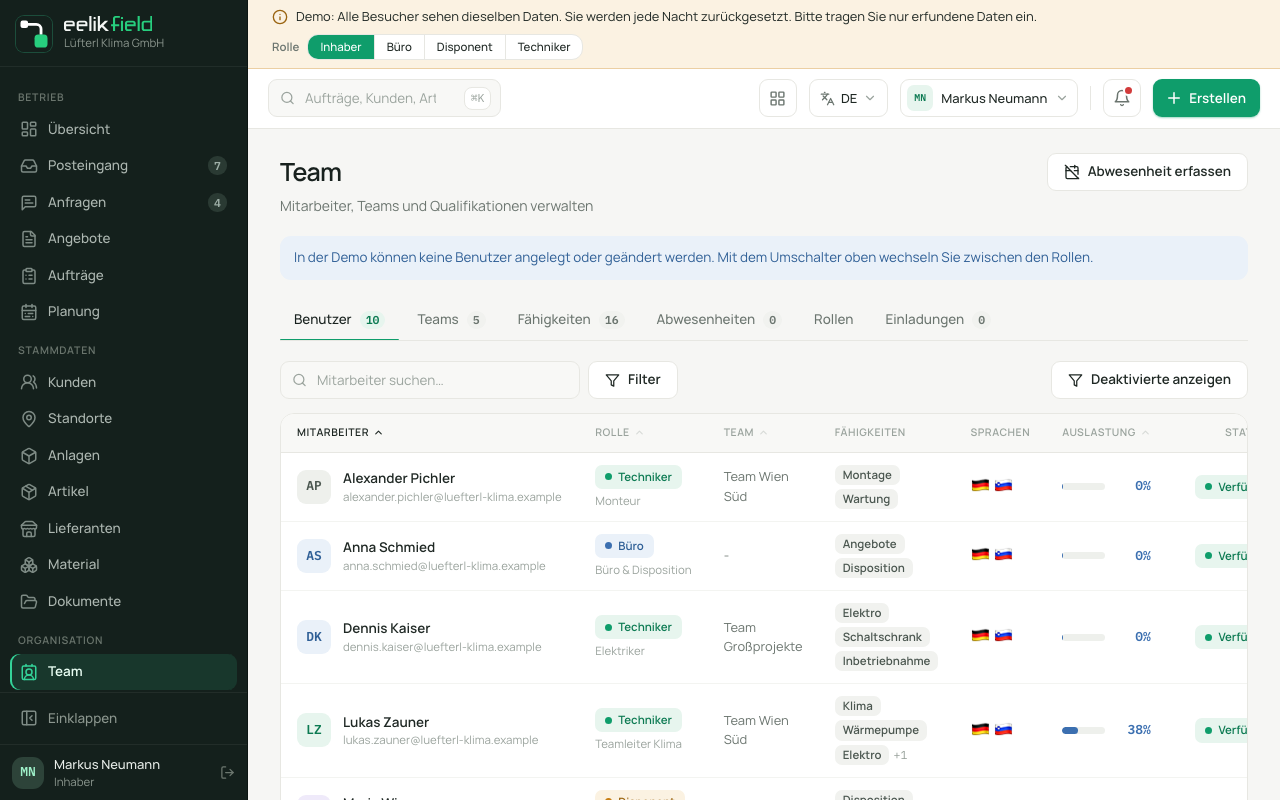
Die Seite im Überblick
Abschnitt „Die Seite im Überblick“Oben rechts stehen bis zu drei Knöpfe:
- „Abwesenheit erfassen“: für Urlaub, Krankheit und andere Abwesenheiten (Abwesenheiten).
- „Techniker anlegen“: legt eine Person nur mit Namen an, ohne E-Mail-Adresse.
- „Benutzer einladen“: lädt eine Person per E-Mail-Link ein.
Darunter gibt es sechs Reiter:
| Reiter | Inhalt |
|---|---|
| Benutzer | Alle Personen mit Rolle, Team, Fähigkeiten, Sprachen, Auslastung und Status. |
| Teams | Gruppen von Personen mit einer Region. |
| Fähigkeiten | Wie viele Personen welche Qualifikation haben. |
| Abwesenheiten | Wer heute abwesend ist und wer demnächst. |
| Rollen | Tabelle „Berechtigungen“: was jede der sechs Rollen darf (siehe Benutzer und Rollen). |
| Einladungen | Noch offene Einladungen. |
Die Liste „Benutzer“
Abschnitt „Die Liste „Benutzer““Die Liste zeigt je Person: Name und E-Mail-Adresse, Rolle, Team, Fähigkeiten, Sprachen, Auslastung und Status („Ausgelastet“, „Verfügbar“, „Abwesend“ oder „Deaktiviert“). Hat jemand keine E-Mail-Adresse, steht dort „Nur App, kein Web-Login“. Ein grünes Schild „Außendienst“ neben der Rolle zeigt, dass eine Person aus dem Büro auch im Außendienst eingeplant werden kann.
- Suchen: Das Feld „Mitarbeiter suchen…“ sucht nach Name, Rolle und Fähigkeit.
- Filtern: Der Filter „Rolle“ zeigt nur Personen einer Rolle.
- Deaktivierte: Sie sind zunächst ausgeblendet. Mit „Deaktivierte anzeigen“ blenden Sie sie ein.
- Sortieren: Klicken Sie auf eine Spaltenüberschrift.
Ein Klick auf eine Zeile öffnet das Profil der Person auf der rechten Seite. Dort sehen Sie Kontakt, den Bereich „App“ (App-Zugang), den Außendienst-Schalter, die Arbeitszeiten, Team und Rolle, Fähigkeiten, die „Auslastung“ („der Kapazität verplant“), „Termine heute“, „Anstehende Termine“ und die „Berechtigungen“. Unten steht der Knopf „Bearbeiten“. Er öffnet den Dialog „Mitglied bearbeiten“ in den Einstellungen. Den Knopf sehen nur Inhaber und Administratoren, denn nur sie dürfen die Einstellungen öffnen. Büro und Disponent sehen das Profil ohne diesen Knopf.
Eine Person einladen
Abschnitt „Eine Person einladen“Die Person bekommt per E-Mail einen Link, legt ihr Passwort fest und hat dann Zugang mit der gewählten Rolle.
- Klicken Sie oben rechts auf „Benutzer einladen“.
- Tragen Sie bei „E-Mail-Adresse“ die Adresse der Person ein, zum Beispiel name@firma.de.
- Wählen Sie die „Rolle“. Vorgewählt ist „Techniker“. Zur Wahl stehen außerdem „Büro“ und „Disponent“, für Inhaber und Administratoren auch „Administrator“ und nur für Inhaber „Inhaber“. Die Rolle „Lager“ gibt es beim Einladen nicht (siehe unten).
- Klicken Sie auf „Einladung erstellen“.
- Sie sehen „Einladung erstellt“. Ist der E-Mail-Versand eingerichtet, steht dort „Einladung per E-Mail gesendet.“ Andernfalls „E-Mail-Versand ist nicht eingerichtet: bitte senden Sie den Link manuell.“ oder, wenn der Versand fehlschlug, „E-Mail konnte nicht gesendet werden: bitte senden Sie den Link manuell.“
- Unter „Einladungslink“ steht der Link. Klicken Sie auf „Kopieren“ und schicken Sie ihn, wenn nötig, selbst weiter. Mit „Weitere einladen“ legen Sie die nächste Einladung an.
Die Einladung gilt 7 Tage und funktioniert nur einmal. Was die eingeladene Person tut, steht auf der Seite Anmelden. Ein eingeladener Techniker bekommt in der E-Mail zusätzlich den Hinweis, wie er die App einrichtet.
Sie finden dieselbe Einladungsfunktion auch unter „Einstellungen“, „Benutzer“, mit dem Knopf „Hinzufügen“. Dort stehen allerdings nur „Büro“, „Disponent“, „Techniker“ und für Inhaber „Inhaber“ in der Rollenliste, kein „Administrator“.
Offene Einladungen verwalten
Abschnitt „Offene Einladungen verwalten“Im Reiter „Einladungen“ sehen Sie jede offene Einladung mit Adresse, Rolle („Eingeladen als …“) und Datum und dem Status „Ausstehend“.
- „Neuen Link erzeugen“: Der alte Link, auch der in der E-Mail, wird sofort ungültig. Es geht keine neue E-Mail raus: Sie geben den neuen Link selbst weiter. Er gilt wieder 7 Tage. Den Knopf sieht nur, wer eine solche Einladung selbst verschicken dürfte.
- „Widerrufen“: Die Einladung ist damit ungültig und verschwindet aus der Liste.
Ist die Person deaktiviert, hilft keine Einladung: „Diese Person ist deaktiviert. Eine Einladung gibt ihr keinen Zugang zurück: Sie muss sich an die Verwaltung wenden (Inhaber oder Administrator können sie reaktivieren).“
Einen Techniker ohne E-Mail anlegen
Abschnitt „Einen Techniker ohne E-Mail anlegen“Viele Techniker haben keine eigene E-Mail-Adresse oder brauchen keine. Für sie genügt ein Name. Der Mitarbeiter arbeitet nur mit der App. Auch ein Lager-Mitglied legen Sie so an.
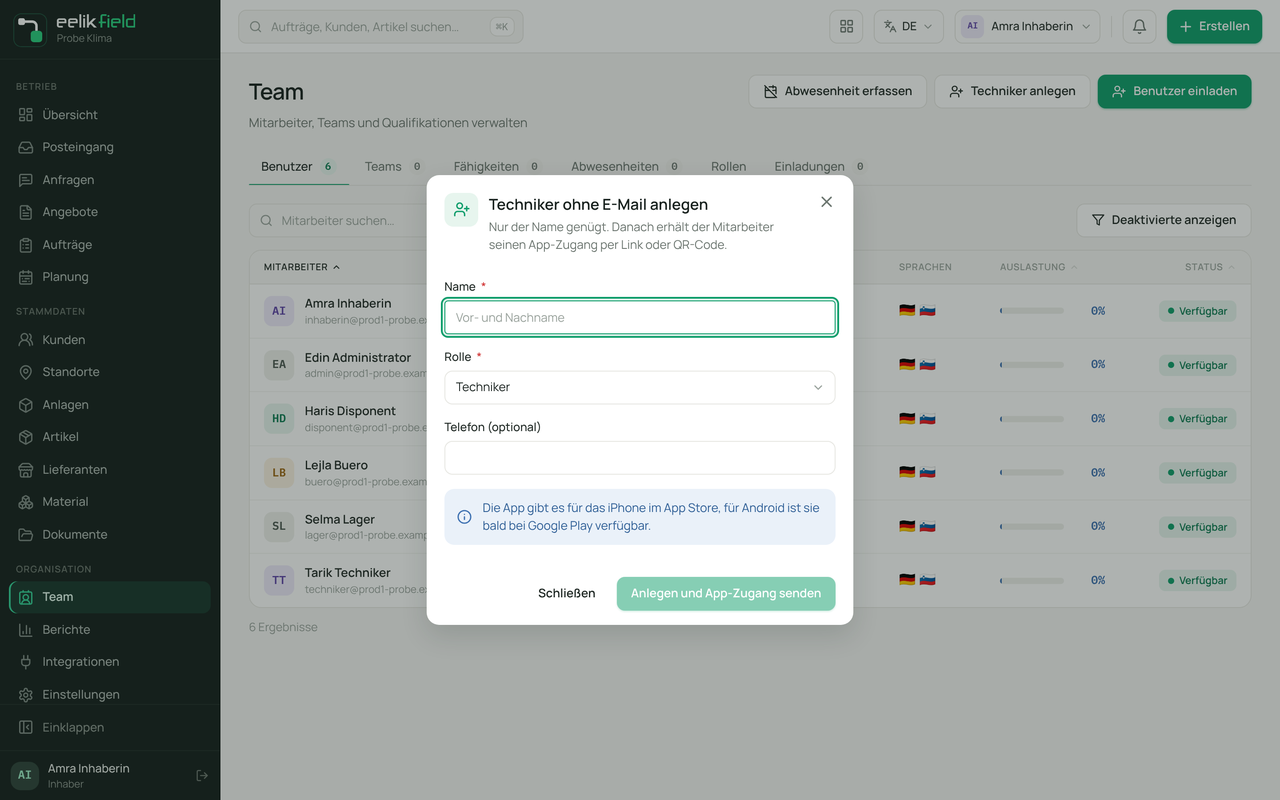
- Klicken Sie auf „Techniker anlegen“. Es öffnet sich „Techniker ohne E-Mail anlegen“.
- Tragen Sie den „Namen“ ein (mindestens 2 Zeichen).
- Wählen Sie die „Rolle“: „Techniker“ oder „Lager“. Vorgewählt ist „Techniker“.
- Optional: „Telefon (optional)“. Gibt es schon Teams, steht dort auch „Team (optional)“.
- Klicken Sie auf „Anlegen und App-Zugang senden“.
- Es öffnet sich direkt der Dialog für den App-Zugang. Wählen Sie dort „Link senden“ oder „QR-Code hier zeigen“ (App-Zugang).
Gibt es schon jemanden mit demselben Namen, warnt eelikField: „Es gibt bereits einen Mitarbeiter mit diesem Namen. Bitte prüfen, ob das gewollt ist.“ Angelegt wird die Person trotzdem.
Die Person erscheint in der Liste mit „Nur App, kein Web-Login“. Sie kann sich im Browser nicht anmelden und bekommt keine E-Mails. Das lässt sich nachholen: Im Profil unter „App“ steht der Knopf „E-Mail ergänzen“. Danach kann die Person über „Passwort vergessen?“ ein Passwort setzen. Bis sie das tut, können Sie die Adresse mit „E-Mail korrigieren“ noch ändern, zum Beispiel bei einem Tippfehler. Setzt sie später ein Passwort, meldet sich die App einmal ab, und die Person meldet sich dann mit E-Mail und Passwort an.
Die Rolle einer Person ändern
Abschnitt „Die Rolle einer Person ändern“Das dürfen Inhaber und Administratoren.
- Öffnen Sie „Einstellungen“, dann „Benutzer“ (oder klicken Sie als Inhaber oder Administrator im Profil auf „Bearbeiten“).
- Klicken Sie in der Zeile der Person auf das Stiftsymbol. Es öffnet sich „Mitglied bearbeiten“.
- Ändern Sie die „Rolle“ und klicken Sie auf „Speichern“.
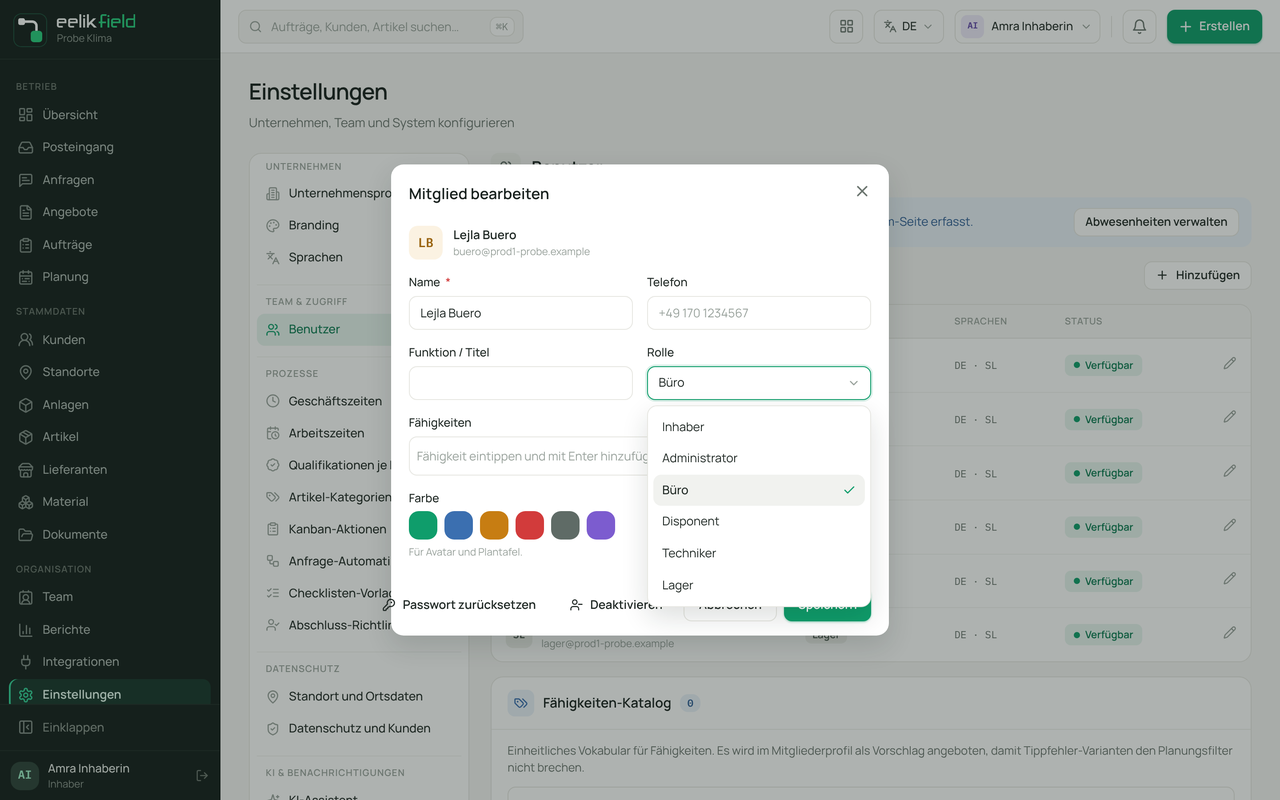
Im Dialog ändern Sie auch:
| Feld | Bedeutung | Pflicht |
|---|---|---|
| Name | Der Anzeigename, 2 bis 120 Zeichen. | Ja |
| Telefon | Die Nummer, höchstens 40 Zeichen. | Nein |
| Funktion / Titel | Die Berufsbezeichnung, zum Beispiel „Betriebsleiter“. Sie steht in der Liste unter der Rolle. | Nein |
| Rolle | Alle sechs Rollen: Inhaber (nur ein Inhaber vergibt sie), Administrator, Büro, Disponent, Techniker, Lager. | Ja |
| Fähigkeiten | Qualifikationen, siehe unten. | Nein |
| Farbe | Die Farbe für Avatar und Plantafel. Ein zweiter Klick auf die gewählte Farbe nimmt sie weg. | Nein |
Sie können die eigene Rolle nicht erhöhen, und der letzte aktive Inhaber bleibt Inhaber. Bei einem Wechsel von einer Außendienst-Rolle in eine Büro-Rolle (oder zum Inhaber) fragt eelikField vor dem Speichern: „Die Geräte der Person werden abgemeldet. Sie richtet die App danach neu ein.“ Bei einer höheren Rolle für eine Person, deren E-Mail-Adresse das Büro eingetragen hat, kommt die Frage „E-Mail-Adresse bestätigen“. Beides erklärt die Seite Benutzer und Rollen.
Unten links im Dialog stehen „Passwort zurücksetzen“ (nicht bei Personen ohne E-Mail) und „Deaktivieren“ beziehungsweise „Reaktivieren“.
Der Schalter „Arbeitet auch im Außendienst“
Abschnitt „Der Schalter „Arbeitet auch im Außendienst““Inhaber, Administrator, Büro und Disponent arbeiten normalerweise im Büro und lassen sich deshalb nicht auf der Plantafel einplanen. Wer aber auch selbst zum Kunden fährt, schaltet den Schalter ein. Dann gilt die Person wie ein Techniker: Sie lässt sich einplanen und sieht ihre Termine in der App. Ihre Rolle und ihre Rechte im Büro bleiben dabei gleich.
- Öffnen Sie „Team“ und klicken Sie auf die Zeile der Person.
- Schalten Sie im Profil „Arbeitet auch im Außendienst“ ein.
- Sie sehen „
kann jetzt eingeplant werden.“ In der Liste erscheint neben der Rolle das Schild „Außendienst“.
Schalten Sie ihn wieder aus, wird die Person nicht mehr neu eingeplant. Bestehende Termine bleiben: „
Gut zu wissen:
- Für Techniker gibt es den Schalter nicht: Sie sind immer einplanbar. Das Lager ist nie einplanbar.
- Den Schalter setzen Inhaber und Administratoren. Setzen Sie ihn bei sich selbst, ist das erlaubt. Den Schalter eines Inhabers setzt nur ein Inhaber.
- Solange niemand einplanbar ist, steht auf der leeren Plantafel „Noch niemand einplanbar“ mit dem Hinweis, einen Techniker anzulegen oder den Schalter einzuschalten, und dem Link „Zur Team-Seite“.
Wenn Sie allein arbeiten: Schalten Sie ihn bei sich ein. Ohne ihn erscheinen Sie weder auf der Plantafel noch in der Auswahl für Termine (Als Inhaber allein arbeiten).
Qualifikationen („Fähigkeiten“)
Abschnitt „Qualifikationen („Fähigkeiten“)“Qualifikationen sind kurze Stichworte, was jemand kann, zum Beispiel „Kälte“ oder „Gas“. In der Team-Liste und im Dialog „Mitglied bearbeiten“ heißen sie „Fähigkeiten“, in der Plantafel „Qualifikationen“.
- Bei einer Person eintragen: Im Dialog „Mitglied bearbeiten“ ins Feld „Fähigkeiten“ tippen und mit Enter (oder Komma) bestätigen. Mit dem kleinen Kreuz entfernen Sie eine. Es sind höchstens 20 je Person und 40 Zeichen je Eintrag.
- Katalog: Damit Tippfehler die Filter nicht stören, gibt es unter „Einstellungen“, „Benutzer“ den „Fähigkeiten-Katalog“: ein einheitliches Vokabular, das beim Tippen als Vorschlag erscheint. Eingetragene Wörter werden an die Schreibweise des Katalogs angepasst. Neue Wörter dürfen Sie trotzdem frei eingeben.
- Verwendung: Die Plantafel filtert Personen nach Qualifikation. Ein Auftrag kann sagen, welche Qualifikation er braucht. Fehlt sie der eingeplanten Person, zeigt die Plantafel nur einen Hinweis (Qualifikationen).
Im Reiter „Fähigkeiten“ sehen Sie, welche Qualifikation wie oft vorkommt. Ein Klick auf einen Avatar öffnet das Profil.
Teams und Regionen
Abschnitt „Teams und Regionen“Ein Team ist eine Gruppe von Personen, zum Beispiel „Klima Nord“. Es hat einen Namen und eine Region, das ist die Heimatbasis der Gruppe, zum Beispiel „Wien / Umgebung“. Die Plantafel kann Personen nach Region filtern. Dabei zählen die Regionen der Teams und die Orte Ihrer Kunden.
Im Reiter „Teams“ legen nur Inhaber und Administratoren Teams an:
- Klicken Sie auf „Team erstellen“.
- Tragen Sie den „Teamnamen“ ein (zum Beispiel „Klima Nord“) und optional die „Region“.
- Klicken Sie auf „Team erstellen“.
- Auf der Karte des Teams wählen Sie unter „Mitglied auswählen…“ Personen aus. Wer schon in einem anderen Team ist, wird verschoben („Bereits in einem Team: wird verschoben.“). Jede Person gehört zu höchstens einem Team.
- Mit dem Stift bearbeiten Sie Name und Region, mit dem Papierkorb löschen Sie das Team, mit dem Kreuz bei einer Person nehmen Sie sie „Aus Team entfernen“.
Beim Löschen warnt eelikField: „Dieses Team löschen? Die Mitglieder bleiben erhalten und werden nur aus dem Team entfernt.“ Ohne Team funktioniert alles; Teams sind eine Ordnungshilfe.
Eigene Arbeitszeit je Person
Abschnitt „Eigene Arbeitszeit je Person“Im Profil im Block „Arbeitszeiten“ legen Inhaber und Administratoren für jeden Wochentag fest, ob die Person wie der Betrieb arbeitet, eine eigene Zeit hat oder nicht arbeitet. Die ganze Anleitung steht auf der Seite Arbeitszeiten.
App-Zugang
Abschnitt „App-Zugang“Im Profil unter „App“ sehen Sie, ob die Person die App eingerichtet hat, und senden den Zugang mit „App-Zugang senden“. Alles dazu steht auf der Seite App-Zugang.
Eine Person deaktivieren oder wieder freischalten
Abschnitt „Eine Person deaktivieren oder wieder freischalten“Eine Person löschen gibt es nicht. Das ist Absicht: Termine, Zeiteinträge und Serviceeinträge der Person bleiben sonst nicht nachvollziehbar. Stattdessen deaktivieren Sie sie. Das sperrt den Zugang sofort überall: Browser, App und Schnittstelle.
- Öffnen Sie „Einstellungen“, „Benutzer“, klicken Sie den Stift in der Zeile der Person, dann unten links auf „Deaktivieren“.
- Es öffnet sich „Mitglied deaktivieren“ mit dem Hinweis, dass der Zugang sofort gesperrt wird.
- Hat die Person künftige Termine, steht dort „Zukünftige Termine“. Wählen Sie je Termin „Ausplanen“ oder „Zuweisen an:“ und einen Kollegen. Ausgeplante Aufträge fallen zurück in die Seitenleiste der Plantafel. Nur einplanbare Personen stehen zur Wahl.
- Offene Aufträge, bei denen die Person als Zuständige steht, stehen unter „Offene zugewiesene Aufträge“. Ihre Zuweisung wird entfernt, sofern ihr Termin nicht neu zugewiesen wird.
- Gibt es nichts zu regeln, steht dort, dass es keine künftigen Termine und keine offenen Aufträge gibt und die Deaktivierung die Planung nicht berührt.
- Klicken Sie auf „Jetzt deaktivieren“.
Es gelten zwei Schutzregeln: Sie können sich nicht selbst deaktivieren, und der letzte aktive Inhaber kann nicht deaktiviert werden.
Was die Person danach sieht:
- Im Browser: Sie kann sich nicht mehr in Ihrem Betrieb anmelden. Hat sie keinen anderen Arbeitsbereich, sieht sie die Seite „Kein Arbeitsbereich“.
- In der App: Beim nächsten Kontakt wird sie abgemeldet. Beim Anmelden steht „Kein aktiver Arbeitsbereich für dieses Konto.“, beim Einrichten mit einem Link „Dein Zugang ist gesperrt. Bitte wende dich an das Büro.“
- Offene App-Zugangs-Links der Person werden ungültig.
Reaktivieren: Zeigen Sie mit „Deaktivierte anzeigen“ die Liste an, öffnen Sie die Person und klicken Sie auf „Reaktivieren“. Das ist der einzige Weg zurück. Eine neue Einladung reicht nicht. Die alten App-Zugänge bleiben gesperrt: Die Person meldet sich neu an oder bekommt einen neuen App-Zugang.
Häufige Fragen
Abschnitt „Häufige Fragen“Ein Mitarbeiter hat die Einladung nicht bekommen. Schauen Sie im Reiter „Einladungen“ nach. Klicken Sie auf „Neuen Link erzeugen“ und schicken Sie ihm den Link selbst, zum Beispiel per WhatsApp.
Kann ich eine Person mehreren Teams zuordnen? Nein, eine Person gehört zu höchstens einem Team.
Ich habe mich vertippt bei der E-Mail-Adresse einer Einladung. Widerrufen Sie die Einladung im Reiter „Einladungen“ und laden Sie mit der richtigen Adresse neu ein.
Warum sehe ich im Profil keinen Knopf „Bearbeiten“? Er führt zu „Einstellungen“, und die sind Inhabern und Administratoren vorbehalten. Als Büro oder Disponent sehen Sie ihn deshalb nicht.