

App-Zugang
Die App am Telefon bekommt ihren Zugang vom Büro. Sie erzeugen im Browser einen einmaligen Link oder einen QR-Code. Der Mitarbeiter tippt den Link an oder scannt den Code, und die App ist eingerichtet. Ein Passwort muss er dafür nicht kennen, und ein Mitarbeiter ohne E-Mail-Adresse kann so ebenfalls arbeiten.
Den App-Zugang senden dürfen Inhaber, Administratoren, Büro und Disponenten, aber nicht für jeden:
| Für wen der Zugang ist | Wer ihn senden und sperren darf |
|---|---|
| Techniker, Lager | Inhaber, Administrator, Büro, Disponent |
| Administrator, Büro, Disponent | Inhaber, Administrator |
| Inhaber | nur ein Inhaber |
Die App gibt es für das iPhone im App Store: Suchen Sie dort nach „eelikField“ oder nutzen Sie den Link https://apps.apple.com/app/eelikfield/id6834371092. Für Android gibt es sie bei Google Play: Suchen Sie dort nach „eelikField“ oder nutzen Sie den Link https://play.google.com/store/apps/details?id=com.eelik.field. Dieselbe Zeile steht im Dialog „Techniker anlegen“.
So senden Sie einen App-Zugang
Abschnitt „So senden Sie einen App-Zugang“- Öffnen Sie „Team“ im linken Menü und klicken Sie auf die Zeile der Person. Rechts öffnet sich das Profil.
- Im Block „App“ klicken Sie auf „App-Zugang senden“. Der Knopf erscheint nicht bei Personen, die deaktiviert sind.
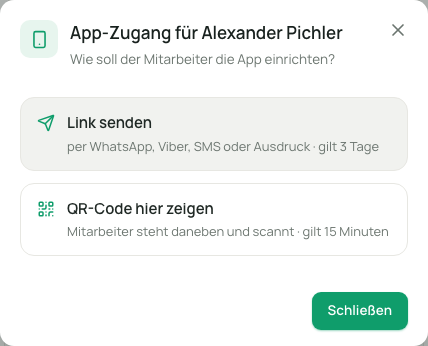
- Es öffnet sich „App-Zugang für
“ mit der Frage „Wie soll der Mitarbeiter die App einrichten?“. Sie haben zwei Wege: - „Link senden“: „per WhatsApp, Viber, SMS oder Ausdruck · gilt 3 Tage“.
- „QR-Code hier zeigen“: „Mitarbeiter steht daneben und scannt · gilt 15 Minuten“.
- Klicken Sie auf einen der beiden Wege. Der Zugang entsteht sofort.
Weg 1: Link senden
Abschnitt „Weg 1: Link senden“Sie sehen einen QR-Code, darüber die Gültigkeit („Gilt bis … · nur einmal“) und die Restzeit („noch 2 d 23 h“). Darunter stehen die Knöpfe:
| Knopf | Was er tut |
|---|---|
| „Teilen“ | Öffnet das Teilen-Menü Ihres Geräts, zum Beispiel WhatsApp. Der Knopf erscheint nur, wo der Browser das Teilen unterstützt, meist am Telefon. |
| „Nachricht kopieren“ | Kopiert einen fertigen Text mit Link, den Sie in einen Messenger einfügen. Er ist in der Sprache des Mitarbeiters geschrieben, sonst in Ihrer. Im Text steht auch der Name Ihres Betriebs und die Gültigkeit. |
| „Link kopieren“ | Kopiert nur den Link. |
| „Drucken“ | Öffnet ein Blatt mit QR-Code, Name, Gültigkeit und drei Schritten („1 Kamera öffnen · 2 auf den Code richten · 3 „eelikField öffnen“ tippen“). Auf dem Blatt steht kein Link im Klartext. Nach dem Einrichten wegwerfen. |
Der Link ist 3 Tage gültig und kann nur einmal benutzt werden. Er sieht so aus: https://eelikfield.com/e#<langer Code>. Der Code steht hinter dem Zeichen #. Dieser Teil der Adresse wird nie an einen Server geschickt und taucht auch in keiner Linkvorschau auf. Schicken Sie den Link nur an die Person, für die er gedacht ist. Die Nachricht enthält deshalb den Satz „Nicht weiterleiten.“
Weg 2: QR-Code hier zeigen
Abschnitt „Weg 2: QR-Code hier zeigen“Der Mitarbeiter steht neben Ihnen. Der QR-Code erscheint auf Ihrem Bildschirm, darunter läuft die Restzeit herunter („noch 14:32“). Der Mitarbeiter scannt ihn mit der Kamera seines Telefons und tippt auf „eelikField öffnen“. Dieser Code gilt nur 15 Minuten und ebenfalls nur einmal. Die Knöpfe zum Teilen und Drucken gibt es hier nicht.
Einen Link zurückziehen
Abschnitt „Einen Link zurückziehen“Haben Sie den falschen Link geschickt? Klicken Sie unten links im Fenster auf „Diesen Link zurückziehen“. Sie sehen „Link zurückgezogen. Er funktioniert nicht mehr.“ Auch im Profil steht, solange ein Link offen ist, „Link offen bis …“ mit demselben Knopf. Ist die Zeit abgelaufen, steht „Dieser Link ist abgelaufen. Bitte einen neuen erzeugen.“
Was auf dem Telefon passiert
Abschnitt „Was auf dem Telefon passiert“- Der Mitarbeiter installiert die App. Auf dem iPhone sucht er im App Store nach „eelikField“.
- Er tippt den Link an oder scannt den QR-Code mit der Kamera des Telefons. In der App kann er auch „QR-Code vom Büro scannen“ wählen oder den Link bei „Oder Link einfügen“ einfügen und auf „Einrichten“ tippen.
- Die App zeigt „Willkommen“ und ist für den Betrieb eingerichtet. Die Einzelheiten stehen auf der Seite App einrichten.
War der Link schon benutzt oder abgelaufen, sieht der Mitarbeiter „Dieser Link gilt nicht mehr“ und soll sich im Büro einen neuen holen. Wer zu oft einen falschen Link eingibt, sieht „Zu viele Versuche. Bitte warte 15 Minuten und tippe den Link dann noch einmal an.“ Ist sein Zugang gesperrt, steht dort „Dein Zugang ist gesperrt. Bitte wende dich an das Büro.“
Die Geräte einer Person
Abschnitt „Die Geräte einer Person“Im Profil, im Block „App“, sehen Sie auf einen Blick, wie es steht:
| Anzeige | Bedeutung |
|---|---|
| „Keine App“ | Es ist kein Gerät eingerichtet und kein Link offen. |
| „Link offen bis …“ | Ein Link wartet darauf, benutzt zu werden. |
| „Eingerichtet: iPhone · 17.11.2026“ | Ein Gerät ist eingerichtet, mit Name und Datum. |
| „2 Geräte eingerichtet“ | Mehrere Geräte sind eingerichtet. |
| „Gesperrt“ | Die Person ist deaktiviert. |
Darunter steht die Liste „Geräte“. Jede Zeile nennt den Gerätenamen und das System (iOS oder Android), „eingerichtet am …“, „zuletzt aktiv am …“ (oder „noch nicht benutzt“) und wie das Gerät eingerichtet wurde: „per Link“ oder „mit Passwort“. Ohne Gerät steht dort „Noch kein Gerät eingerichtet.“
Ein Gerät sperren
Abschnitt „Ein Gerät sperren“Geht ein Telefon verloren oder verlässt jemand den Betrieb, sperren Sie das Gerät:
- Klicken Sie in der Zeile des Geräts auf „Sperren“.
- Bestätigen Sie „Gerät sperren? Die App meldet sich beim nächsten Kontakt ab.“
Die App ist danach sofort ohne Zugang. Beim nächsten Kontakt mit dem Server meldet sie sich ab. Die Person kann sich mit einem neuen App-Zugang wieder einrichten. Jeder darf seine eigenen Geräte sperren (im eigenen Profil auf der Team-Seite), alle anderen nur, wer für diese Rolle App-Zugänge verwalten darf (Tabelle oben).
Ein gesperrtes oder verlorenes Gerät ist kein Grund, die Person zu deaktivieren. Deaktivieren Sie sie nur, wenn sie den Betrieb verlässt (Team).
Als Inhaber für sich selbst
Abschnitt „Als Inhaber für sich selbst“Wenn Sie allein arbeiten und auch selbst mit der App arbeiten, richten Sie die App für sich selbst ein. Der Weg ist derselbe, Sie senden den Zugang an sich:
- Öffnen Sie „Team“ und klicken Sie auf Ihre eigene Zeile.
- Klicken Sie im Block „App“ auf „App-Zugang senden“.
- Wählen Sie „QR-Code hier zeigen“, wenn Ihr Telefon neben dem Computer liegt: Scannen Sie den Code mit der Kamera, tippen Sie „eelikField öffnen“. Oder wählen Sie „Link senden“, kopieren Sie den Link und schicken Sie ihn sich zum Beispiel per WhatsApp selbst, dann tippen Sie am Telefon darauf.
- Die App ist eingerichtet. Damit Sie Aufträge in der App sehen, müssen Sie sich einplanen können: Schalten Sie in Ihrem Profil „Arbeitet auch im Außendienst“ ein (Team).
Sie können sich als Inhaber auch ohne App-Zugang in der App anmelden: Tippen Sie in der App auf „Oder mit E-Mail anmelden“ und geben Sie dieselbe E-Mail-Adresse und dasselbe Passwort ein wie im Browser. Haben Sie mehrere Betriebe, fragt die App „Arbeitsbereich wählen:“.
Ohne E-Mail-Adresse
Abschnitt „Ohne E-Mail-Adresse“Hat ein Mitarbeiter keine E-Mail-Adresse („Nur App - kein Web-Login“), ist der App-Zugang der einzige Weg in die App. Er kann sich im Browser nicht anmelden. Die Hinweise zum Ergänzen oder Korrigieren der E-Mail-Adresse stehen auf der Seite Team.
Wann ein App-Zugang endet
Abschnitt „Wann ein App-Zugang endet“- Gesperrt durch Sie (siehe „Ein Gerät sperren“).
- Passwort geändert oder zurückgesetzt: Alle Geräte der Person melden sich ab. Sie melden sich mit E-Mail und neuem Passwort an oder bekommen einen neuen App-Zugang. Offene Links werden ungültig.
- Rolle erhöht (Techniker oder Lager wird Büro-Rolle, oder jemand wird Inhaber): Die Geräte werden abgemeldet. Die Person richtet die App danach neu ein.
- Person deaktiviert: Alle Geräte sind sofort gesperrt.
- 90 Tage Pause: Wird ein Gerät 90 Tage nicht benutzt, läuft die Anmeldung ab. Solange es benutzt wird, bleibt es angemeldet.
Grenzen
Abschnitt „Grenzen“- Sie können in einer Stunde höchstens 30 Links selbst erzeugen (für den ganzen Betrieb höchstens 200). Sonst sehen Sie „Zu viele Links in kurzer Zeit. Bitte später erneut versuchen.“
- Der Link lässt sich nicht erneut anzeigen. Es gibt nur einen neuen.
- Ein Link gehört zu einer Person und lässt sich nur einmal benutzen. Eine Sammel-Einrichtung für mehrere Telefone gibt es nicht.
Häufige Fragen
Abschnitt „Häufige Fragen“Der Mitarbeiter sagt, der Link funktioniere nicht. Er war entweder schon benutzt, abgelaufen (3 Tage beziehungsweise 15 Minuten) oder wurde durch einen neuen Link ersetzt. Senden Sie einen neuen Zugang.
Kann ich einen Link für mehrere Mitarbeiter benutzen? Nein. Jeder Link gehört zu genau einer Person und gilt für ein Gerät. Für ein zweites Telefon derselben Person senden Sie einen neuen Link.
Muss der Mitarbeiter ein Passwort wissen? Nicht mit einem Link oder QR-Code. Ein Passwort braucht er nur, wenn er sich in der App mit E-Mail anmeldet.
Was ist der Unterschied zwischen „per Link“ und „mit Passwort“ in der Geräteliste? Das sagt nur, wie das Gerät eingerichtet wurde: durch einen App-Zugang oder durch die Anmeldung mit E-Mail und Passwort.