

Daten exportieren
Ihre Daten gehören Ihnen. Sie können Listen und Kennzahlen jederzeit als Datei laden und einen abgeschlossenen Auftrag an die Buchhaltung e-računi übergeben. Diese Seite zeigt beide Wege und sagt klar, was eelikField nicht macht: Es schreibt keine Rechnungen.
Listen als Datei laden
Abschnitt „Listen als Datei laden“Fast jede Liste hat über der Tabelle einen Knopf „Exportieren“. Das gilt für „Aufträge“, „Anfragen“, „Kunden“, „Standorte“, „Anlagen“, „Artikel“, „Lieferanten“ und „Material“. Bei „Angebote“ heißt der Knopf ebenfalls „Exportieren“.
- Stellen Sie die Liste so ein, wie Sie sie brauchen: Ansicht, Filter und Suche.
- Klicken Sie auf „Exportieren“.
- Wählen Sie „Als CSV exportieren“ oder „Als Excel exportieren“.
- Die Datei wird heruntergeladen.
Wichtig:
- Die Datei enthält alle Zeilen, die Ihre Einstellung ergibt, nicht nur die Zeilen der sichtbaren Seite. Der Dateiname beginnt mit dem Namen der Liste, zum Beispiel „auftraege“.
- Ist die Liste leer, ist der Knopf grau.
- Eine CSV-Datei trennt die Spalten mit einem Semikolon und ist in UTF-8 gespeichert. Excel öffnet sie mit Umlauten richtig.
- Die Excel-Datei ist eine einfache Tabellendatei, die Excel direkt öffnet. Zahlen stehen dort als Zahlen.
- In der Liste „Anfragen“ gibt es zusätzlich die Leiste für ausgewählte Zeilen. Haken Sie einzelne Anfragen an und klicken Sie dort auf „Exportieren“, um nur diese zu laden.
Welche Spalten drin sind, richtet sich nach der Liste. In der Auftragsliste sind es „Nummer“, „Kunde“, „Titel“, „Ort“, „Art“, „Status“, „Material“, „Nächster Termin“, „Team“, „Wert“, die Währung und „ERP“.
Kennzahlen laden
Abschnitt „Kennzahlen laden“Jede der sechs Karten auf der Seite „Berichte“ hat einen Knopf „Exportieren“. Er lädt die Zahlen dieser Karte als CSV-Datei, zum Beispiel „bericht-umsatz-angebote“ oder „bericht-wartungen-faellig“ (siehe Auswertungen).
Das „Export-Center“ unter Integrationen
Abschnitt „Das „Export-Center“ unter Integrationen“Unter „Integrationen“ gibt es im Bereich „Daten-Werkzeuge“ die Kachel „Export-Center“. Ihre Beschreibung sagt, was sie tut: „Lädt die Liste der Verbindungen dieser Seite als CSV-Datei (Status, importierte und exportierte Datensätze). Angebote, Anfragen, Dokumente und Berichte exportieren Sie in der jeweiligen Liste.“ Der Knopf „Öffnen“ lädt also nur eine Übersicht der Verbindungen als CSV-Datei: je Verbindung der Status und die Zahl der importierten und exportierten Datensätze. Aufträge oder Rechnungen enthält diese Datei nicht. Für Ihre Aufträge und Stammdaten nutzen Sie die Listen oben.
Zum Importieren gibt es den „Import-Assistenten“ (Kunden und Artikel aus CSV). Er steht bei den Stammdaten beschrieben (siehe Kunden).
Die Seite „Integrationen“
Abschnitt „Die Seite „Integrationen““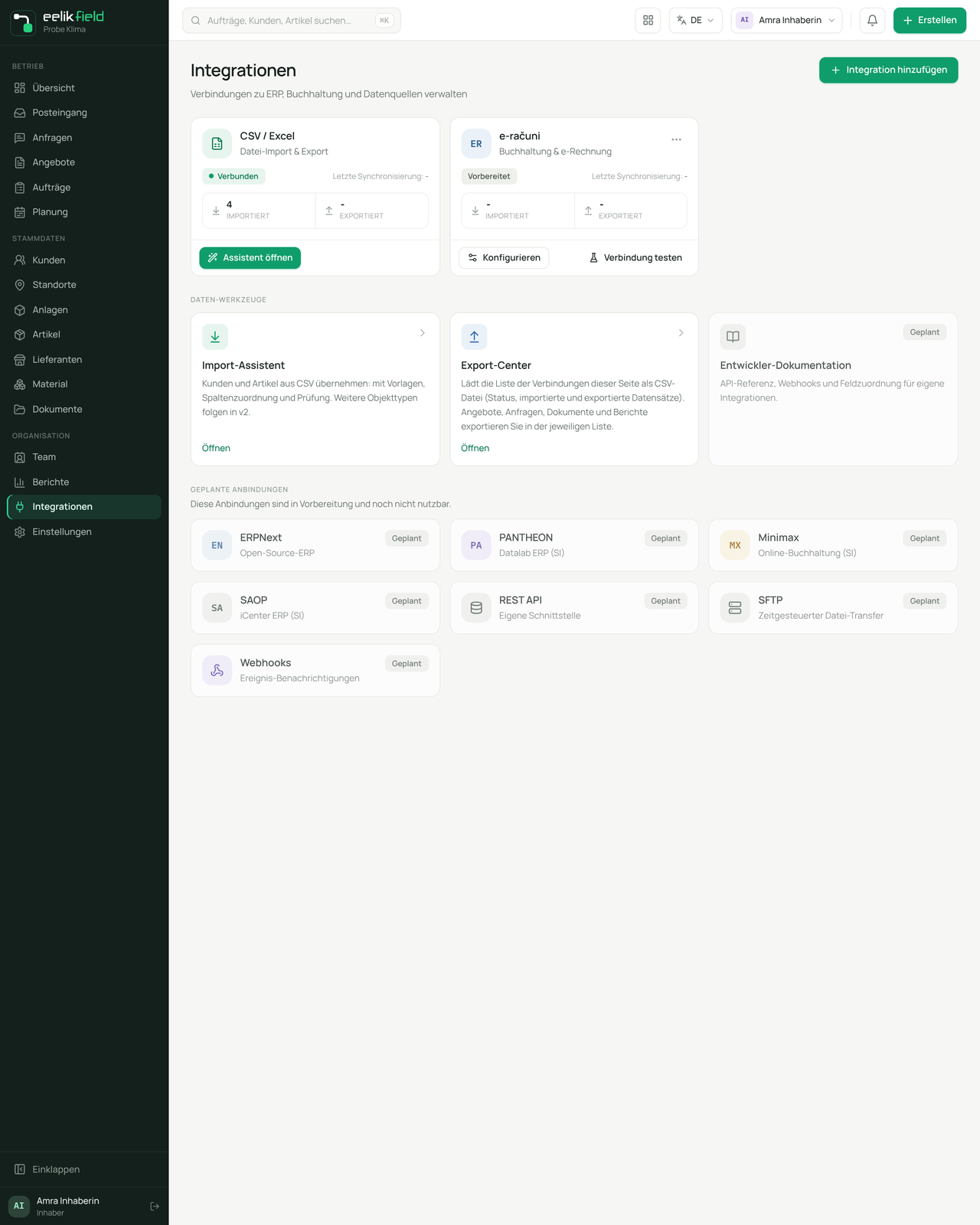
Die Seite trennt, was heute funktioniert, von dem, was geplant ist.
| Kachel | Beschreibung auf der Kachel | Stand |
|---|---|---|
| „CSV / Excel“ | Datei-Import & Export | nutzbar: Der Knopf „Assistent öffnen“ startet den Import-Assistenten. |
| „e-računi“ | Buchhaltung & e-Rechnung | nutzbar: „Konfigurieren“, „Verbindung testen“ und „Logs“ (siehe unten). |
| „Import-Assistent“ | Kunden und Artikel aus CSV | nutzbar |
| „Export-Center“ | Liste der Verbindungen als CSV | nutzbar (siehe oben) |
| „ERPNext“, „PANTHEON“, „Minimax“, „SAOP“, „REST API“, „SFTP“, „Webhooks“ | zum Beispiel „Open-Source-ERP“, „Eigene Schnittstelle“, „Ereignis-Benachrichtigungen“ | „Geplant“: nicht anklickbar |
| „Entwickler-Dokumentation“ | „Geplant“: nicht anklickbar |
Die geplanten Anbindungen stehen im Bereich „Geplante Anbindungen“ mit dem Abzeichen „Geplant“. Dazu steht dort: „Diese Anbindungen sind in Vorbereitung und noch nicht nutzbar.“ Sie lassen sich weder einrichten noch testen. Das Menü „Integration hinzufügen“ bietet nur e-računi an.
Aufträge an e-računi übergeben
Abschnitt „Aufträge an e-računi übergeben“e-računi ist eine Buchhaltungssoftware für Rechnungen. eelikField kann einen abgeschlossenen Auftrag dort als Rechnungsentwurf anlegen. Die Rechnung selbst prüfen, ergänzen und versenden Sie in e-računi.
Einmal verbinden
Abschnitt „Einmal verbinden“Das können nur Inhaber und Administratoren.
- Öffnen Sie „Integrationen“ und die Kachel „e-računi“.
- Klicken Sie auf „Konfigurieren“. Es öffnet sich „e-računi verbinden“.
- Tragen Sie ein: „API-Benutzername“, „API-Geheimschlüssel (secretKey)“, „Organisations-Token“ und „API-Endpunkt (URL)“. Die Angaben bekommen Sie bei e-računi. Der Endpunkt muss mit https beginnen und zu e-računi gehören.
- Klicken Sie auf „Speichern“. Die Zugangsdaten werden verschlüsselt gespeichert und nie angezeigt.
- Klicken Sie auf „Verbindung testen“. Erfolgreich lautet: „Verbindung erfolgreich: Endpunkt erreichbar und authentifiziert.“
Später ändern Sie die Daten, indem Sie sie neu eingeben. „Trennen“ löst die Verbindung.
Einen Auftrag übergeben
Abschnitt „Einen Auftrag übergeben“- Schließen Sie den Auftrag ab. Davor steht am Auftrag: „Export an e-računi erst nach Abschluss des Auftrags.“
- Öffnen Sie den Auftrag. Beim „ERP-Status“ steht der Knopf „An e-računi exportieren“.
- Klicken Sie darauf. Nach „Exportiere…“ steht: „Auftrag als Entwurf an e-računi exportiert.“
- Der „ERP-Status“ des Auftrags ist „Exportiert“, mit der Nummer der Rechnung darunter.
Dabei gelten diese Regeln:
- Den Export dürfen die Rollen Inhaber, Administrator und Büro. Sonst steht: „Keine Berechtigung für den Export.“
- Ein Auftrag wird nur einmal exportiert. Ein zweiter Versuch ergibt „Bereits an e-računi exportiert.“ So entsteht keine doppelte Rechnung.
- Stornierte Aufträge werden nicht exportiert. Umgekehrt lässt sich ein Auftrag nicht mehr stornieren, dessen Rechnung schon in e-računi liegt.
- Der Export gilt nur für Aufträge in Euro: „Export nur für Dokumente in Euro.“
- Ist e-računi nicht verbunden: „e-računi ist nicht verbunden: zuerst unter Integrationen einrichten.“
„In ERP exportieren“ und „Bereit für ERP“
Abschnitt „„In ERP exportieren“ und „Bereit für ERP““Jeder abgeschlossene Auftrag steht von selbst in der Auftragsliste unter „Bereit für ERP“ und auf der Übersicht in der Kachel „Bereit für ERP-Export“. In der Karte „Abschluss“ eines abgeschlossenen Auftrags gibt es außerdem „In ERP exportieren“. Das gibt den Auftrag ausdrücklich frei: Beim „ERP-Status“ steht dann „Bereit“, und in der Auftragsliste zeigt die Spalte „ERP“ „Bereit“. Mit der Freigabe wird noch nichts übertragen. Es ist eine Markierung für Ihre Arbeit. Den Knopf sehen die Rollen Inhaber, Administrator, Büro und Disponent.
Wenn der Export unklar bleibt
Abschnitt „Wenn der Export unklar bleibt“Bricht die Übertragung mitten im Senden ab, kann die Rechnung in e-računi schon angelegt sein. Dann steht beim Auftrag „Export-Status unklar“ mit dem Hinweis, dass Inhaber oder Administrator das in e-računi prüfen und hier klären. eelikField überträgt so einen Auftrag nie von selbst noch einmal, damit keine zweite Rechnung entsteht.
So klären Sie es (nur Inhaber und Administratoren):
- Sehen Sie in e-računi nach, ob die Rechnung für diesen Auftrag angelegt wurde.
- Klicken Sie am Auftrag auf „Export klären…“.
- Wählen Sie:
- „Gebucht“: Die Rechnung steht in e-računi. Tragen Sie die „Belegnummer aus e-računi (Pflichtfeld)“ ein. Der Auftrag gilt als exportiert und wird nicht noch einmal übertragen.
- „Nicht gebucht“: In e-računi gibt es keine Rechnung. Der Auftrag lässt sich wieder normal übertragen. Wenn die Übertragung gerade erst abgebrochen ist, warten Sie einige Minuten und sehen Sie noch einmal nach. Legt e-računi die Rechnung doch noch an, entsteht mit dem nächsten Export eine zweite Rechnung.
- Klicken Sie auf „Bestätigen“.
Was es nicht gibt
Abschnitt „Was es nicht gibt“- Keine Rechnungen in eelikField. Es gibt keine Funktion „Rechnung schreiben“, keine Rechnungsnummern, keine Zahlungsverfolgung und keine Mahnungen. Rechnungen erstellen Sie in Ihrer Buchhaltung, auf Wunsch aus dem Entwurf von e-računi.
- Keine weiteren Buchhaltungsanbindungen. Unter „Geplante Anbindungen“ stehen ERPNext, PANTHEON, Minimax, SAOP, „REST API“, SFTP und Webhooks, dazu die „Entwickler-Dokumentation“. Sie tragen das Abzeichen „Geplant“ und haben noch keine Funktion. Fertig nutzbar ist nur e-računi. Die Kachel „CSV / Excel“ steht für den Import.
- Kein Export von Zeiten oder Arbeitsberichten als Sammeldatei. Den Arbeitsbericht eines Auftrags laden Sie als PDF (siehe Arbeitsbericht). Die Zeiten eines Auftrags sehen Sie im Reiter „Zeiten“.
Häufige Fragen
Abschnitt „Häufige Fragen“Meine Excel-Datei zeigt alles in einer Spalte. Die CSV-Datei trennt mit Semikolon. Wählen Sie in Excel beim Öffnen das Semikolon als Trennzeichen, oder nehmen Sie „Als Excel exportieren“.
Kann ich ein Datum der Liste im Export ändern? Nein. Die Datei zeigt, was die Liste zeigt.
Muss ich e-računi nutzen? Nein. Wenn Sie eine andere Buchhaltung nutzen, laden Sie die Auftragsliste als Datei und arbeiten dort weiter.