

Aufträge in der App
Unter „Aufträge“ finden Sie alle Aufträge, die zu Ihnen gehören, nach Stand geordnet. Von hier öffnen Sie einen Auftrag und arbeiten darin: Fahrt melden, Zeit buchen, Fotos machen, abschließen. Die Aufträge selbst legt das Büro im Web an (siehe Aufträge im Büro). In der App legen Sie keine neuen Aufträge an.
Welche Aufträge Sie hier sehen
Abschnitt „Welche Aufträge Sie hier sehen“Ein Auftrag erscheint bei Ihnen, wenn mindestens eines davon zutrifft:
- Sie sind im Auftrag unter „Verantwortlich“ eingetragen.
- Sie haben für den Auftrag einen Termin (auch an einem anderen Tag).
Aufträge von Kollegen sehen Sie nicht in der Liste, auch nicht als Inhaber. Wollen Sie einen fremden Auftrag trotzdem öffnen, zum Beispiel über eine Nachricht oder den QR-Aufkleber einer Anlage, geht das. Je nach Rolle dürfen Sie ihn dann nur lesen (Rolle „Techniker“) oder auch bearbeiten (Büro-Rollen, also auch Inhaber).
Die Liste
Abschnitt „Die Liste“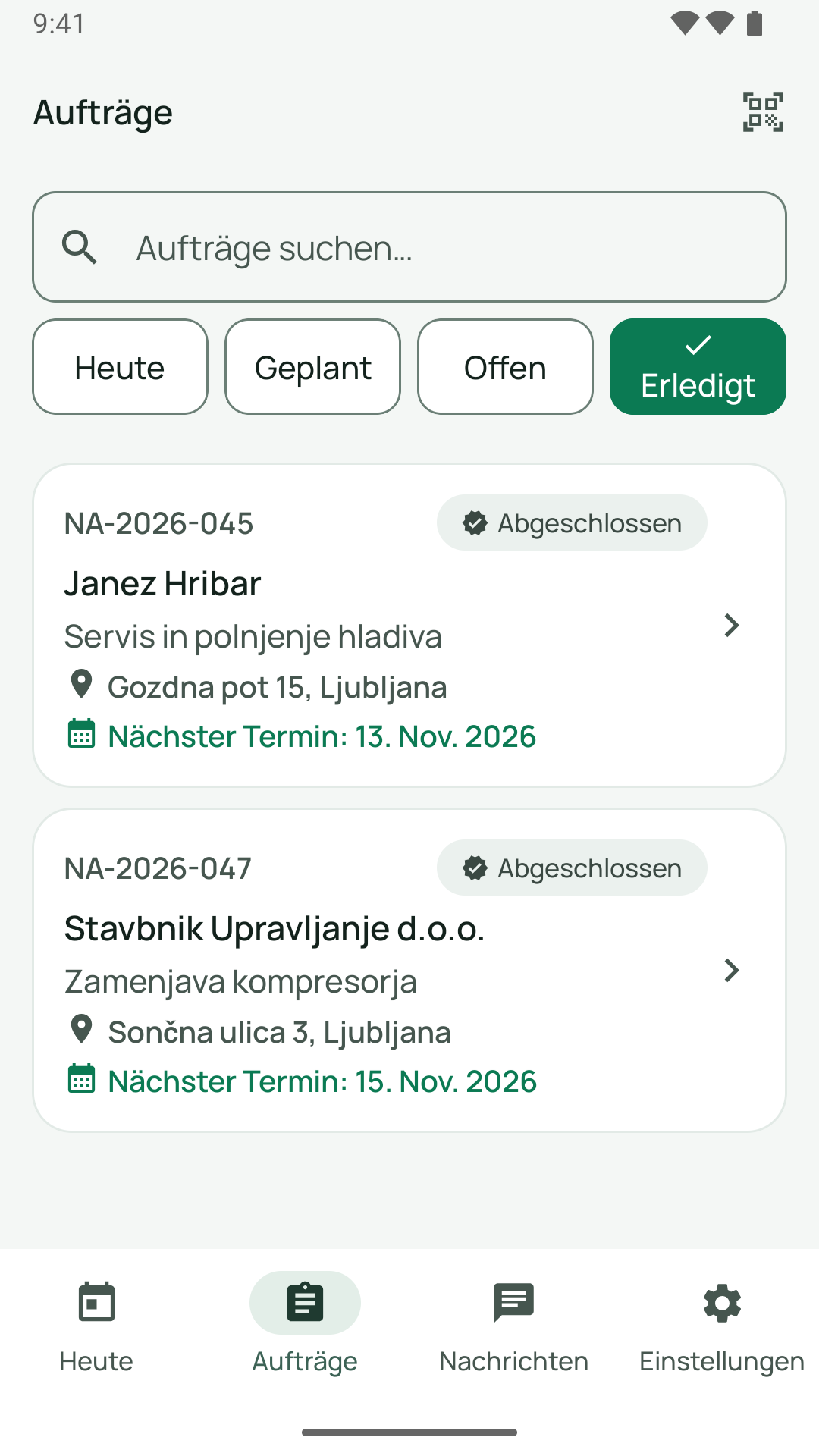
Oben steht das Suchfeld „Aufträge suchen…“, darunter vier Auswahlfelder:
| Auswahl | Was darin steht |
|---|---|
| Heute | Aufträge, deren nächster Termin heute ist |
| Geplant | Aufträge, deren nächster Termin nach heute liegt |
| Offen | Alle Aufträge, die noch nicht abgeschlossen, exportiert oder storniert sind |
| Erledigt | Abgeschlossene und exportierte Aufträge |
Beim Öffnen ist „Offen“ vorgewählt, nicht „Heute“. Das gilt auf dem iPhone und auf Android. Die Auswahl und der Suchtext bleiben erhalten, wenn Sie in einen anderen Reiter wechseln und zurückkommen.
Jede Zeile zeigt:
- die Auftragsnummer und rechts daneben den Status als Kennzeichen,
- den Kunden,
- den Betreff des Auftrags,
- die Adresse (Straße und Ort),
- „Nächster Termin:
“ , wenn es einen gibt.
Die Statuskennzeichen heißen: „Ungeplant“, „Geplant“, „Wartend“, „Bereit“, „In Arbeit“, „Blockiert“, „In Prüfung“, „Abgeschlossen“, „An ERP“, „Exportiert“, „Storniert“. Im geöffneten Auftrag zeigt das Kennzeichen je nach Stand des Einsatzes auch „Anfahrt“ und „Vor Ort“.
Die Liste ordnet der Server: nach Datum des nächsten Termins und dann nach Uhrzeit. Die App sortiert nicht um. Mit dem Ziehen nach unten laden Sie die Liste neu.
Tippen Sie auf eine Zeile, öffnet sich der Auftrag (siehe unten).
Leere Liste und Fehler
Abschnitt „Leere Liste und Fehler“- „Keine Aufträge in dieser Ansicht.“ heißt, dass in dieser Auswahl nichts liegt. Wechseln Sie die Auswahl.
- „Aufträge konnten nicht geladen werden.“ erscheint, wenn noch keine Liste geladen war und der Abruf scheiterte, zum Beispiel weil die Verbindung fehlte. Ziehen Sie nach unten oder versuchen Sie es erneut. Haben Sie schon eine Liste geladen, bleibt sie stehen, und oben erscheint der Streifen „Kein Netz. Deine Eingaben bleiben auf dem Gerät.“
Die Suche
Abschnitt „Die Suche“Tippen Sie in das Feld „Aufträge suchen…“. Die Liste verkleinert sich bei jedem Buchstaben. Dabei gilt:
- Gesucht wird in Nummer, Kunde, Betreff, Beschreibung, Straße und Ort. Nicht gesucht wird in Kollegen, Status und Art.
- Groß- und Kleinschreibung und Akzente spielen keine Rolle. „hribar“ findet „Hribar“, „soncek“ findet „Sonček“.
- Geben Sie mehrere Wörter ein, müssen alle vorkommen, jedes in irgendeinem Feld. Ein Teil eines Wortes genügt: „vrb“ findet „Vrbica“.
- Die Auftragsnummer finden Sie auch ohne Bindestriche: „2026045“ findet „NA-2026-045“.
- Die Suche gilt nur für die gewählte Auswahl. Das steht auch so in der App: „Die Suche gilt nur für den gewählten Filter.“ Suchen Sie in „Offen“ und finden nichts, probieren Sie „Erledigt“.
- Findet die Suche nichts, steht „Keine Treffer für „
““. Mit „Suche löschen“ setzen Sie sie zurück.
Der Auftragsbildschirm
Abschnitt „Der Auftragsbildschirm“Beim Öffnen eines Auftrags sehen Sie von oben nach unten:
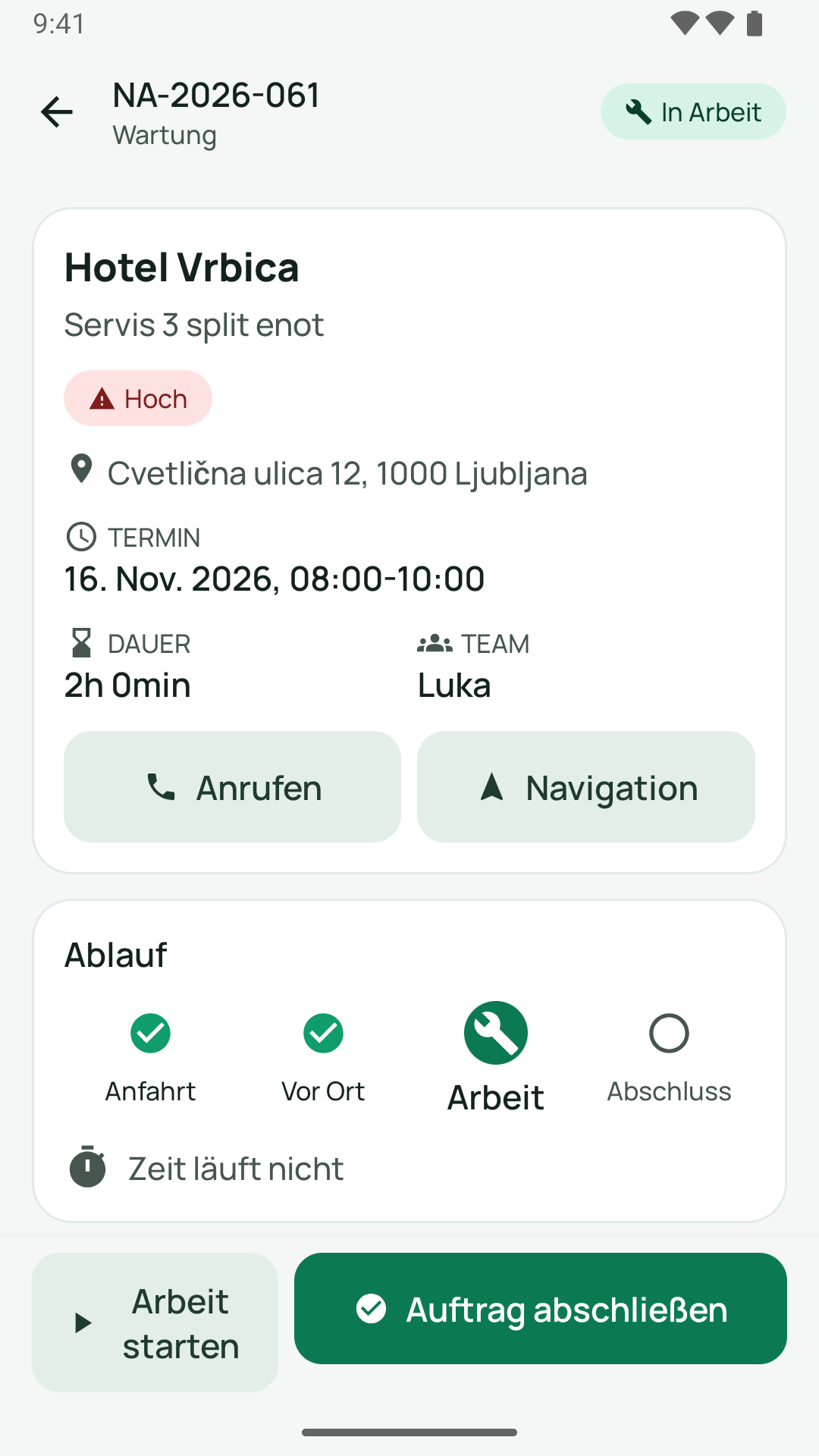
- Kopfzeile mit der Auftragsnummer, der Art (zum Beispiel „Wartung“, „Montage“, „Reparatur“, „Besichtigung“) und dem Status.
- Kopfkarte mit Kunde, Betreff, Dringlichkeit („Hoch“, „Mittel“, „Niedrig“), Adresse, Termin, Dauer und Team. Darunter die Knöpfe „Anrufen“ und „Navigation“.
- Hinweise in einem farbigen Streifen, nur wenn sie zutreffen: „Eingeplant für
“ (der Auftrag gehört einem Kollegen), „Dieser Auftrag wurde an übergeben“, „Abgeschlossen“ oder eine Meldung über Zeitbuchungen, die noch nicht gespeichert sind. - Die Karte „Ablauf“ mit den Stufen Anfahrt, Vor Ort, Arbeit und Abschluss und der Zeile „Zeit läuft nicht“ oder „<Anfahrt/Arbeit/Pause> läuft“. Ist ein „Stopp“ möglich, steht er hier.
- Bei Aufträgen mit mehreren Personen und einer Team-Regel die Karte „Team-Freigabe“ (Abschluss mit Team).
- „Dokumentation“ mit den Kacheln „Foto“, „Zeiterfassung“, „Materialverbrauch“, „Unterschrift“, „Problem“, „Ans Büro“, „Anlage erfassen“ (nur iPhone) und „Material anfordern“. Gibt es für eine Kachel schon etwas Erledigtes, trägt sie einen Haken, bei der Zeit steht „läuft“, solange die Uhr läuft.
- Aufklappbare Abschnitte, jeder nur wenn er Inhalt hat: „Checkliste (x/y)“, „Arbeitsauftrag“, „Ansprechpartner“, „Zugang & Parken“, „Material“, „Anlagen“, „Fotos (n)“ und „Historie“. Offen sind zu Beginn nur die Checkliste und der Arbeitsauftrag.
- Die Knopfleiste unten mit dem Schritt, der jetzt dran ist (links meist die Zeit-Aktion, rechts der Hauptschritt). Was die Knöpfe tun, steht auf der Seite Der Einsatz Schritt für Schritt.
Auf Android ist der Aufbau derselbe. Die Kachel „Anlage erfassen“ gibt es dort nicht.
Was die Abschnitte zeigen
Abschnitt „Was die Abschnitte zeigen“- Arbeitsauftrag: Die Beschreibung der Arbeit aus dem Auftrag.
- Ansprechpartner: Name, Funktion und Telefon des Ansprechpartners mit einem Anruf-Knopf (Mobil vor Festnetz). Hat das Büro einen Kontakt beim Kunden entfernt, erscheint er hier nicht mehr.
- Zugang & Parken: Hinweise zur Zufahrt, zum Zugang und Parken, die am Standort im Büro stehen („Zugang: …“, „Parken: …“).
- Material: die geplanten Materialzeilen und die letzte Anforderung mit ihrem Stand („Angefordert“, „Bestellt“, „Teilweise da“, „Fehlt“, „Bereit“). Dazu die Knöpfe „Materialverbrauch“ und „Material anfordern“ (Material).
- Anlagen: Geräte, die im Auftrag hinterlegt sind, mit Hersteller, Modell, Seriennummer und Status.
- Fotos: kleine Vorschaubilder der Fotos am Auftrag (Fotos).
- Historie: bis zu sechs letzte Einträge mit Datum.
- Checkliste: (Checkliste).
Fremde und abgeschlossene Aufträge
Abschnitt „Fremde und abgeschlossene Aufträge“- Gehört der Auftrag einem Kollegen (Rolle „Techniker“), sehen Sie ihn nur an. Die Kacheln „Foto“ und „Problem“ sind grau, „Ans Büro“ bleibt aktiv, die Checkliste zeigt ein Schloss, und die Knopfleiste fehlt.
- Hat das Büro den Auftrag storniert, steht er nicht mehr in „Heute“, „Geplant“, „Offen“ und „Erledigt“. Siehe den Abschnitt „Wenn das Büro einen Auftrag storniert“ weiter unten.
- Ist der Auftrag abgeschlossen, steht „Abgeschlossen“ in einem Streifen. Die Kacheln fehlen bis auf „Ans Büro“, die Ablauf-Knöpfe sind weg. Ein abgeschlossener Auftrag lässt sich aus der App nicht wieder öffnen.
Wenn das Büro einen Auftrag storniert
Abschnitt „Wenn das Büro einen Auftrag storniert“Das Büro kann im Web einen Auftrag mit Angabe eines Grundes stornieren (siehe Aufträge im Büro). Für Sie bedeutet das:
- Die offenen Termine des Auftrags sind storniert. Waren Sie eingeplant, bekommen Sie die Mitteilung „Termin geändert“.
- Der geplante Tag des Auftrags ist leer. Der Auftrag steht darum nicht mehr in „Heute“, „Geplant“ und „Offen“. In „Erledigt“ steht er auch nicht, denn er ist weder abgeschlossen noch exportiert.
- Öffnen Sie einen stornierten Auftrag trotzdem, zum Beispiel über eine Nachricht, trägt er das Kennzeichen „Storniert“.
- Haben Sie den Termin schon in der App offen und tippen „Anfahrt starten“ beziehungsweise „Arbeit starten“, kann der stornierte Auftrag dadurch wieder aufgehen. Rufen Sie im Zweifel kurz im Büro an, bevor Sie losfahren.
- Zeit, die Sie schon gebucht haben, bleibt erhalten.
Wenn das Büro einen Auftrag bearbeitet
Abschnitt „Wenn das Büro einen Auftrag bearbeitet“Ändert das Büro Kunde, Standort, Betreff, Beschreibung, Dringlichkeit oder geplante Dauer eines Auftrags, sehen Sie die neuen Werte in denselben Feldern der App, sobald die Ansicht neu lädt (nach unten ziehen). Ändert das Büro die Adresse eines Auftrags, dessen Termin schon offen ist, bekommen Sie dazu keine Mitteilung. Die App zeigt die neue Adresse erst nach dem Neuladen. Haben Sie Zweifel am Ziel, ziehen Sie den Auftrag vor der Abfahrt nach unten.
Gut zu wissen
Abschnitt „Gut zu wissen“- Aufträge werden nie in der App angelegt, umgeplant oder gelöscht. Das macht das Büro im Web.
- Ändert das Büro etwas, während Sie den Auftrag offen haben (zum Beispiel den Termin oder die Adresse), sehen Sie es nach dem Aktualisieren. Ziehen Sie den Auftrag dazu nach unten.
- Die Auswahl „Offen“ zeigt viel. Für den Arbeitstag ist „Heute“ meist die bessere Ansicht. Noch bequemer ist der Reiter Heute.
Häufige Fragen
Abschnitt „Häufige Fragen“Mein Auftrag fehlt in „Offen“. Abgeschlossene, exportierte und stornierte Aufträge stehen nicht mehr in „Offen“. Ein stornierter Auftrag steht in keiner der vier Auswahlen. Abgeschlossene und exportierte finden Sie unter „Erledigt“. Ist er einem Kollegen zugewiesen und Sie haben dort keinen Termin, erscheint er bei Ihnen nicht.
Ich bin Inhaber und sehe keine Aufträge. Tragen Sie sich im Auftrag unter „Verantwortlich“ ein oder planen Sie sich auf der Plantafel ein. Dafür braucht Ihre Zeile unter „Team“ den Schalter „Arbeitet auch im Außendienst“. Mehr dazu auf der Seite Für Inhaber, die allein arbeiten.
Kann ich einen Auftrag in der App suchen, der nicht in meiner Liste steht? Nein. Die Suche gilt für die geladene Liste. Über eine Anlage (QR-Code oder Anlagen-Nummer) kommen Sie zu den offenen Aufträgen dieser Anlage (Anlagen per QR-Code).