

Anfragen
Eine Anfrage ist der Moment, in dem ein Kunde etwas von Ihnen will, aber noch nichts vereinbart ist. Ein Anruf, eine E-Mail, eine Nachricht auf dem Handy oder eine Meldung im Kundenportal: Sie halten es als Anfrage fest, klären die Einzelheiten und machen daraus ein Angebot oder gleich einen Auftrag.
Anfragen legen und bearbeiten die Rollen Inhaber, Administrator, Büro und Disponent. Das Lager sieht den Bereich „Anfragen“ nicht.
Die Anfragenliste
Abschnitt „Die Anfragenliste“Öffnen Sie im Menü „Anfragen“. Die Seite heißt „Anfragen“ und trägt den Untertitel „Eingehende Kundenanfragen qualifizieren und in Angebote überführen“.
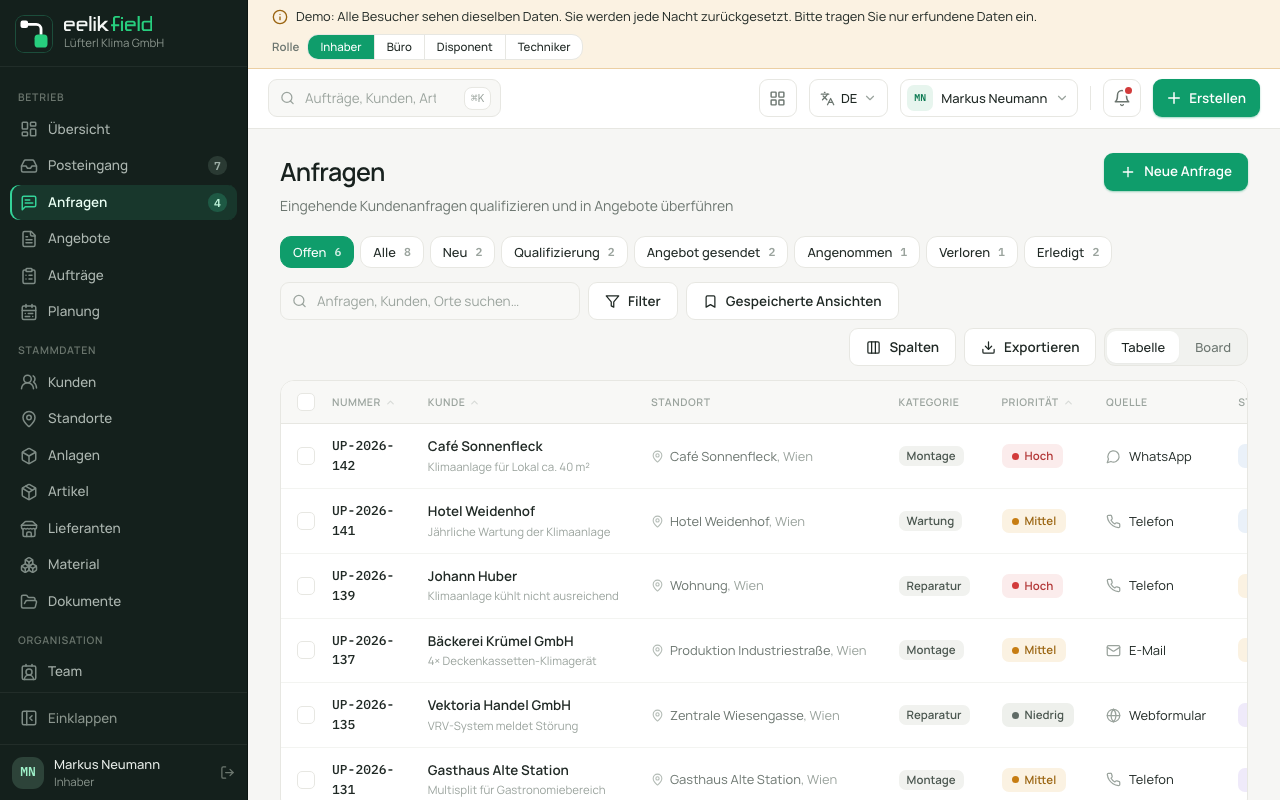
Die Ansichten oben, jeweils mit der Zahl der Anfragen:
| Ansicht | Zeigt |
|---|---|
| „Offen“ | Alle Anfragen, die weder „Angenommen“ noch „Verloren“ sind. |
| „Alle“ | Alle Anfragen. |
| „Neu“, „Qualifizierung“, „Angebot gesendet“, „Angenommen“, „Verloren“ | Je ein Status (siehe unten). |
| „Erledigt“ | „Angenommen“ und „Verloren“ zusammen. |
Dazu gibt es unter „Gespeicherte Ansichten“ drei Voreinstellungen: „Offene Anfragen“, „Meine Anfragen“ (die Ihnen zugewiesenen) und „Diese Woche“ (die in dieser Kalenderwoche eingegangenen). Ein zweiter Klick auf dieselbe Voreinstellung hebt sie wieder auf.
Die Spalten der Tabelle: „Nummer“, „Kunde“ (mit dem Betreff darunter), „Standort“, „Kategorie“, „Priorität“, „Quelle“, „Status“, „Zuständig“, „Erstellt“ und „Nächste Aktion“. Über „Spalten“ blenden Sie einige davon aus.
Die Suche „Anfragen, Kunden, Orte suchen…“ findet Nummer, Kunde, Standort, Ort und Betreff. Die Filter „Kategorie“, „Priorität“ und „Quelle“ grenzen weiter ein. „Exportieren“ lädt die Liste als Datei herunter.
Tabelle oder Board
Abschnitt „Tabelle oder Board“In der Werkzeugleiste über der Liste wechseln Sie zwischen „Tabelle“ und „Board“. Das Board zeigt für jeden Status eine Spalte mit Karten. Eine Karte trägt Nummer, Priorität, Kunde, Betreff, Ort und die zuständige Person. Sie ziehen eine Karte in eine andere Spalte, um den Status zu ändern. Ein Knopf an der Karte führt zum nächsten Schritt:
| Spalte | Knopf an der Karte |
|---|---|
| „Neu“ | „Qualifizieren“ (setzt „Qualifizierung“) |
| „Qualifizierung“ | „Angebot erstellen“ |
| „Angebot gesendet“ | „Gewonnen“ (setzt „Angenommen“) |
| „Angenommen“ | „Auftrag anlegen“ |
| „Verloren“ | kein Knopf |
Mehrere Anfragen auf einmal zuweisen
Abschnitt „Mehrere Anfragen auf einmal zuweisen“Haken Sie in der Tabelle mehrere Anfragen an. Eine Leiste erscheint: „3 Anfragen ausgewählt“. Mit „Zuweisen“ und der Auswahl „Zuweisen an“ übergeben Sie alle der Person, die Sie wählen. Mit „Exportieren“ laden Sie nur die gewählten herunter.
Eine Anfrage anlegen
Abschnitt „Eine Anfrage anlegen“- Klicken Sie in der Liste auf „Neue Anfrage“.
- Die Seite „Neue Anfrage“ öffnet sich: „Kundenanfrage erfassen und einem Verantwortlichen zuweisen“.
- Füllen Sie die Abschnitte aus.
- Klicken Sie auf „Anfrage erstellen“.
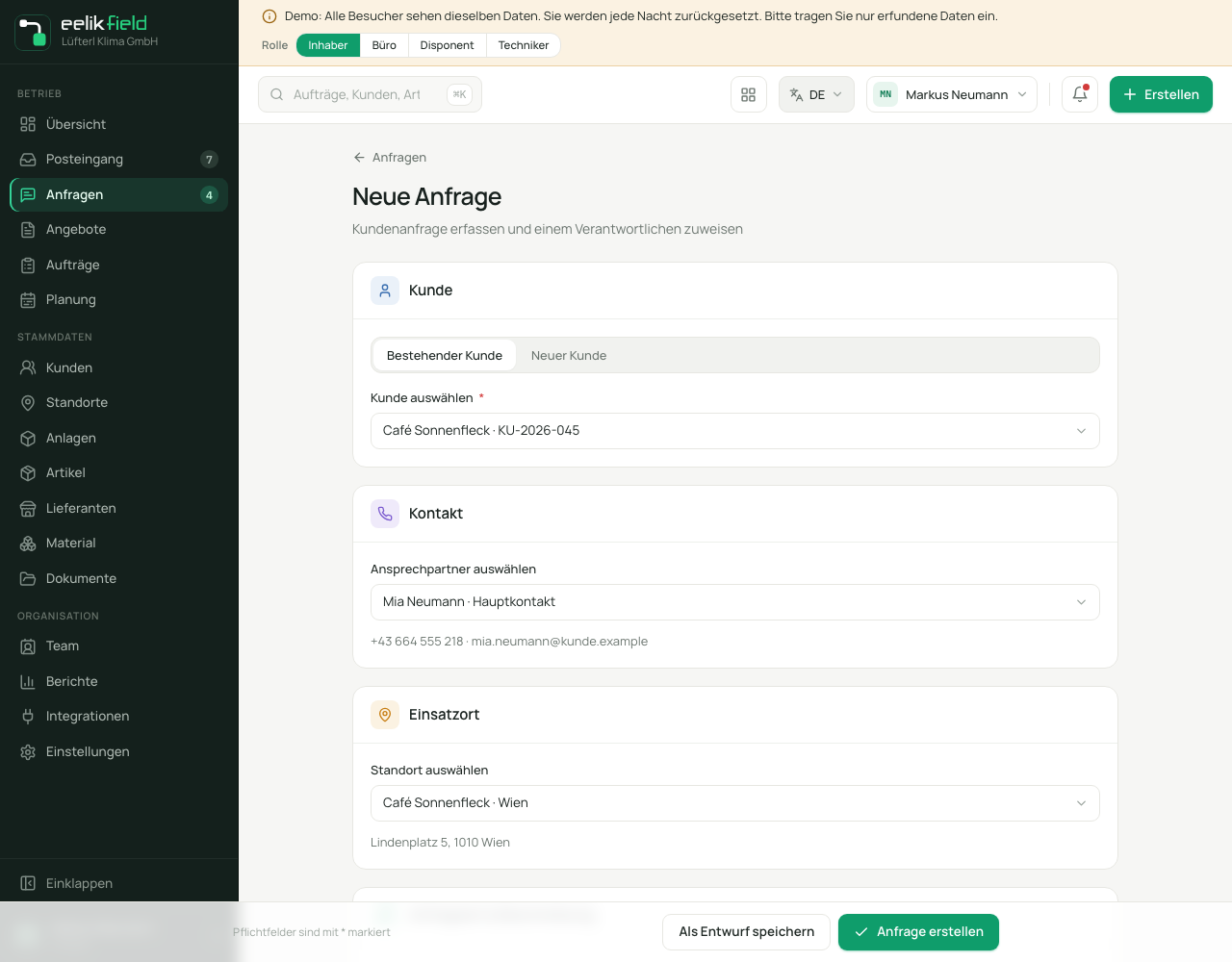
| Abschnitt und Feld | Bedeutung | Pflicht |
|---|---|---|
| „Kunde“: „Bestehender Kunde“ oder „Neuer Kunde“ | Wählen Sie einen vorhandenen Kunden („Kunde auswählen“), oder legen Sie einen neuen an. Dann tragen Sie „Firmen-/Kundenname“ ein und wählen den „Kundentyp“: „Firma“ oder „Privat“. | ja |
| „Kontakt“: „Ansprechpartner“, „Telefon“, „E-Mail“ | Bei einem bestehenden Kunden wählen Sie den „Ansprechpartner“ aus („Hauptkontakt“ ist markiert). Bei einem neuen Kunden tragen Sie die Angaben ein. | nein |
| „Einsatzort“: „Straße & Hausnummer“, „PLZ“, „Ort“, „Zugang / Hinweise“ | Bei einem bestehenden Kunden wählen Sie den „Standort“ aus (entfernte Standorte und archivierte Kunden stehen nicht zur Wahl). Bei einem neuen Kunden tragen Sie die Adresse ein. Der Standort des neuen Kunden bekommt das Land Ihres Betriebs. Unter „Zugang / Hinweise“ stehen zum Beispiel Klingel, Etage, Parkplatz. | nein |
| „Anfrageart & Beschreibung“: „Anfrageart“, „Betreff“, „Beschreibung“ | Worum geht es? Der „Betreff“ ist eine kurze Zusammenfassung. In die „Beschreibung“ kommt, was der Kunde wünscht: Zustand, Raumgröße, Besonderheiten. | „Betreff“ ja |
| „Einordnung“: „Priorität“, „Gewünschter Zeitraum“, „Sprache des Kunden“, „Quelle“ | „Gewünschter Zeitraum“ ist Freitext, zum Beispiel „Vor dem Sommer, KW 30, dringend…“. Die „Quelle“ sagt, woher die Anfrage kam: „Telefon“, „WhatsApp“, „E-Mail“, „Webformular“ oder „Portal“. | nein |
| „Zuweisung & interne Notiz“: „Verantwortlich (Büro)“, „Interne Notiz“ | Wer sich kümmert. Die Notiz sieht der Kunde nicht („Nur intern sichtbar“). | nein |
Fehlt Kunde oder Betreff, steht dort „Bitte Kunde und Betreff ausfüllen.“ (bei einem neuen Kunden „Bitte Kundenname und Betreff ausfüllen.“). Hat der Kunde keinen Ansprechpartner oder keinen Standort, steht „Für diesen Kunden ist kein Ansprechpartner hinterlegt.“ bzw. „Für diesen Kunden ist kein Standort hinterlegt.“
Anfragen entstehen außerdem von selbst:
- Aus dem Kundenportal: Meldet ein Kunde dort „Service anfragen“, legt eelikField eine Anfrage mit der Quelle „Portal“ an (siehe Kundenportal).
- Aus einer Nachricht: Im Posteingang erzeugt „Anfrage erstellen“ eine Anfrage aus einer Kundennachricht (siehe Nachrichten).
Eine neue Anfrage hat den Status „Neu“. Für neue Anfragen gibt es die Mitteilung „Neue Anfrage“ (siehe Nachrichten).
Die Anfrage im Detail
Abschnitt „Die Anfrage im Detail“Eine Anfrage öffnen Sie mit einem Klick auf ihre Zeile. Oben stehen Nummer, Status, Priorität und Betreff, darunter die Fortschrittsleiste „Neu“, „Qualifizierung“, „Angebot gesendet“, „Angenommen“ mit dem Knopf „Verloren“ daneben. Ein Klick auf einen Schritt setzt den Status. Darunter folgen Kunde, Ansprechpartner, Priorität, Verantwortlich und „Nächste Aktion“.
Die Knöpfe oben:
| Knopf | Wirkung |
|---|---|
| „Rückfrage senden“ | Springt zum Eingabefeld, um dem Kunden zu schreiben. |
| „Besichtigung planen“ | Öffnet die Plantafel mit dieser Anfrage. Dort legen Sie einen Termin ohne Auftrag an, eine Besichtigung (siehe Plantafel). |
| „Frühester Termin (KI)“ | Nur, wenn die KI eingerichtet ist (siehe KI-Planung). |
| „Angebot erstellen“ | Öffnet den Angebotseditor für diesen Kunden (siehe Angebote). |
| Menü „Weitere Aktionen“ | „Status ändern“ (Qualifizierung, Angebot gesendet, Angenommen), „Auftrag erstellen“ und „Anfrage ablehnen“. |
Unten finden Sie: die Beschreibung, die Anhänge (Fotos und PDFs mit „Hinzufügen“; „Anhang löschen“ fragt nach: „Diesen Anhang wirklich löschen?“), die Kommunikation, die Karte „Verknüpft“ mit den zugehörigen „Angeboten“ und „Aufträgen“ und die „Besichtigung“, falls eine geplant ist.
Mit dem Kunden und im Team schreiben
Abschnitt „Mit dem Kunden und im Team schreiben“Im Feld darunter wählen Sie, ob Ihr Text an den Kunden geht („Antwort an den Kunden schreiben…“, „Wird an den Kunden gesendet“) oder eine interne Notiz bleibt („Interne Notiz schreiben… (Kunde sieht dies nicht)“, „Nur intern sichtbar“). So sammeln Sie alles zur Anfrage an einer Stelle.
Die Status einer Anfrage
Abschnitt „Die Status einer Anfrage“| Status | Bedeutung |
|---|---|
| „Neu“ | Die Anfrage ist eingegangen und noch nicht geprüft. Nächste Aktion: „Qualifizieren“. |
| „Qualifizierung“ | Sie klären Details: Was genau, wo, wann, mit welchem Aufwand? |
| „Angebot gesendet“ | Es gibt ein Angebot, auf das der Kunde noch antworten muss. |
| „Angenommen“ | Der Kunde hat zugesagt. Am Board heißt der Knopf dafür „Gewonnen“. Nächste Aktion: „Auftrag anlegen“. |
| „Verloren“ | Die Anfrage ist abgelehnt oder hat sich erledigt. |
Die „Nächste Aktion“ in der Liste ist ein Vorschlag, der zum Status passt: „Qualifizieren“, „Angebot erstellen“, „Kunde anrufen“, „Termin planen“ oder „Nachfassen“.
Die Anfrage-Automatik
Abschnitt „Die Anfrage-Automatik“eelikField setzt den Status in zwei Fällen von selbst weiter, damit die offene Liste nicht ewig wächst:
- Erstellen Sie aus der Anfrage ein Angebot, springt sie von „Neu“ oder „Qualifizierung“ auf „Angebot gesendet“.
- Erstellen Sie einen Auftrag aus der Anfrage oder aus ihrem Angebot, wird sie „Angenommen“. Nimmt der Kunde das Angebot im Portal an, gilt das ebenfalls.
Der Status springt nur nach vorn. Eine Anfrage, die Sie von Hand auf „Angenommen“ oder „Verloren“ gesetzt haben, bleibt so. Inhaber und Administratoren schalten beides unter „Einstellungen“, „Anfrage-Automatik“ ein oder aus.
Eine Anfrage ablehnen
Abschnitt „Eine Anfrage ablehnen“- Öffnen Sie die Anfrage und wählen Sie im Menü „Weitere Aktionen“ den Punkt „Anfrage ablehnen“. Oder klicken Sie neben der Leiste auf „Verloren“.
- Es erscheint: „Möchten Sie diese Anfrage wirklich ablehnen? Sie wird als „Verloren“ markiert.“
- Bestätigen Sie mit „Ablehnen“.
Die Anfrage bleibt erhalten und steht in „Erledigt“.
Von der Anfrage zum Auftrag
Abschnitt „Von der Anfrage zum Auftrag“Es gibt zwei Wege:
- Mit Angebot: „Angebot erstellen“, versenden, der Kunde nimmt an, dann Auftrag (siehe Angebote).
- Ohne Angebot: Über „Auftrag erstellen“ im Menü „Weitere Aktionen“ entsteht sofort ein Auftrag mit dem Kunden, dem Betreff, der Beschreibung, der Kategorie, der Priorität und dem Verantwortlichen der Anfrage (siehe Aufträge). Oder klicken Sie am Board bei „Angenommen“ auf „Auftrag anlegen“. Dann öffnet sich die Seite „Neuer Auftrag“ mit den Daten der Anfrage vorbefüllt.
Im Auftrag steht danach der Verweis „Verknüpfte Anfrage“ mit der Nummer.
Gut zu wissen
Abschnitt „Gut zu wissen“- Eine Anfrage lässt sich nicht löschen. Lehnen Sie sie ab, wenn Sie sie nicht mehr brauchen.
- Das Angebot hängt an der Anfrage: In der Karte „Verknüpft“ sehen Sie es mit seinem Status.
- Anfragen, die noch eine Besichtigung brauchen, stehen in der Plantafel links unter „Anfragen / Besichtigungen“.
Häufige Fragen
Abschnitt „Häufige Fragen“Wo trage ich ein Telefonat ein? Als neue Anfrage mit der Quelle „Telefon“. Schreiben Sie in „Beschreibung“, was der Kunde wünscht, und in „Interne Notiz“, was nur Sie wissen sollen.
Der Kunde ist noch nicht angelegt. Wählen Sie im Abschnitt „Kunde“ den Punkt „Neuer Kunde“. Der Kunde wird mit der Anfrage angelegt.
Kann ich eine Anfrage jemand anderem übergeben? Ja. Weisen Sie sie in der Liste mit „Zuweisen“ zu. Dort stehen Inhaber, Büro und Disponent zur Auswahl.