

Kunden
Alles beginnt mit dem Kunden: Anfragen, Angebote, Aufträge, Anlagen und Dokumente gehören zu einem Kunden. Unter „Kunden“ legen Sie ihn einmal an und finden danach alles zu ihm auf einer Seite.
Kunden ansehen, anlegen, bearbeiten und archivieren dürfen Inhaber, Administratoren, Büro und Disponenten. Das Lager und der Techniker sehen die Seite „Kunden“ nicht (Benutzer und Rollen). Sie finden „Kunden“ im linken Menü in der Gruppe „Stammdaten“.
Einen Kunden anlegen
Abschnitt „Einen Kunden anlegen“- Klicken Sie oben rechts auf „Neuer Kunde“.
- Tragen Sie mindestens den „Namen“ ein, zum Beispiel „Muster GmbH“. Er braucht mindestens 2 Zeichen.
- Wählen Sie den „Typ“: „Geschäftskunde“ oder „Privatkunde“.
- Wählen Sie die „Sprache“ des Kunden. Vorgewählt ist die Sprache, in der Sie gerade arbeiten.
- Tragen Sie bei Bedarf den „Ort“ und die „ERP-Referenz“ ein.
- Klicken Sie auf „Erstellen“. eelikField öffnet sofort die Seite des neuen Kunden.
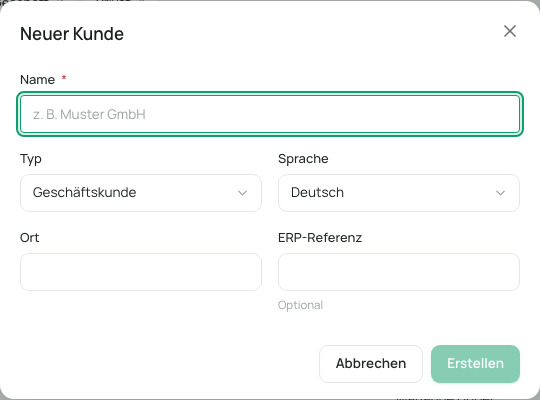
| Feld | Bedeutung | Pflicht |
|---|---|---|
| Name | Name des Kunden oder der Firma. | Ja |
| Typ | „Geschäftskunde“ oder „Privatkunde“. Danach filtert die Liste. | Ja |
| Sprache | Slovenščina, Deutsch, Bosanski oder English. In dieser Sprache sieht der Kunde das Kundenportal (Sprache). | Ja |
| Ort | Der Ort des Kunden. Er steht in der Liste und wird für die Region-Filter der Plantafel mitgenutzt. | Nein |
| ERP-Referenz | Die Nummer des Kunden in Ihrem Buchhaltungs- oder Warenwirtschaftsprogramm, falls Sie eines nutzen. Sie verknüpft beide Welten beim Export. | Nein |
Jeder Kunde bekommt automatisch eine Kundennummer nach Ihrem Nummernkreis, zum Beispiel KU-2026-001. Wie sie aufgebaut ist, ändern Sie unter „Einstellungen“, „Nummernkreise“ (Unternehmen).
Anschrift, Telefon und E-Mail geben Sie nicht beim Kunden selbst an, sondern bei seinen Standorten und Ansprechpartnern. Das folgt auf der Kundenseite.
Die Kundenliste
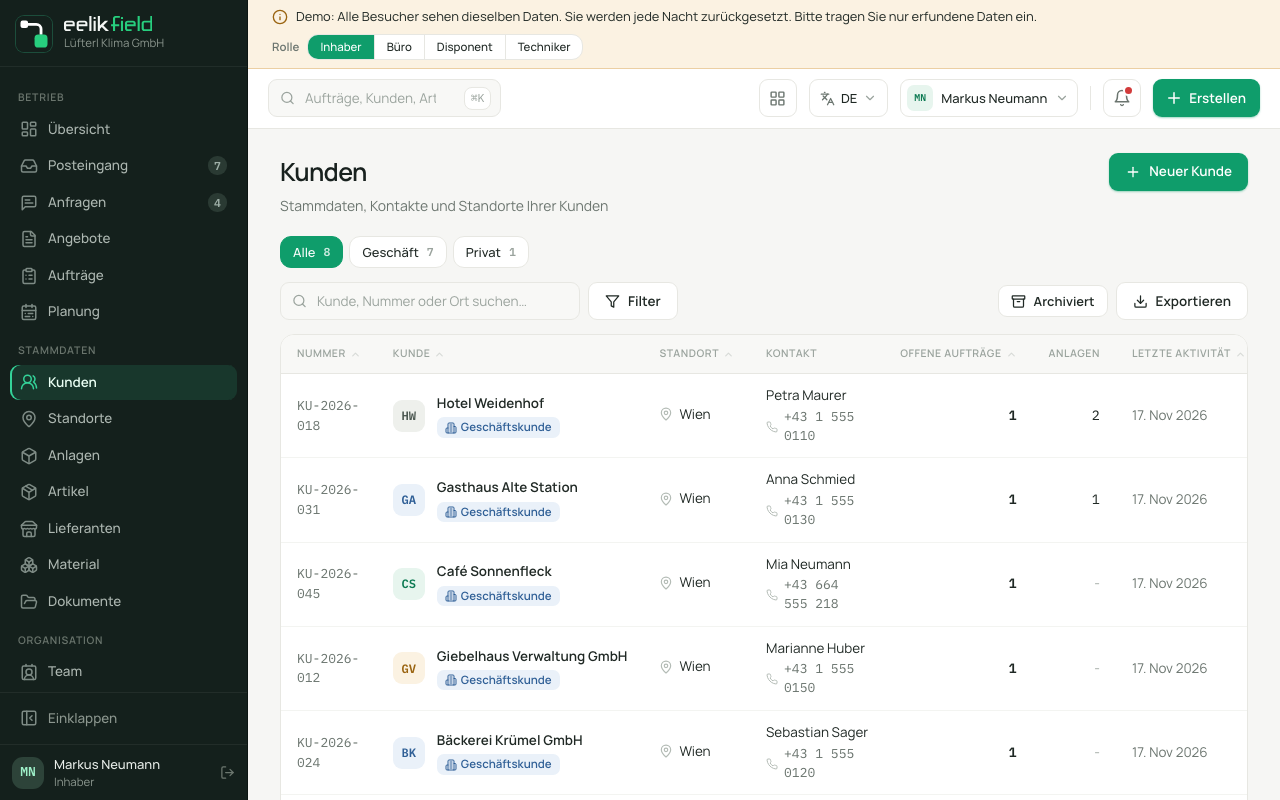
Abschnitt „Die Kundenliste“Die Liste zeigt je Kunde:
| Spalte | Inhalt |
|---|---|
| Nummer | Die Kundennummer. |
| Kunde | Name und Typ (Geschäftskunde oder Privatkunde). |
| Standort | Der Ort. |
| Kontakt | Der Hauptkontakt mit Telefonnummer. |
| Offene Aufträge | Anzahl noch nicht abgeschlossener Aufträge. |
| Anlagen | Anzahl der erfassten Anlagen. |
| Letzte Aktivität | Datum der letzten Aktivität beim Kunden. |
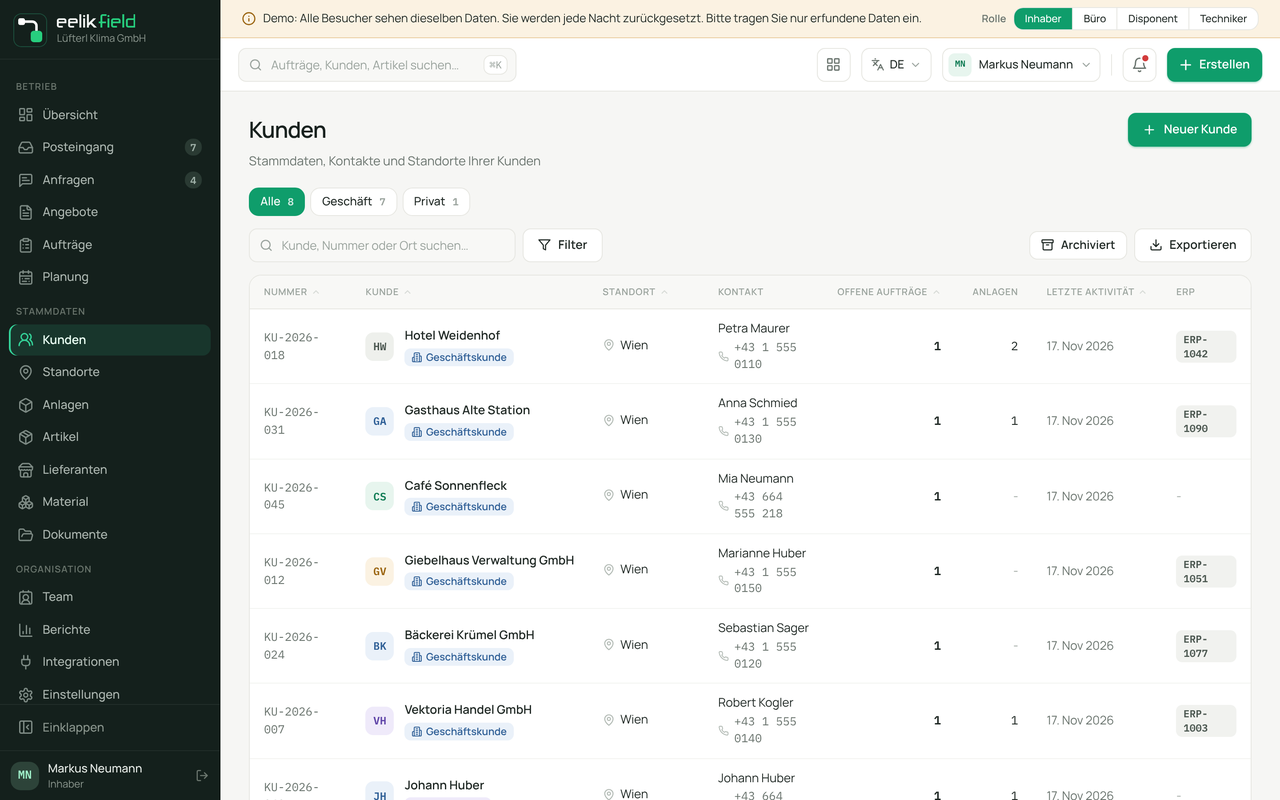
| ERP | Die ERP-Referenz, falls vorhanden. |
Suchen und filtern
Abschnitt „Suchen und filtern“- Suchen: Das Feld „Kunde, Nummer oder Ort suchen…“ findet nach Name, Kundennummer, Ort, ERP-Referenz und dem Namen des ersten Ansprechpartners.
- Ansichten: Die Reiter „Alle“, „Geschäft“ und „Privat“ zeigen nur Kunden dieses Typs.
- Filter: Mit „Filter“ schalten Sie „Nur mit offenen Aufträgen“ und „Nur mit ERP-Referenz“ ein. „Filter zurücksetzen“ nimmt sie wieder weg.
- Spalten und Sortieren: Über „Spalten“ wählen Sie die sichtbaren Spalten. Ein Klick auf eine Spaltenüberschrift sortiert die Liste.
- Seiten: Es werden 50 Kunden je Seite gezeigt. Darunter blättern Sie mit „Weiter“ und „Zurück“.
- Archiviert: Die Liste zeigt nur aktive Kunden. Mit dem Knopf „Archiviert“ rechts in der Werkzeugleiste sehen Sie stattdessen nur die archivierten Kunden, jeweils mit dem Kennzeichen „Archiviert“. Ohne Treffer steht dort „Keine archivierten Einträge.“
- Exportieren: „Als CSV exportieren“ oder „Als Excel exportieren“ lädt die gerade angezeigte Liste herunter, mit Nummer, Kunde, Typ, Ort, Kontakt, offenen Aufträgen, Anlagen und ERP-Referenz.
Suche, Ansicht, Filter und Sortierung stehen in der Adresse der Seite. Wenn Sie die Adresse als Lesezeichen speichern, kommen Sie genau auf diese Ansicht zurück.
Oben in der Leiste finden Sie außerdem die allgemeine Suche „Aufträge, Kunden, Artikel suchen…“. Damit springen Sie von jeder Seite direkt zu einem Kunden.
Die Kundenseite
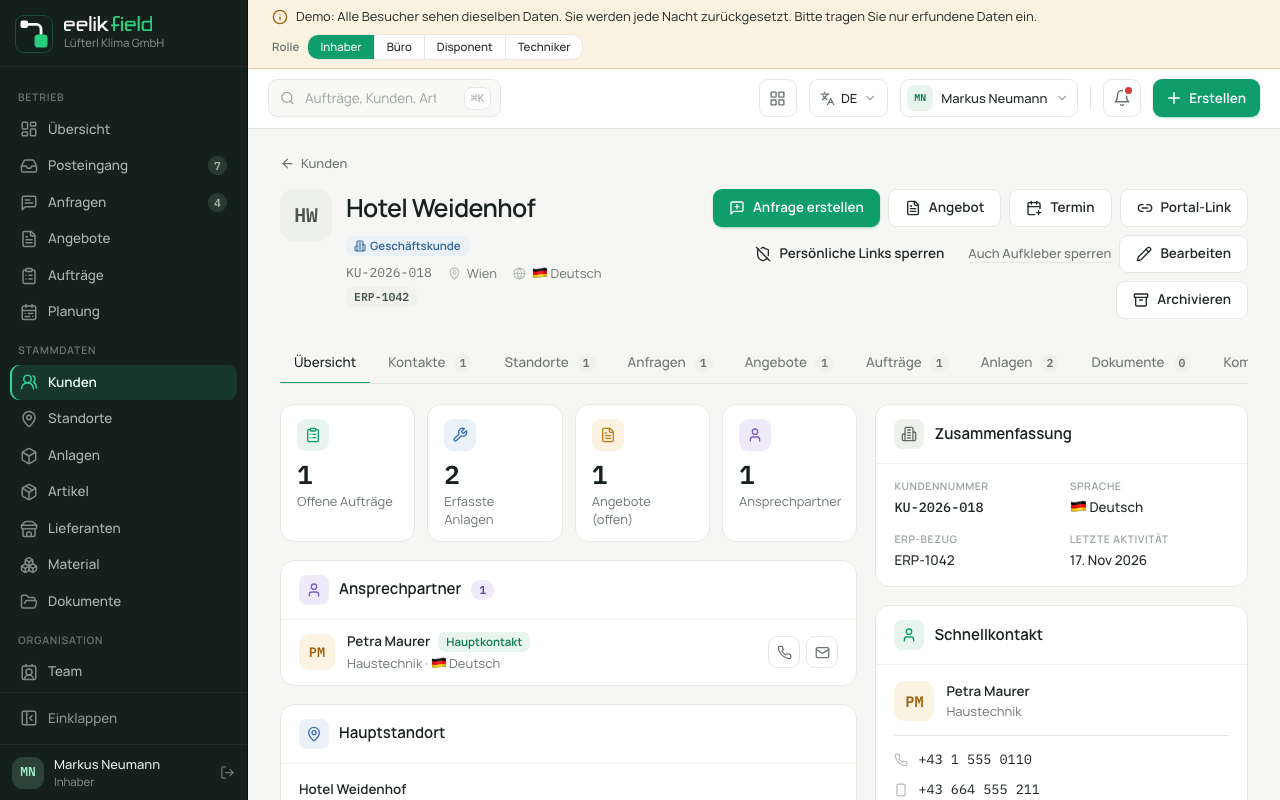
Abschnitt „Die Kundenseite“Ein Klick auf eine Zeile öffnet die Seite des Kunden. Oben stehen Name, Typ, Kundennummer, Ort, Sprache und, falls vorhanden, die ERP-Referenz. Daneben sind die wichtigsten Knöpfe:
| Knopf | Was er tut |
|---|---|
| „Anfrage erstellen“ | Legt eine Anfrage für diesen Kunden an (Anfragen). |
| „Angebot“ | Öffnet den Angebots-Editor mit diesem Kunden. |
| „Termin“ | Führt zur Plantafel. |
| „Portal-Link“ | Erzeugt den persönlichen Link des Kunden zum Kundenportal und kopiert ihn. Danach steht „Portal-Link kopiert“ und „öffnen“. Nur Inhaber, Administrator, Büro und Disponent. |
| „Persönliche Links sperren“ und „Auch Aufkleber sperren“ | Sperren die Portal-Links beziehungsweise zusätzlich die QR-Aufkleber des Kunden (Kundenportal). |
| „Bearbeiten“ | Ändert Name, Typ, Sprache, Ort und ERP-Referenz. |
| „Archivieren“ | Nimmt den Kunden aus der Kundenliste und aus den Auswahllisten (siehe unten). Bei einem archivierten Kunden steht stattdessen „Wiederherstellen“. |
Darunter gibt es zehn Reiter:
| Reiter | Inhalt |
|---|---|
| Übersicht | Kennzahlen („Offene Aufträge“, „Erfasste Anlagen“, „Angebote (offen)“, „Ansprechpartner“), die Ansprechpartner, der „Hauptstandort“ mit Zugang, Parken und Hinweisen, die Zusammenfassung mit Kundennummer, Sprache, ERP-Bezug und letzter Aktivität und der „Schnellkontakt“. |
| Kontakte | Alle Ansprechpartner als Karten. |
| Standorte | Alle Standorte als Karten. |
| Anfragen | Alle Anfragen des Kunden. |
| Angebote | Alle Angebote mit Version, Gültigkeit und Betrag. |
| Aufträge | Alle Aufträge mit Status und Betrag. |
| Anlagen | Alle Anlagen des Kunden und die „PIN für QR-Aufkleber“ (nur Büro-Rollen). |
| Dokumente | Dokumente, mit der Markierung „Kundensichtbar“ oder „Intern“. |
| Kommunikation | Nachrichten und Ereignisse mit dem Kunden. |
| Verlauf | Das Protokoll aller Änderungen beim Kunden. |
Kunde bearbeiten
Abschnitt „Kunde bearbeiten“- Klicken Sie auf „Bearbeiten“. Es öffnet sich „Kunde bearbeiten“.
- Ändern Sie „Name“, „Typ“, „Sprache“, „Ort“ oder „ERP-Referenz“.
- Klicken Sie auf „Speichern“.
Einen Ansprechpartner hinzufügen
Abschnitt „Einen Ansprechpartner hinzufügen“Öffnen Sie den Reiter „Kontakte“ und klicken Sie auf „Kontakt hinzufügen“.
| Feld | Bedeutung | Pflicht |
|---|---|---|
| Name | Name der Person, mindestens 2 Zeichen. | Ja |
| Funktion | Zum Beispiel „Betriebsleiter“. | Nein |
| Telefon, Mobil | Telefonnummern. In der Liste und auf der Kundenseite sind sie antippbar. | Nein |
| Die E-Mail-Adresse der Person. | Nein | |
| Sprache | Sprache der Person. | Ja |
| Als Hauptkontakt festlegen | Macht die Person zum Hauptkontakt. Der bisherige Hauptkontakt verliert die Markierung. Der Hauptkontakt steht in der Kundenliste und im „Schnellkontakt“. | Nein |
| Portalzugang aktivieren | Markiert die Person als Kontakt mit Kundenportal. Auf der Karte steht dann „Portal aktiv“, sonst „Kein Portal“. | Nein |
Einen Ansprechpartner ändern oder entfernen
Abschnitt „Einen Ansprechpartner ändern oder entfernen“Auf jeder Karte im Reiter „Kontakte“ stehen unten die Knöpfe „Bearbeiten“ und „Entfernen“.
- „Bearbeiten“ öffnet „Kontakt bearbeiten“ mit denselben Feldern wie oben. Ändern Sie, was nötig ist, und klicken Sie auf „Speichern“. Machen Sie die Person zum Hauptkontakt, verlieren die anderen Kontakte des Kunden die Markierung.
- „Entfernen“ fragt nach: „Diesen Kontakt entfernen? Er erscheint danach nicht mehr beim Kunden und nicht mehr in der Auswahl. Anfragen, die ihn nennen, behalten ihn.“ Nach der Bestätigung ist der Kontakt weg.
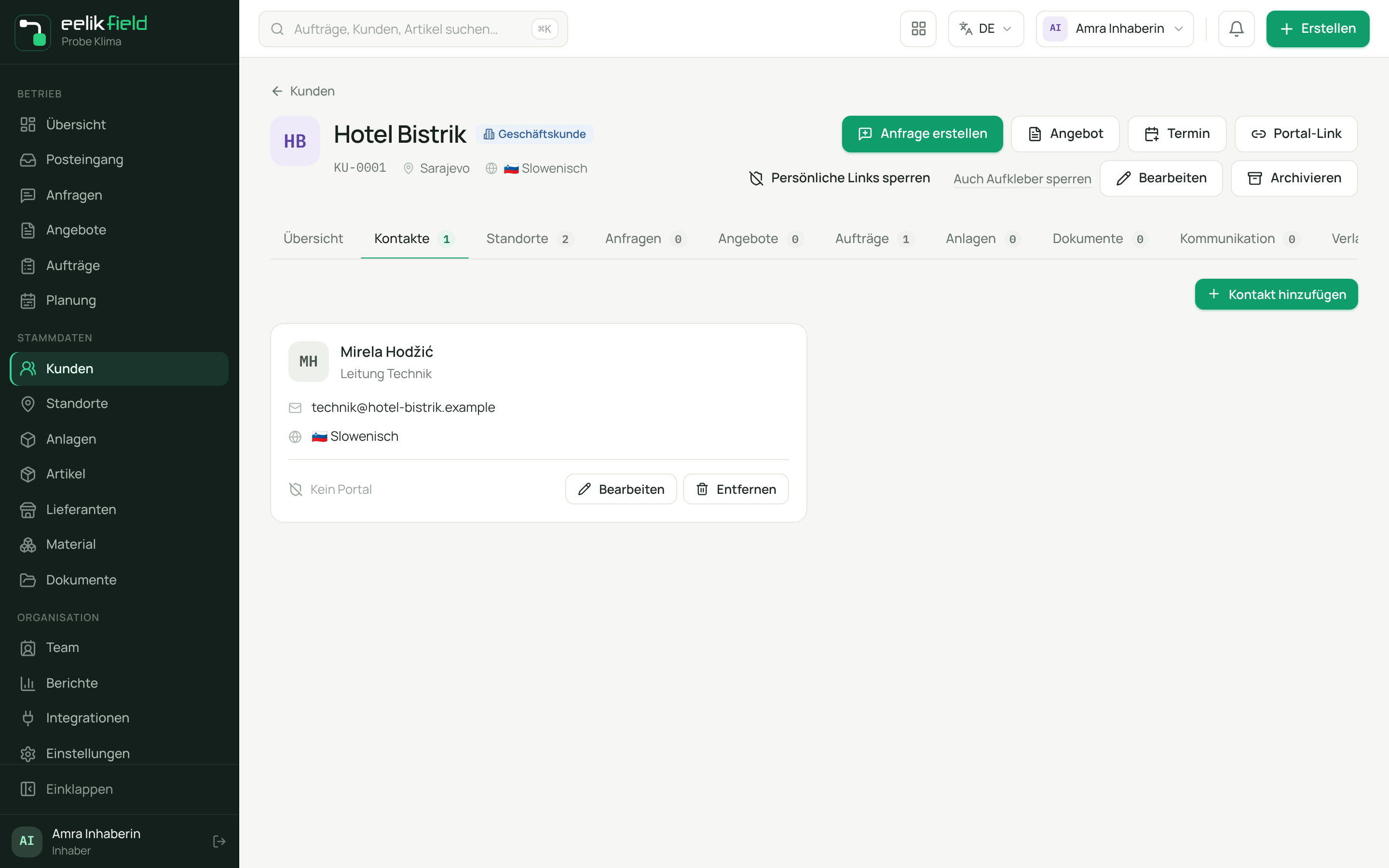
Ein entfernter Kontakt verliert die Markierung als Hauptkontakt und den Portalzugang. Einen neuen Hauptkontakt bestimmen Sie selbst, eelikField wählt keinen von allein. Auch in der App erscheint der entfernte Kontakt nicht mehr als Ansprechpartner eines Auftrags.
Einen Standort hinzufügen, ändern oder entfernen
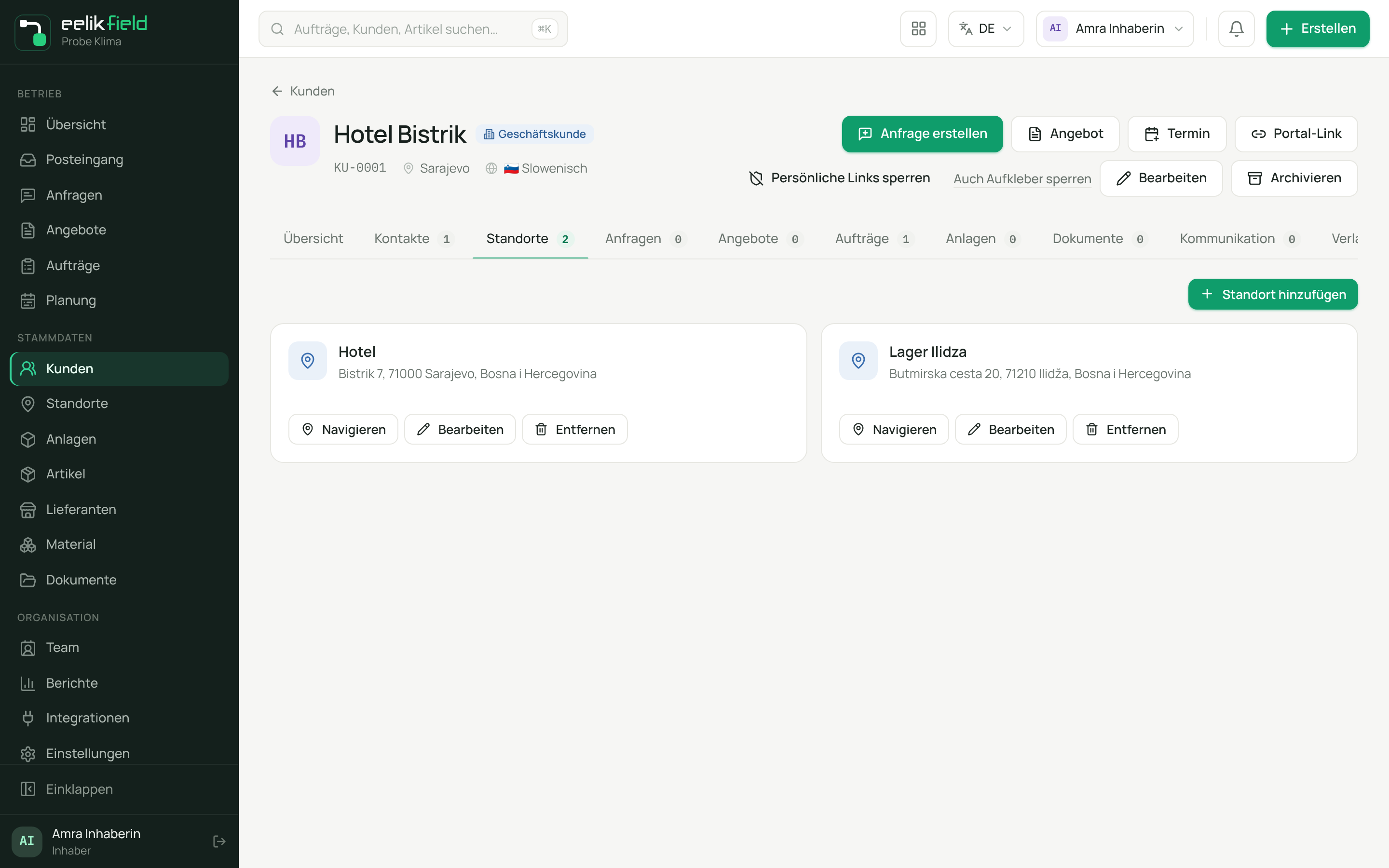
Abschnitt „Einen Standort hinzufügen, ändern oder entfernen“Öffnen Sie den Reiter „Standorte“ und klicken Sie auf „Standort hinzufügen“. Die Felder und ihre Bedeutung stehen auf der Seite Standorte. Dort steht auch, wie Sie einen Standort mit „Bearbeiten“ ändern und mit „Entfernen“ wegnehmen und wann das nicht geht.
Einen Kunden archivieren
Abschnitt „Einen Kunden archivieren“Ein Kunde lässt sich nicht löschen. Wenn Sie nicht mehr für ihn arbeiten, archivieren Sie ihn:
- Öffnen Sie die Kundenseite und klicken Sie oben rechts auf „Archivieren“.
- Bestätigen Sie die Rückfrage: „Kunde archivieren? Er verschwindet aus der Kundenliste und aus der Auswahl für neue Anfragen, Angebote und Aufträge. Sie können ihn jederzeit wiederherstellen.“
- Die Seite zeigt jetzt das Kennzeichen „Archiviert“ und den Hinweis „Dieser Kunde ist archiviert. Er erscheint nicht in der Kundenliste und nicht in der Auswahl für neue Anfragen, Angebote und Aufträge.“
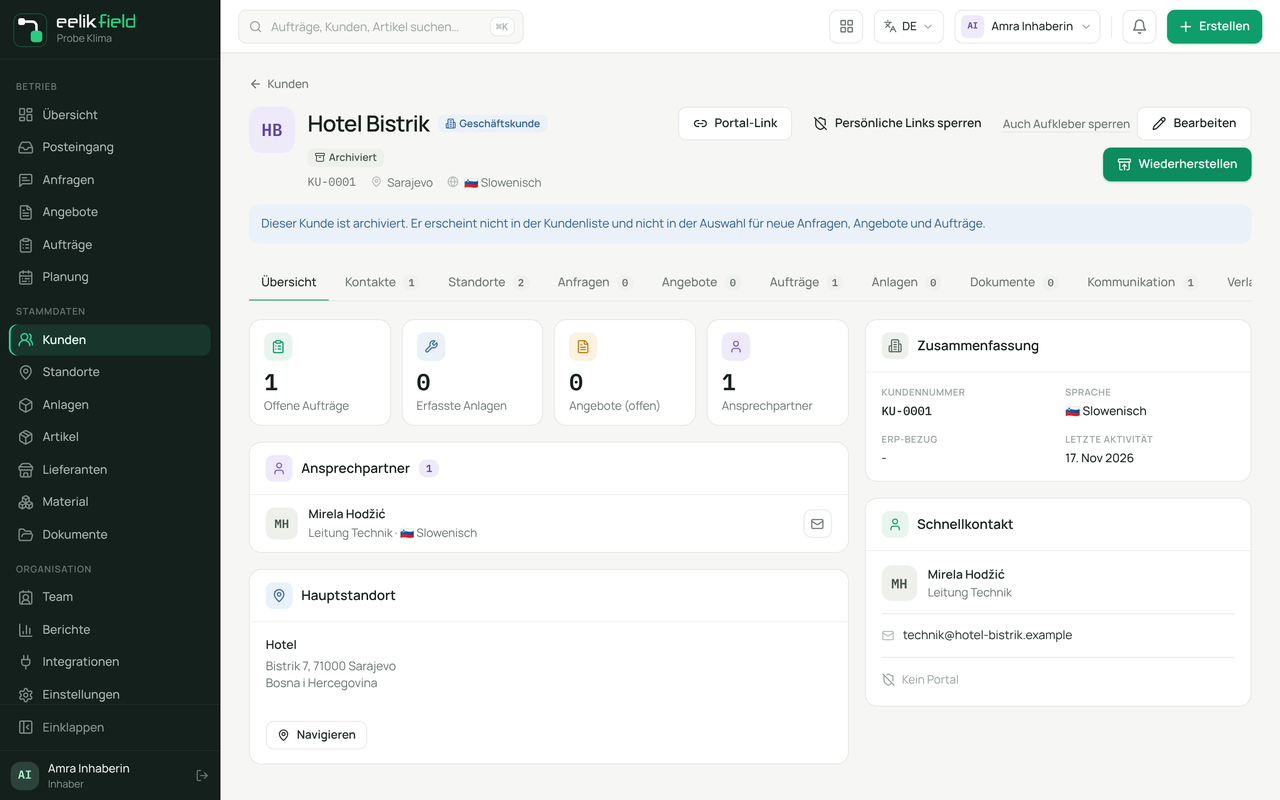
Was dabei passiert:
- Der Kunde fehlt in der Kundenliste (außer mit dem Knopf „Archiviert“), in der Auswahl für neue Anfragen, Angebote, Aufträge, Anlagen und Nachrichten und in der Seite „Standorte“.
- Bestehende Aufträge, Angebote, Anfragen und Dokumente des Kunden bleiben lesbar. Sein Kundenportal bleibt erreichbar. Wollen Sie es sperren, nutzen Sie „Persönliche Links sperren“.
- Bei einem archivierten Kunden fehlen die Knöpfe „Anfrage erstellen“, „Angebot“ und „Termin“.
- Dokumente und die allgemeine Suche finden einen archivierten Kunden weiter, damit seine Unterlagen auffindbar bleiben.
- Mit „Wiederherstellen“ ist der Kunde sofort wieder überall da. Archivieren und Wiederherstellen stehen im „Verlauf“ des Kunden.
Archivieren und wiederherstellen dürfen Inhaber, Administratoren, Büro und Disponenten.
Was Sie hier nicht können
Abschnitt „Was Sie hier nicht können“- Einen Kunden löschen oder mit einem anderen zusammenführen gibt es nicht. Sie können ihn nur archivieren.
- Ein entfernter Kontakt oder Standort lässt sich in der Oberfläche nicht zurückholen. Legen Sie ihn bei Bedarf neu an.
- Kunden lassen sich in großer Zahl aus einer Datei übernehmen: Inhaber und Administratoren finden dafür unter „Integrationen“ den „Import-Assistenten“ (CSV-Datei, mit Prüfung vor dem Import und Erkennung von Duplikaten).
Häufige Fragen
Abschnitt „Häufige Fragen“Ich habe einen Kunden doppelt angelegt. Ein Kunde lässt sich nicht löschen und nicht mit einem anderen zusammenführen. Archivieren Sie den überflüssigen Kunden und legen Sie neue Aufträge nur beim anderen an. Der archivierte bleibt mit seinen alten Daten lesbar.
Ein Kunde fehlt in der Liste. Vermutlich ist er archiviert. Wählen Sie „Archiviert“ und dann beim Kunden „Wiederherstellen“.
Ich habe einen Ansprechpartner falsch eingetragen. Wählen Sie auf seiner Karte „Bearbeiten“ und korrigieren Sie ihn. Ein neuer Eintrag ist nicht nötig.
Wo trage ich die Rechnungsanschrift ein? Als Standort, zum Beispiel mit der Bezeichnung „Zentrale“. Die Anschrift eines Kunden steht immer an seinen Standorten.
Der Kunde hat mehrere Objekte. Legen Sie je Objekt einen Standort an. Anlagen ordnen Sie dann dem passenden Standort zu (Anlagen).
Muss ich eine ERP-Referenz eintragen? Nein. Nur wenn Sie Kunden an das Buchhaltungsprogramm (e-računi) übergeben.