

Auswertungen
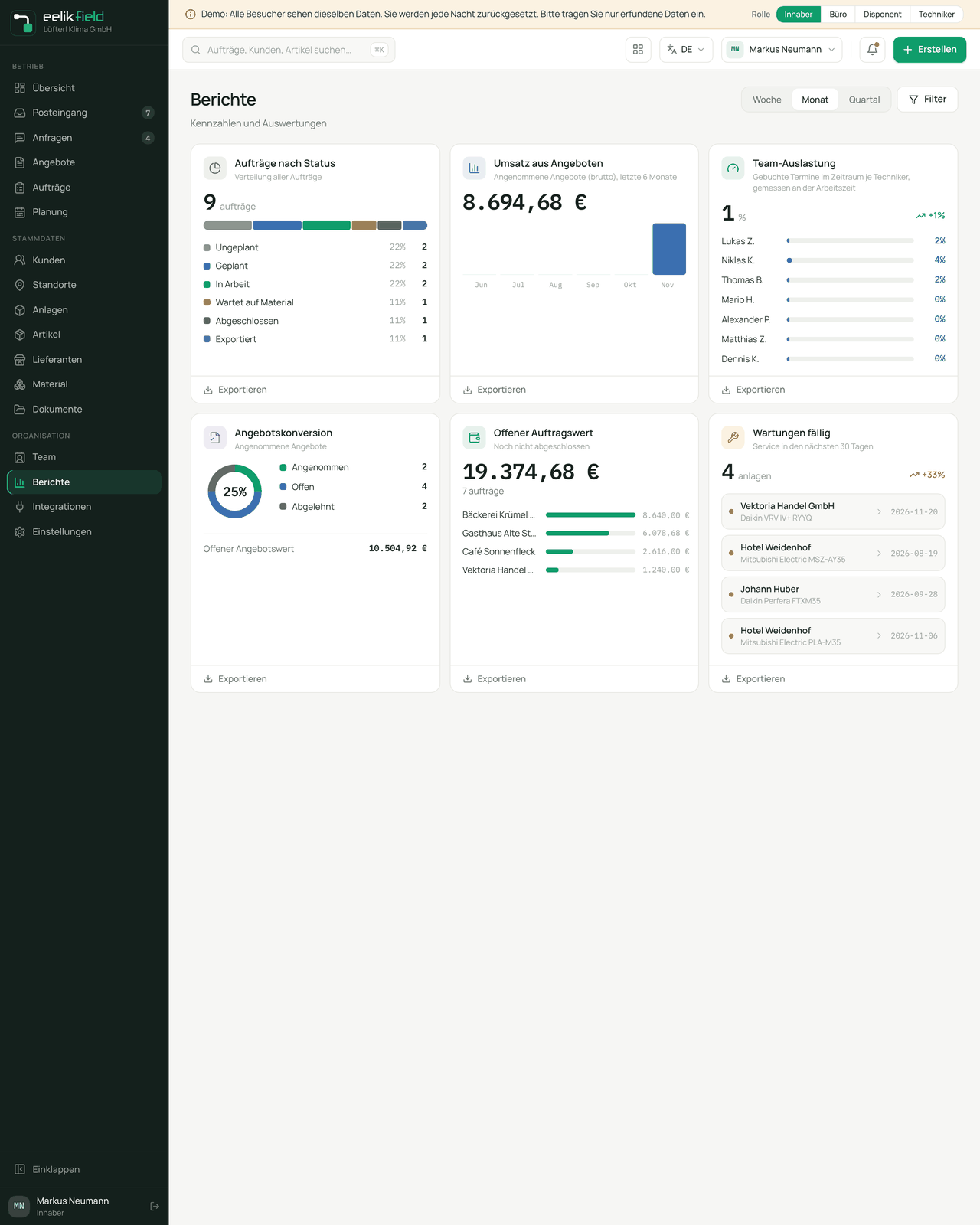
Unter „Berichte“ sehen Sie sechs Kennzahlen, mit denen Sie Ihren Betrieb im Überblick behalten: wie viele Aufträge in welchem Stand sind, was Ihre Angebote einbringen, wie ausgelastet Ihr Team ist, wie viel Arbeit noch offen ist und welche Wartungen bald anstehen. Alle Zahlen kommen aus den Daten, die Sie und Ihre Monteure ohnehin erfassen.
Die Seite heißt im Menü „Berichte“. Sie trägt den Untertitel „Kennzahlen und Auswertungen“. Zu den Berichten zählt nicht der Arbeitsbericht eines Auftrags. Der steht unter Arbeitsbericht.
Den Zeitraum wählen
Abschnitt „Den Zeitraum wählen“Oben rechts wählen Sie den Zeitraum: „Woche“, „Monat“ oder „Quartal“. Die Seite rechnet dann neu. Dieselbe Auswahl finden Sie im Menü „Filter“. Gemeint sind die letzten Tage bis einschließlich heute:
| Auswahl | Zeitraum |
|---|---|
| „Woche“ | die letzten 7 Tage |
| „Monat“ | die letzten 30 Tage |
| „Quartal“ | die letzten 90 Tage |
Bei mehreren Kennzahlen steht eine Veränderung „ggü. Vorperiode“. Die Vorperiode ist der gleich lange Zeitraum unmittelbar davor.
Die sechs Kennzahlen
Abschnitt „Die sechs Kennzahlen“„Aufträge nach Status“
Abschnitt „„Aufträge nach Status““„Verteilung aller Aufträge“: eine große Zahl (wie viele Aufträge es sind), ein Balken und eine Liste, wie viele Aufträge in welcher Gruppe stehen, in Prozent und als Zahl. Gezählt werden alle Aufträge, nicht nur die des Zeitraums. Die Gruppen sind „Ungeplant“, „Geplant“, „In Arbeit“, „Wartet auf Material“, „Abgeschlossen“, „Exportiert“ und „Storniert“. Eine Gruppe erscheint, wenn es Aufträge darin gibt.
- „Exportiert“: Aufträge, deren Rechnung als Entwurf an e-računi übergeben wurde (siehe Daten exportieren). Ein Auftrag, der nach dem Export wieder geöffnet wurde, zählt nach seinem aktuellen Status.
- „Storniert“: Aufträge, die Sie mit „Auftrag stornieren“ beendet haben.
- „Abgeschlossen“: erledigte Aufträge, auch solche, die für den ERP-Export freigegeben sind, aber noch nicht exportiert wurden.
- „Geplant“, „In Arbeit“ und „Wartet auf Material“ nehmen auch ältere Aufträge mit den Status „Bereit“, „Zu prüfen“ und „Blockiert“ auf. Neue Aufträge bekommen diese Status nicht.
Die Veränderung zur Vorperiode vergleicht, wie viele Aufträge im Zeitraum angelegt wurden.
„Umsatz aus Angeboten“
Abschnitt „„Umsatz aus Angeboten““„Angenommene Angebote (brutto), letzte 6 Monate“: Die Summe der angenommenen Angebote als große Zahl und darunter je Kalendermonat ein Balken. Zeigen Sie mit der Maus auf einen Balken, sehen Sie den Monat und den Betrag. Es sind die Bruttobeträge der Angebote, die der Kunde im jeweiligen Monat angenommen hat, in der Währung Ihres Betriebs. Es sind keine gestellten Rechnungen. Dieser Bericht hängt nicht vom gewählten Zeitraum ab.
„Team-Auslastung“
Abschnitt „„Team-Auslastung““Der Untertitel lautet „Gebuchte Termine im Zeitraum je Techniker, gemessen an der Arbeitszeit“. Die durchschnittliche Auslastung steht als große Prozentzahl, darunter für jede einplanbare Person ein Balken. So wird gerechnet: Die gebuchten Stunden aller Termine im Zeitraum, die weder storniert noch verschoben sind, geteilt durch die Arbeitszeit der Person. Als Arbeitszeit zählt für jeden Tag des Zeitraums die Arbeitszeit Ihres Betriebs („Arbeitszeiten“ in den Einstellungen). Hat die Person auf der Team-Seite eine eigene Arbeitszeit, ersetzt diese die des Betriebs am jeweiligen Wochentag. Tage, an denen die Person abwesend ist, zählen nicht als verfügbare Zeit. Mehr als 100 Prozent zeigt die Seite nicht an. Eine Person, die gerade abwesend ist, ist grau. Die Namen sind zu Vorname und Initial des Nachnamens gekürzt.
Die Auslastung rechnet damit wie die Plantafel (siehe Plantafel und Arbeitszeiten).
„Angebotskonversion“
Abschnitt „„Angebotskonversion““„Angenommene Angebote“: Ein Ring mit der Quote und eine Legende: „Angenommen“, „Offen“, „Abgelehnt“. Es zählt der ganze Bestand an Angeboten. „Offen“ sind Entwürfe, geprüfte, gesendete und mit Rückfrage versehene Angebote (dazu ältere „geöffnete“). In „Abgelehnt“ stehen abgelehnte und, bei älteren Angeboten, abgelaufene. Die Quote ist der Anteil der angenommenen an allen. Darunter steht der „Offener Angebotswert“, die Bruttosumme aller offenen Angebote. Die Veränderung zeigt die Annahmequote der Angebote, über die im Zeitraum entschieden wurde, im Vergleich zur Vorperiode, in Prozentpunkten.
„Offener Auftragswert“
Abschnitt „„Offener Auftragswert““„Noch nicht abgeschlossen“: Die Summe der Auftragswerte aller Aufträge, die weder abgeschlossen noch storniert sind, die Zahl dieser Aufträge und die vier Kunden mit den größten Beträgen. Der Auftragswert kommt aus dem Feld „Auftragswert“ beim Anlegen des Auftrags (siehe Aufträge). Aufträge ohne Wert tragen nichts bei.
„Wartungen fällig“
Abschnitt „„Wartungen fällig““„Service in den nächsten 30 Tagen“: Die Zahl der Anlagen, die Aufmerksamkeit brauchen, und die Liste dazu mit Kunde, Hersteller, Modell und Datum. Dazu zählen Anlagen, deren nächste Wartung in den nächsten 30 Tagen fällig ist (auch schon überfällige), und Anlagen mit dem Zustand „Wartung fällig“ oder „Defekt“. Defekte stehen zuerst und sind rot markiert. Ein Klick auf eine Zeile öffnet die Anlage. Entfernte und „Außer Betrieb“ gesetzte Anlagen zählen nicht. Das Wartungsdatum kommt von der Anlage (siehe Anlagen).
Exportieren
Abschnitt „Exportieren“Jede der sechs Karten hat oben rechts einen Knopf „Exportieren“. Er lädt die Zahlen genau dieser Karte als Tabelle herunter (Datei mit Semikolon als Trenner, die Excel öffnet). Mehr dazu unter Daten exportieren.
Wenn „Keine Daten“ steht
Abschnitt „Wenn „Keine Daten“ steht“Steht auf einer Karte „Keine Daten: Sobald Daten vorliegen, erscheint hier die Auswertung.“, gibt es für diese Kennzahl noch nichts zu zählen, zum Beispiel noch kein angenommenes Angebot. In einem neuen Betrieb sind die meisten Karten zuerst leer.
Was es nicht gibt
Abschnitt „Was es nicht gibt“- Keine Auswertung der Arbeitszeiten. Die Zeiten, die Monteure erfassen, sehen Sie je Auftrag im Reiter „Zeiten“ und im Arbeitsbericht. Eine Summe über alle Aufträge, Kunden oder Monteure gibt es nicht.
- Keine Rechnungen und kein Umsatz aus Rechnungen. Der Umsatz stammt aus angenommenen Angeboten.
- Keine eigenen Berichte. Sie können die Karten nicht verändern oder neue anlegen.
- Keine Wartungsverträge und keine wiederkehrenden Aufträge. Die Karte „Wartungen fällig“ folgt dem Wartungsintervall, das Sie an der Anlage eintragen.
Häufige Fragen
Abschnitt „Häufige Fragen“Warum weicht die Zahl bei „Aufträge nach Status“ von meiner Auftragsliste ab? Die Karte fasst ältere Status in Gruppen zusammen (siehe oben), und „Exportiert“ richtet sich nach dem ERP-Zustand des Auftrags. Dadurch weicht sie zum Beispiel von der Ansicht „Abgeschlossen“ ab.
Wie komme ich zu einer Liste hinter einer Zahl? Auf der Übersicht führen die Kacheln zu den Listen (siehe Übersicht). Auf der Seite „Berichte“ führt nur „Wartungen fällig“ zu den Anlagen.
Wo sehe ich, wie ausgelastet jemand an einem Tag ist? Auf der Plantafel. Dort steht die Auslastung je Person und Tag (siehe Plantafel).