

Unternehmen und Einstellungen
Unter „Einstellungen“ legen Sie fest, wie eelikField für Ihren Betrieb arbeitet. Die Einstellungen sehen und ändern Inhaber und Administratoren. Alle anderen Rollen haben den Menüpunkt nicht; öffnen sie die Seite trotzdem, leitet eelikField sie zur „Übersicht“ um.
Sie finden „Einstellungen“ im linken Menü in der Gruppe „Organisation“ ganz unten. Links in den Einstellungen steht eine Liste der Bereiche, auf dem Telefon eine Auswahl „Bereich“ oben.
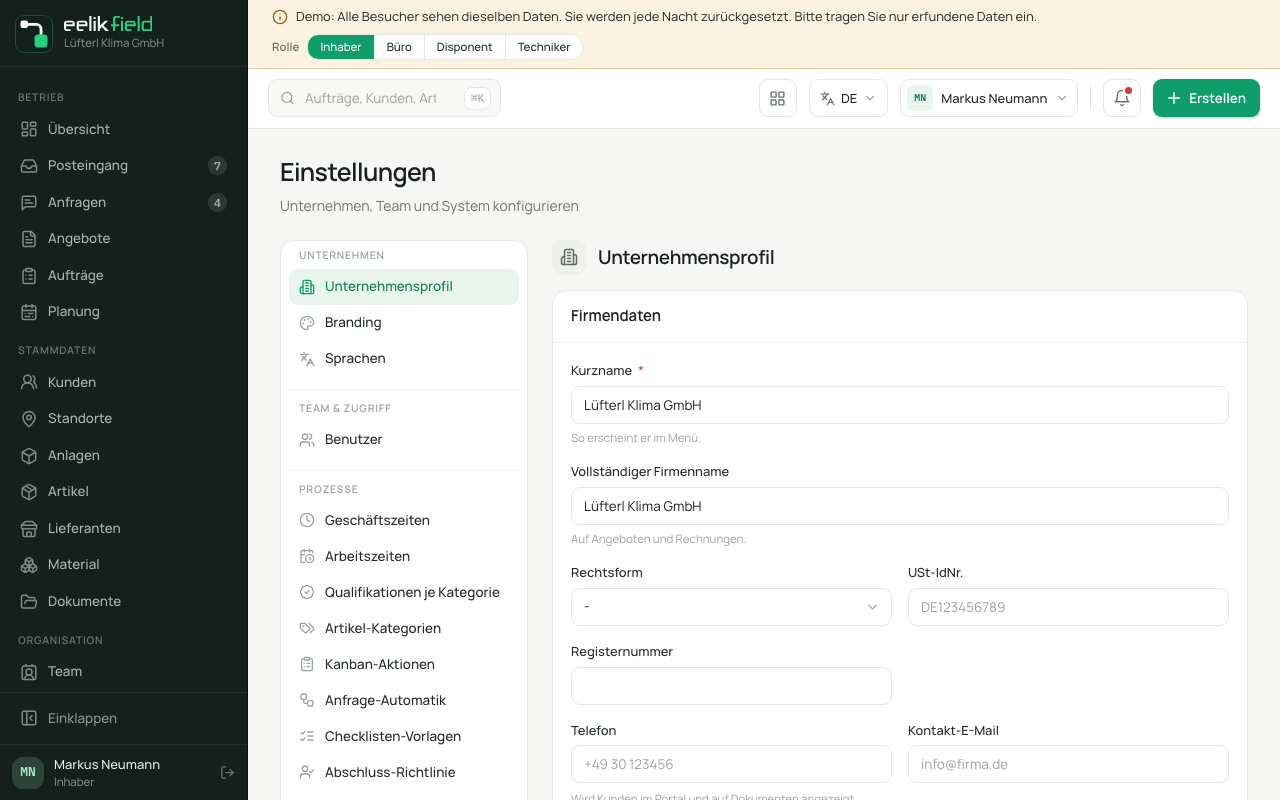
Alle Bereiche im Überblick
Abschnitt „Alle Bereiche im Überblick“| Gruppe | Bereich | Wozu | Beschrieben auf |
|---|---|---|---|
| Unternehmen | Unternehmensprofil | Name, Firmendaten, Anschrift, Zahlungsbedingungen im Angebot, Land, Währung, Zeitzone, Standardsprache | diese Seite |
| Unternehmen | Branding | Logo und Primärfarbe | diese Seite |
| Unternehmen | Sprachen | Standardsprache des Betriebs | Sprache |
| Team & Zugriff | Benutzer | Mitglieder bearbeiten, Rolle, Qualifikationen, Deaktivieren | Team |
| Prozesse | Geschäftszeiten | Freier Text für Kunden | diese Seite |
| Prozesse | Arbeitszeiten | Arbeitszeit des Betriebs je Wochentag | Arbeitszeiten |
| Prozesse | Qualifikationen je Kategorie | Welche Qualifikation ein Auftrag meist braucht | Qualifikationen |
| Prozesse | Artikel-Kategorien | Gruppen für den Artikelstamm | Artikel |
| Prozesse | Kanban-Aktionen | Welche Schaltfläche auf den Karten der Boards „Anfragen“ und „Material“ steht | Anfragen |
| Prozesse | Anfrage-Automatik | Umgewandelte Anfragen verlassen die offene Liste von selbst | Anfragen |
| Prozesse | Checklisten-Vorlagen | Wiederverwendbare Aufgabenlisten | Checklisten |
| Prozesse | Abschluss-Richtlinie | Wer einen Auftrag mit mehreren Technikern abschließt | Team-Abschluss in der App |
| Datenschutz | Standort und Ortsdaten | Schalter für Standort und Fotodaten | Datenschutz |
| Datenschutz | Datenschutz und Kunden | Datenschutz-Adresse, Arbeitsbericht per E-Mail | Datenschutz |
| KI & Benachrichtigungen | KI-Assistent | Eigener KI-Anbieter für die Planung | KI-Planung |
| KI & Benachrichtigungen | Benachrichtigungen | Push-Mitteilungen im Browser auf diesem Gerät | siehe unten |
| System | Nummernkreise | Belegnummern | diese Seite |
| System | Audit-Log | Protokoll der letzten Änderungen | diese Seite |
Die meisten Bereiche speichern Sie mit „Speichern“ unten rechts. Nach dem Speichern wechselt der Knopf kurz auf „Gespeichert“ mit einem Haken. Die Schalter unter „Datenschutz“ speichern sofort.
Unternehmensprofil
Abschnitt „Unternehmensprofil“Der Bereich hat vier Karten von oben nach unten: „Firmendaten“, „Anschrift“, „Zahlungsbedingungen im Angebot“ und „Region & Format“. Alle Felder, die der Einrichtungsassistent abfragt, finden Sie hier wieder und ändern sie später mit denselben Prüfungen (Ersteinrichtung). Alle Karten speichern Sie gemeinsam mit „Speichern“ unten rechts. Ein leeres Feld löscht den gespeicherten Wert.
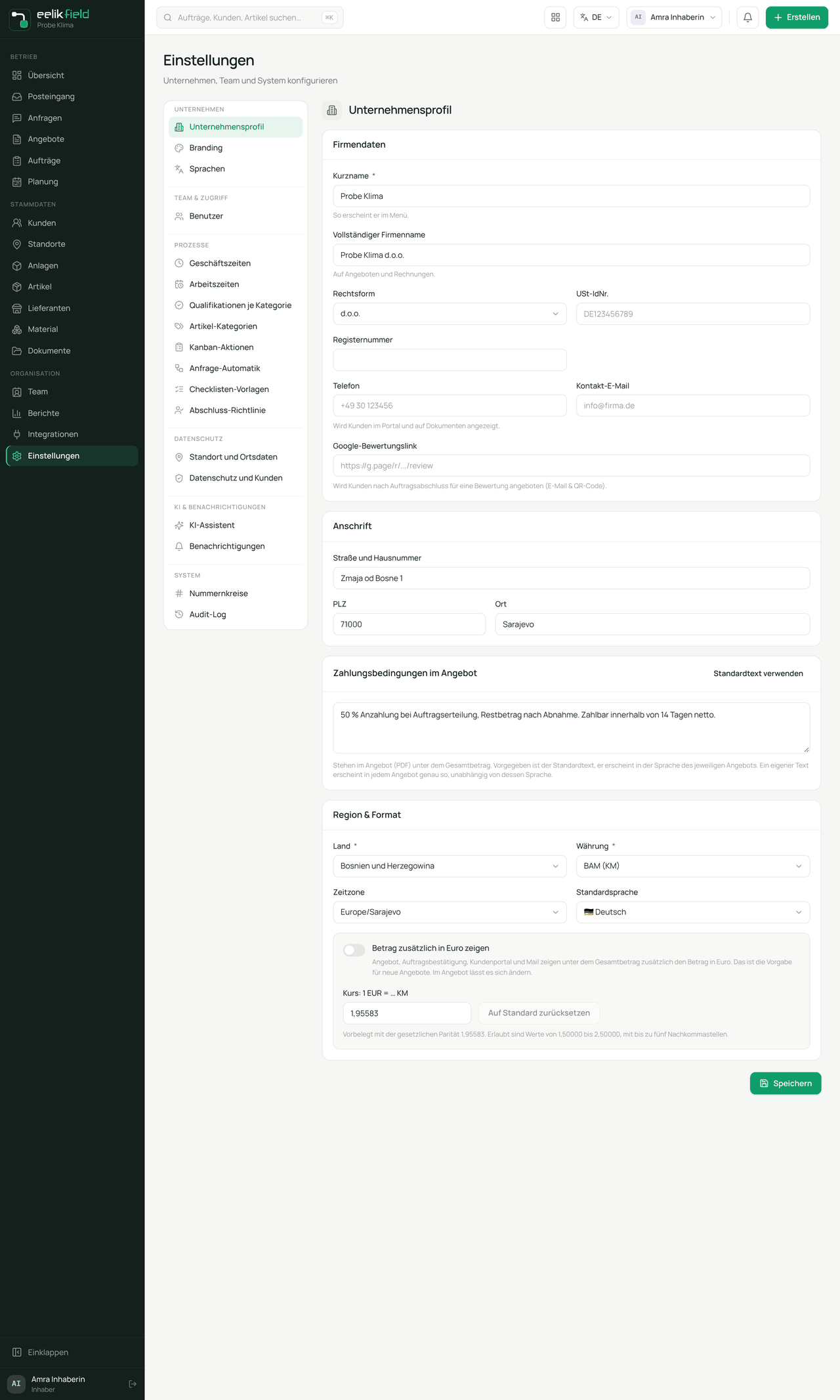
Firmendaten
Abschnitt „Firmendaten“| Feld | Bedeutung | Pflicht |
|---|---|---|
| Kurzname | So erscheint Ihr Betrieb im Menü. | Ja |
| Vollständiger Firmenname | Der Name so, wie er auf Angeboten und Rechnungen stehen soll, zum Beispiel mit „d.o.o.“ oder „GmbH“. | Nein |
| Rechtsform | Auswahl: „-“ (keine Angabe), d.o.o., s.p., d.d., GmbH, e.U., d.n.o. oder „Sonstige“. Ein früher gespeicherter Wert, der nicht in der Liste steht, bleibt wählbar. | Nein |
| USt-IdNr. | Ihre Umsatzsteuer-Identifikationsnummer. | Nein |
| Registernummer | Ihre Handelsregister- oder Firmenbuchnummer. | Nein |
| Telefon | Die Telefonnummer Ihres Betriebs. | Nein |
| Kontakt-E-Mail | Wird Kunden im Portal und auf Dokumenten angezeigt. | Nein |
| Google-Bewertungslink | Wird Kunden nach dem Auftragsabschluss für eine Bewertung angeboten, per E-Mail und QR-Code. Es sind nur gültige Adressen erlaubt. | Nein |
Anschrift
Abschnitt „Anschrift“| Feld | Bedeutung | Pflicht |
|---|---|---|
| Straße und Hausnummer | Die Anschrift Ihres Betriebs. | Nein |
| PLZ | Die Postleitzahl. | Nein |
| Ort | Der Ort. | Nein |
Zahlungsbedingungen im Angebot
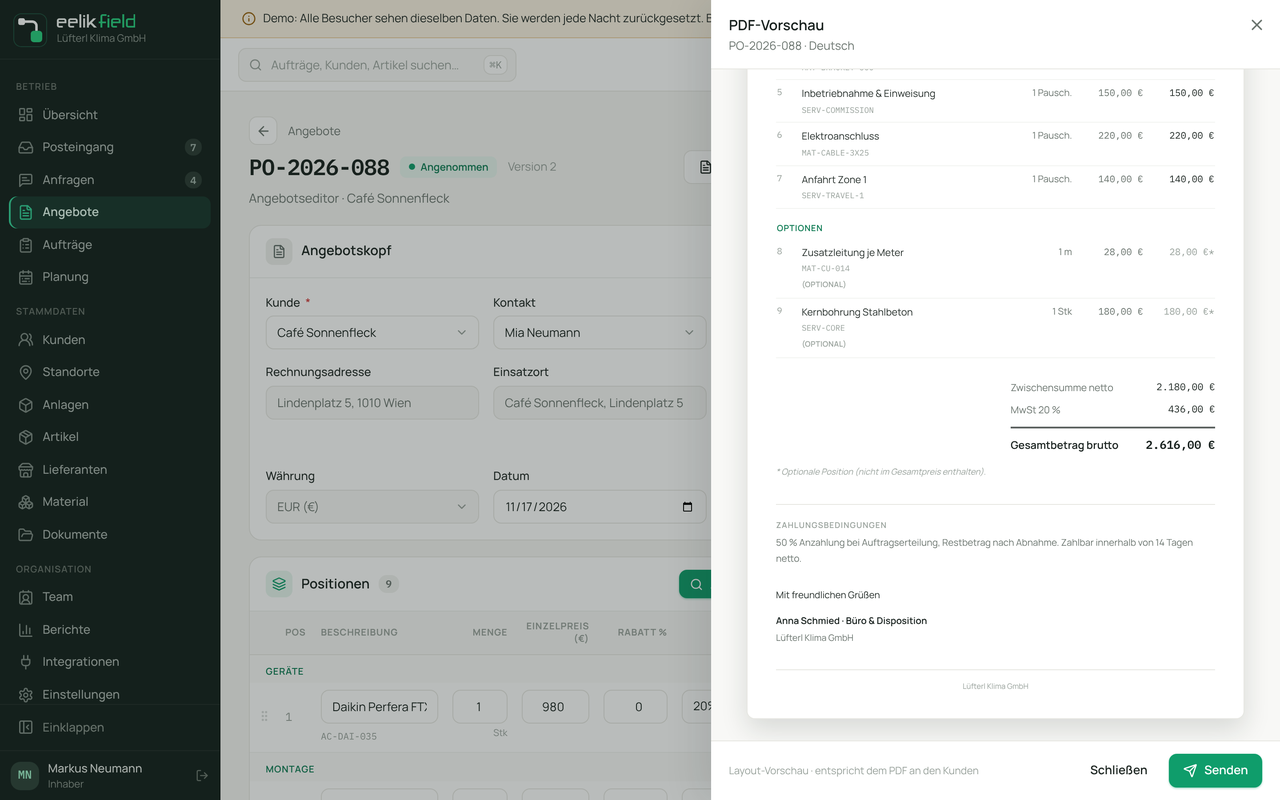
Abschnitt „Zahlungsbedingungen im Angebot“Hier legen Sie fest, welcher Text im Angebot als Zahlungsbedingung steht. Er erscheint im Angebots-PDF und in der Vorschau im Angebotseditor unter dem Gesamtbetrag. Ändern dürfen das Inhaber und Administratoren.
- Öffnen Sie „Einstellungen“, „Unternehmensprofil“ und suchen Sie die Karte „Zahlungsbedingungen im Angebot“.
- Das Feld ist mit dem Standardtext gefüllt. Auf Deutsch lautet er: „50 % Anzahlung bei Auftragserteilung, Restbetrag nach Abnahme. Zahlbar innerhalb von 14 Tagen netto.“
- Schreiben Sie Ihren eigenen Text hinein, höchstens 2000 Zeichen.
- Klicken Sie unten rechts auf „Speichern“.
Mit dem Knopf „Standardtext verwenden“ oben rechts in der Karte setzen Sie den Standardtext wieder ins Feld. Nach dem Speichern folgt er wieder der Sprache des jeweiligen Angebots.
Im Angebotseditor zeigt die PDF-Vorschau den Text unter dem Gesamtbetrag, hier mit dem Standardtext:
| Zustand | Was im Angebot steht |
|---|---|
| Standardtext (Vorgabe, oder leeres Feld gespeichert) | Der Standardtext in der Sprache des Angebots. |
| Eigener Text | Genau Ihr Text, in jedem Angebot, egal in welcher Sprache das Angebot ist. |
Region & Format
Abschnitt „Region & Format“| Feld | Bedeutung | Pflicht |
|---|---|---|
| Land | Auswahl aus elf Ländern: Bosnien und Herzegowina, Slowenien, Kroatien, Serbien, Montenegro, Österreich, Deutschland, Schweiz, Liechtenstein, Luxemburg und Vereinigtes Königreich. Die Namen stehen in der Sprache der Oberfläche. Danach richtet sich der vorgeschlagene Steuersatz (siehe unten). Ein früher gespeicherter Wert, der nicht in der Liste steht, bleibt wählbar. | Ja |
| Währung | EUR, BAM (KM) oder CHF. Sobald es Angebote oder Aufträge mit Beträgen gibt, ist die Auswahl gesperrt. So landen nie zwei Währungen in einer Summe. | Ja |
| Zeitzone | Auswahl: Europe/Sarajevo, Europe/Ljubljana, Europe/Zagreb, Europe/Belgrade, Europe/Podgorica, Europe/Vienna, Europe/Berlin, Europe/Zurich, Europe/Vaduz, Europe/Luxembourg, Europe/London. Danach richten sich Tage und Uhrzeiten in der Planung. | Nein |
| Standardsprache | Sprache, die für neue Kunden und Dokumente vorausgewählt wird. | Nein |
Hat Ihr Betrieb die Währung BAM, erscheint zusätzlich der Schalter „Betrag zusätzlich in Euro zeigen“. Dann zeigen Angebot, Auftragsbestätigung, Kundenportal und E-Mail unter dem Gesamtbetrag zusätzlich den Betrag in Euro. Das ist die Vorgabe für neue Angebote, im Angebot selbst lässt sie sich ändern. Der „Kurs: 1 EUR = … KM“ ist mit der gesetzlichen Parität 1,95583 vorbelegt. Mit „Auf Standard zurücksetzen“ kehren Sie dorthin zurück.
Der Steuersatz ist ein Vorschlag für neue Artikel und neue Angebotspositionen. Bereits gespeicherte Sätze ändern sich nicht.
| Land | Standardsatz | Ermäßigter Satz |
|---|---|---|
| Slowenien (und jedes Land, das nicht eigens genannt ist) | 22 % | 9,5 % |
| Bosnien und Herzegowina | 17 % | keiner |
| Kroatien | 25 % | 13 % |
| Serbien | 20 % | 10 % |
| Montenegro | 21 % | 7 % |
| Österreich | 20 % | 10 % |
| Deutschland | 19 % | 7 % |
| Schweiz und Liechtenstein | 8,1 % | 2,6 % |
| Luxemburg | 17 % | 8 % |
| Vereinigtes Königreich | 20 % | 5 % |
Branding
Abschnitt „Branding“- Logo: Klicken Sie auf „Logo hochladen“ und wählen Sie eine Datei. Erlaubt sind PNG, JPEG oder WebP, mindestens 240 mal 240 Pixel, bis 4 MB. SVG-Dateien nimmt eelikField nicht an: „SVG-Dateien werden als Logo nicht angenommen. Bitte laden Sie das Logo als PNG, JPEG oder WebP hoch.“ Das Logo erscheint im Kundenportal, in Angeboten und in E-Mails. Solange keines hochgeladen ist, sehen Sie die ersten zwei Buchstaben Ihres Namens.
- Primärfarbe: Wählen Sie eines der acht Farbfelder oder tragen Sie einen Farbcode ein, zum Beispiel
#0f9d6b. Die Farbe wird für Schaltflächen, Links und Hervorhebungen verwendet. Unter „Vorschau“ sehen Sie, wie sie wirkt.
Klicken Sie danach auf „Speichern“. Das Logo wird dagegen sofort mit dem Hochladen übernommen.
Sprachen
Abschnitt „Sprachen“Zeigt Deutsch, Slovenščina, Bosanski und English. Bei der Sprache, die gerade gilt, steht „Standard“. Ein Klick auf „Als Standard“ bei einer anderen Sprache macht sie zur Standardsprache. Mehr dazu auf der Seite Sprache.
Geschäftszeiten
Abschnitt „Geschäftszeiten“Ein freier Text unter „Öffnungszeiten / Erreichbarkeit“, zum Beispiel „Mo-Fr 07:00-16:00, Sa nach Vereinbarung“. Er ist für Ihre Kunden gedacht und ändert nichts an der Planung. Die Arbeitszeit, nach der sich die Plantafel richtet, stellen Sie im Bereich „Arbeitszeiten“ ein (Arbeitszeiten).
Nummernkreise
Abschnitt „Nummernkreise“Hier legen Sie fest, wie eelikField Belege nummeriert. Jede Zeile gehört zu einem Objekt:
| Objekt | Vorgabe-Präfix | Aussehen der Nummer |
|---|---|---|
| Anfrage | UP | UP-2026-001 |
| Angebot | PO | PO-2026-001 |
| Auftrag | NA | NA-2026-001 |
| Termin | TER | TER-2026-0001 |
| Anlage | AST | AST-2026-001 |
| Materialanforderung | MAT | MAT-2026-001 |
| Kunde | KU | KU-2026-001 |
Die Nummer besteht aus dem Präfix, dem Jahr und einer laufenden Nummer, die bei „Nächste Nr.“ steht. Neben jedem Eintrag sehen Sie in der Spalte „Beispiel“, wie die nächste Nummer aussieht.
So ändern Sie einen Nummernkreis:
- Passen Sie „Präfix“ (1 bis 8 Zeichen), „Jahr“ (ab 2000) oder „Nächste Nr.“ in der Zeile an.
- Klicken Sie am Zeilenende auf das Speichern-Symbol. Auf dem Telefon steht dort der Knopf „Speichern“. Ein Haken zeigt, dass es gespeichert ist.
Benachrichtigungen
Abschnitt „Benachrichtigungen“Hier schalten Sie Push-Mitteilungen für das Gerät ein, auf dem Sie gerade im Browser sind: über neue Aufträge, Terminänderungen und Nachrichten. Der Status unter „Dieses Gerät“ ist „Aus“, „Aktiv“, „Blockiert“ oder „Nicht unterstützt“.
- „Aktivieren“ schaltet die Mitteilungen ein, „Deaktivieren“ wieder aus. Der Browser fragt Sie dabei einmal nach der Erlaubnis.
- Bei „Blockiert“ hat der Browser die Mitteilungen für diese Seite gesperrt. Erlauben Sie sie in den Einstellungen des Browsers.
- Bei „Nicht unterstützt“ kann der Browser keine Mitteilungen. Fügen Sie die Seite dann zum Startbildschirm hinzu (siehe Installieren).
Mitteilungen der App am Telefon schalten Sie in den Einstellungen der App ein (Einstellungen der App).
Audit-Log
Abschnitt „Audit-Log“Der Bereich „Audit-Log“ zeigt die letzten 100 Ereignisse im Arbeitsbereich: Anlagen, Statuswechsel, Nachrichten und Einstellungen. Zu jedem Ereignis sehen Sie „Zeitpunkt“, „Benutzer“ und „Ereignis“. Maßnahmen des Systems stehen als „System“ da. Auch jede Änderung an den Datenschutz-Schaltern wird hier mit Zeitpunkt und Benutzer festgehalten. Sie können das Protokoll nur lesen.
Häufige Fragen
Abschnitt „Häufige Fragen“Ich habe die Währung falsch gewählt. Was nun? Solange es kein Angebot und keinen Auftrag mit Beträgen gibt, stellen Sie sie im Unternehmensprofil um. Danach nicht mehr. Schreiben Sie dann an hello@eelik.ba.
Warum zeigt das Angebot meine Anschrift nicht? Dann ist sie noch nicht eingetragen. Tragen Sie Straße, PLZ und Ort in der Karte „Anschrift“ nach und klicken Sie auf „Speichern“.
Kann ich die Zahlungsbedingungen im Angebot ändern? Ja, in der Karte „Zahlungsbedingungen im Angebot“. Der Text gilt für alle neuen Angebote Ihres Betriebs.
Wer sieht meine Telefonnummer und Kontakt-E-Mail? Ihre Kunden: im Kundenportal und auf Dokumenten.
Kann ein Büro-Mitarbeiter etwas in den Einstellungen ändern? Nein. Die Einstellungen bleiben Inhabern und Administratoren vorbehalten (Benutzer und Rollen).