

Zeiten und Pausen
Die App erfasst drei Arten von Zeit: Anfahrt, Arbeit und Pause. Meist läuft das von selbst mit den Knöpfen des Einsatzes (Der Einsatz Schritt für Schritt). Im Zeit-Fenster sehen Sie alles auf einen Blick, können Uhren von Hand starten und stoppen und vergessene Zeit nachbuchen. Jeder bucht seine eigene Zeit. Auch Inhaber und Büro buchen auf die eigene Person.
Die gebuchte Zeit erscheint im Büro im Auftrag unter „Erfasste Zeiten“ mit den „Einzeleinträgen“: Art, Person, Minuten und Notiz.
Das Zeit-Fenster öffnen
Abschnitt „Das Zeit-Fenster öffnen“Im Auftrag tippen Sie in der Dokumentation auf die Kachel „Zeiterfassung“. Es öffnet sich das Fenster „Zeit erfassen“. Das Fenster zeigt, von oben nach unten:
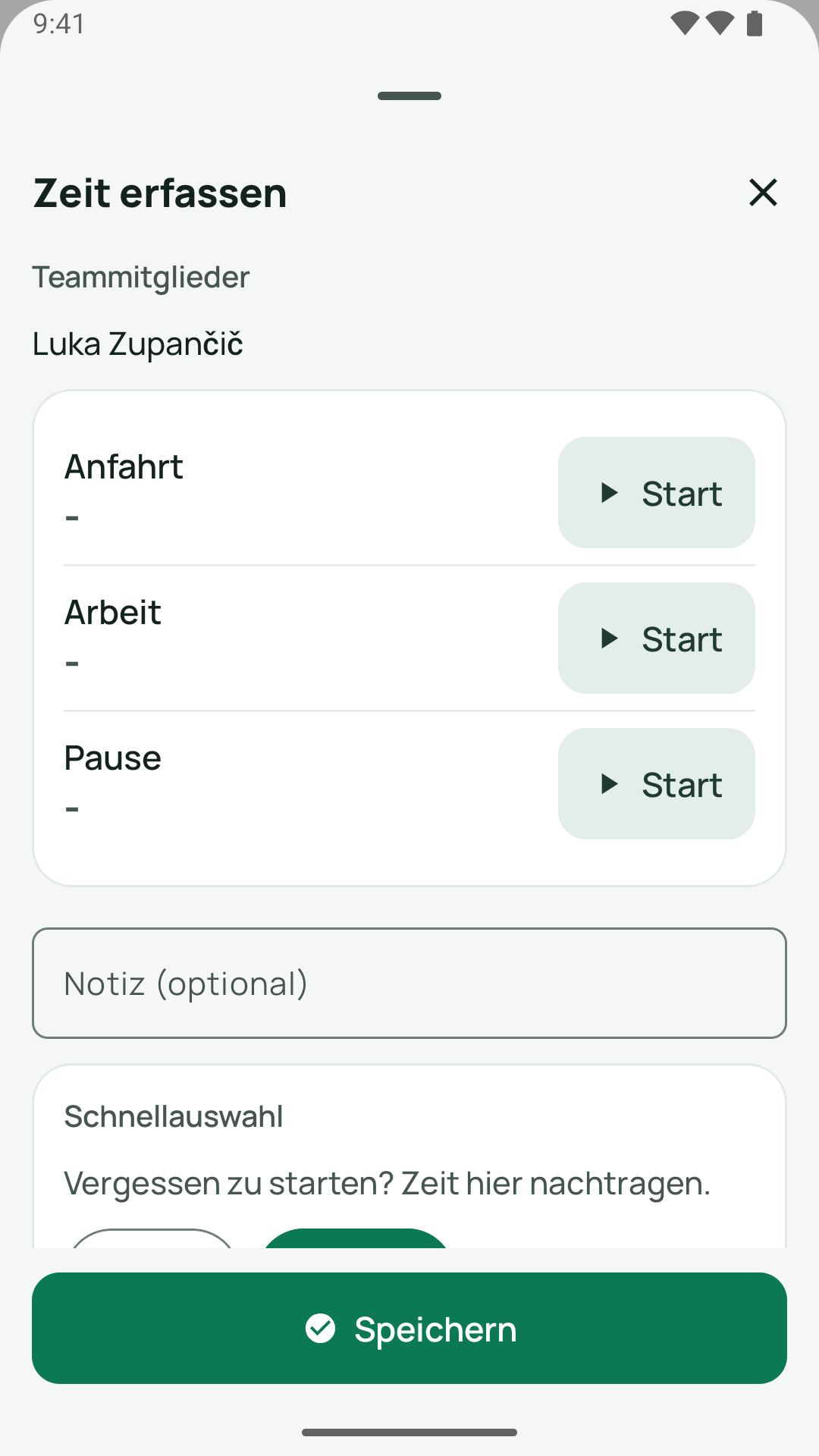
- „Teammitglieder“: die Namen der Personen, die am Auftrag eingeplant sind. Das ist nur eine Anzeige. Sie können nicht für Kollegen buchen, jeder bucht seine eigene Zeit.
- „Noch nicht gespeichert“: Buchungen dieses Auftrags, die der Server noch nicht bestätigt hat (nur wenn es welche gibt, siehe unten).
- Drei Zeilen: „Anfahrt“, „Arbeit“, „Pause“. Jede Zeile zeigt die Zeit, die seit dem Öffnen des Fensters gebucht wurde oder läuft (oder „-“, wenn nichts gebucht ist und nichts läuft), und den Knopf „Start“. Läuft die Uhr, steht dort „Stopp“, und die Zeit zählt live mit. Die Zeile meldet dann „läuft“.
- „Notiz (optional)“: ein Textfeld. Die Notiz wird bei einem Stopp, einer Schnellbuchung und einer manuellen Buchung mitgesendet und erscheint im Büro bei der Buchung.
- „Schnellauswahl“ mit dem Hinweis „Vergessen zu starten? Zeit hier nachtragen.“
- „Manuell nachbuchen“.
- „Zusammenfassung“.
- Unten der Knopf „Speichern“.
Oben links schließt das Kreuz das Fenster. Solange eine Buchung gesendet wird, ist es gesperrt, damit Sie keinen Fehler übersehen.
So geht’s
Abschnitt „So geht’s“Zeit mit Start und Stopp erfassen
Abschnitt „Zeit mit Start und Stopp erfassen“- Tippen Sie in der Zeile (zum Beispiel „Arbeit“) auf „Start“. Läuft noch Zeit an einem anderen Auftrag, fragt die App zuerst „Zeit läuft noch bei …“ und bietet „Stoppen und starten“ an. Es läuft immer nur eine Uhr.
- Wenn Sie fertig sind, tippen Sie auf „Stopp“. Die App bucht die Dauer beim Server. Bei Erfolg zeigt sie zum Beispiel „Arbeit 45min gespeichert ✓“.
- Alternativ tippen Sie unten auf „Speichern“. Das stoppt und bucht alle laufenden Uhren dieses Auftrags. Das Fenster schließt sich nur, wenn alles bestätigt wurde. Scheitert eine Buchung, bleibt es offen, und die Buchung steht oben unter „Noch nicht gespeichert“.
Vergessene Zeit nachtragen
Abschnitt „Vergessene Zeit nachtragen“Haben Sie vergessen, eine Uhr zu starten, tragen Sie die Zeit nach.
Schnellauswahl
- Wählen Sie die Art: „Anfahrt“ oder „Arbeit“ (eine Pause gibt es hier nicht).
- Tippen Sie auf die Dauer: 15, 30, 45, 60, 90 oder 120 Minuten.
- Die Buchung geht sofort hinaus. Die App meldet „Arbeit 30min nachgetragen ✓“.
Manuell nachbuchen
- Wählen Sie die Art: „Anfahrt“, „Arbeit“ oder „Pause“.
- Stellen Sie die „Minuten“ mit den Plus- und Minus-Tasten ein. Die Schritte sind 5 Minuten, der Bereich geht von 1 bis 1440 Minuten, die Vorgabe ist 30.
- Tippen Sie auf „Buchen“.
Eine Notiz im Feld „Notiz (optional)“ geht mit. Nach einer erfolgreichen Buchung leert die App die Notiz und stellt die Minuten wieder auf 30. Scheitert die Buchung, bleiben alle Eingaben stehen.
Die Zusammenfassung
Abschnitt „Die Zusammenfassung“Die „Zusammenfassung“ zeigt „Anfahrt“, „Arbeit“ und, wenn es Pausenzeit gibt, „Pause“. „Gesamt“ ist die Summe aus Anfahrt und Arbeit. Die Pause zählt nicht dazu. Die Werte zeigen die Zeit, die Sie in diesem geöffneten Fenster gebucht haben, plus die Uhren, die gerade laufen. Was Sie früher gebucht haben, ist hier nicht mitgezählt. Das Büro sieht im Auftrag alle Buchungen.
Felder und Regeln im Überblick
Abschnitt „Felder und Regeln im Überblick“| Feld | Bedeutung | Pflicht |
|---|---|---|
| Art (Anfahrt, Arbeit, Pause) | Was die Zeit war | ja |
| Minuten | Dauer, 1 bis 1440, ganze Minuten | ja |
| Notiz (optional) | Freier Text zur Buchung | nein |
Die 24-Stunden-Grenze
Abschnitt „Die 24-Stunden-Grenze“Eine einzelne Buchung darf höchstens 24 Stunden (1440 Minuten) lang sein. Das ist die Grenze des Servers. Eine Uhr, die länger läuft, wird auf 1440 Minuten begrenzt. Das passiert zum Beispiel, wenn Sie eine Uhr über Nacht vergessen haben. Das gilt ab 1440 Minuten und 30 Sekunden. Auch beim Öffnen der App prüft sie, ob eine Uhr älter als 24 Stunden ist, und wandelt sie dann in eine begrenzte Buchung um.
Eine solche Buchung sendet die App nicht von selbst, weil eine vergessene Uhr ein Abrechnungsrisiko wäre. Sie steht unter „Noch nicht gespeichert“ mit dem Hinweis „Zeit auf 24 Std. begrenzt. Bitte prüfen.“ Prüfen Sie, ob die Dauer stimmt. Dann tippen Sie auf „Trotzdem buchen“ (die App fragt „
Nicht gespeicherte Buchungen
Abschnitt „Nicht gespeicherte Buchungen“Eine Buchung kann nur gespeichert werden, wenn das Netz da ist. Sonst wartet sie auf dem Telefon, nichts geht verloren. Eine Buchung verlässt das Telefon erst, wenn der Server sie angenommen hat oder Sie sie ausdrücklich verwerfen.
Wo Sie sie sehen
Abschnitt „Wo Sie sie sehen“- Im Zeit-Fenster oben unter „Noch nicht gespeichert“.
- Im Auftrag in einem Streifen „Nicht gespeichert“. Er bietet „Erneut versuchen“ an, wenn das gefahrlos ist, außerdem „Zeiterfassung“ und auf dem iPhone „Meine offenen Zeitbuchungen“.
- Nur iPhone: unter „Heute“ als Karte, zum Beispiel „2 Zeitbuchungen nicht gespeichert“. Ein Tipp öffnet „Meine offenen Zeitbuchungen“, die Liste aller Ihrer nicht gespeicherten Buchungen, geordnet nach Auftrag (mit Auftragsnummer und Kunde). Ist nichts offen, steht dort „Alle Zeitbuchungen sind gespeichert.“
- Auf Android sehen Sie die Buchungen im Zeit-Fenster und im Streifen im Auftrag. Eine Gesamtliste gibt es dort nicht.
Was die Meldungen bedeuten und was Sie tun
Abschnitt „Was die Meldungen bedeuten und was Sie tun“| Meldung an der Buchung | Bedeutung | Ihr Knopf |
|---|---|---|
| „Nicht gespeichert“ | Die Buchung kam sicher nicht an, zum Beispiel ohne Netz. | „Erneut versuchen“ |
| „Wird gespeichert…“ | Die Buchung ist gerade unterwegs. | keiner, warten |
| „Unklar, ob gespeichert. Erst prüfen, dann erneut senden.“ | Die Verbindung riss beim Senden ab. Der Server hat vielleicht gebucht. | „Prüfen“ |
| „Der Server hat die Buchung abgelehnt. Erneut senden oder verwerfen.“ | Der Server hat die Buchung nicht angenommen. | „Erneut versuchen“ oder „Verwerfen“ |
| „Der Auftrag ist inzwischen jemand anderem zugeteilt. Diese Zeit konnte nicht gebucht werden. Bitte dem Büro melden. Die Buchung bleibt hier gespeichert.“ | Das Büro hat den Auftrag umgeplant. | „Noch einmal senden“ (zum Beispiel nachdem das Büro den Auftrag zurückgegeben hat) oder „Verwerfen“ |
| „Zeit auf 24 Std. begrenzt. Bitte prüfen.“ | Siehe oben. | „Trotzdem buchen“ oder „Verwerfen“ |
| „Die Geräteuhr wurde verstellt, die Dauer ist unbekannt. Bitte verwerfen und die Zeit richtig nachbuchen.“ | Die Uhr des Telefons ging während der Zeit zurück. | „Verwerfen“, dann von Hand nachbuchen |
„Prüfen“ schaut im Auftrag nach, ob schon Zeit gebucht ist, und sagt Ihnen dann:
- „Am Auftrag ist keine Zeit gebucht: die Buchung kam nicht an. Du kannst sie erneut senden.“
- „Am Auftrag ist inzwischen Zeit gebucht: wahrscheinlich gespeichert. Nicht erneut senden, im Zweifel im Büro nachfragen.“
- „Das lässt sich hier nicht klären. Bitte im Büro nachfragen.“
„Verwerfen“ fragt vorher nach: „Buchung verwerfen?“, „Die Zeit wird dann nicht gebucht. Nur verwerfen, wenn sie schon gespeichert oder falsch ist.“ Das lässt sich nicht zurücknehmen.
Die Buchung trägt eine eigene Kennung. Sendet die App sie noch einmal, speichert der Server sie nie doppelt. Bei neueren Servern darf die App deshalb auch eine „unklare“ Buchung ohne vorheriges „Prüfen“ erneut senden.
Was beim Abschluss mit der Zeit passiert
Abschnitt „Was beim Abschluss mit der Zeit passiert“Tippen Sie auf „Abschließen“, kümmert sich die App zuerst um die Zeit:
- Buchungen, die noch auf „Nicht gespeichert“ stehen und gefahrlos gesendet werden dürfen, schickt sie jetzt ab.
- Alles, was noch läuft (Anfahrt, Arbeit und Pause), stoppt sie mit demselben Zeitpunkt und bucht es. Eine Uhr, die kürzer als eine Minute läuft, wird dabei verworfen und nicht gebucht.
Scheitert das, wird der Auftrag nicht abgeschlossen, und es steht „Abschluss gestoppt: Die laufende Zeit wurde nicht gespeichert. Bitte erneut versuchen.“ Buchungen, die zur Prüfung gehalten sind (zum Beispiel begrenzte oder abgelehnte), blockieren den Abschluss nicht. Als Zeit zählt für die Voraussetzung „Zeit erfasst“ nur Anfahrt oder Arbeit. Eine Pause allein genügt nicht.
Gut zu wissen
Abschnitt „Gut zu wissen“- Die Uhr läuft auf Ihrem Telefon weiter, auch wenn Sie die App schließen oder das Telefon neu starten. Der Start wird gespeichert, die Dauer immer neu aus der aktuellen Zeit gerechnet.
- Wer sich auf demselben Telefon abmeldet, behält seine Zeiten: Sie bleiben getrennt je Person gespeichert und sind nach der erneuten Anmeldung wieder da. Eine andere Person sieht sie nie.
- Gebucht werden ganze Minuten, mindestens eine. Beim ausdrücklichen „Stopp“ zählt auch eine kurze Zeit als eine Minute. Beim automatischen Buchen, nämlich beim „Fortsetzen“ einer Pause und vor dem Abschluss, wird eine Zeit unter einer Minute verworfen.
- Auf Android steht einmalig nach der ersten Anmeldung der Hinweis: „Deine Zeiten und dein Status werden je Auftrag aufgezeichnet und dem Büro angezeigt.“
Häufige Fragen
Abschnitt „Häufige Fragen“Warum läuft keine Zeit, obwohl ich den Auftrag geöffnet habe? Die App startet nie von selbst eine Uhr. Tippen Sie „Arbeit starten“ oder im Zeit-Fenster „Start“.
Ich habe zwei Mal gebucht. Wie bekomme ich eine Buchung weg? In der App geht das nicht. Teilen Sie es dem Büro über „Ans Büro“ mit.
Kann ich für einen Kollegen buchen? Nein. Jeder bucht seine eigene Zeit.
Die Buchung hängt bei „Unklar, ob gespeichert“. Tippen Sie auf „Prüfen“. Zeigt die App an, dass schon Zeit gebucht ist, senden Sie nicht noch einmal.