

Lieferanten
Unter „Lieferanten“ führen Sie die Händler, bei denen Ihre Kunden ihre Geräte gekauft haben. Das hilft bei Garantiefällen und zeigt, wie viel Sie an einem Händler einkaufen und verkaufen. Die Seite ist Büroarbeit, weil dort Einkaufspreise und Margen stehen. Kunden sehen sie nie.
Lieferanten ansehen, anlegen, ändern und löschen dürfen Inhaber, Administratoren, Büro, Disponenten und das Lager. Der Techniker hat die Seite nicht. Sie finden „Lieferanten“ im linken Menü in der Gruppe „Stammdaten“.
Einen Lieferanten anlegen
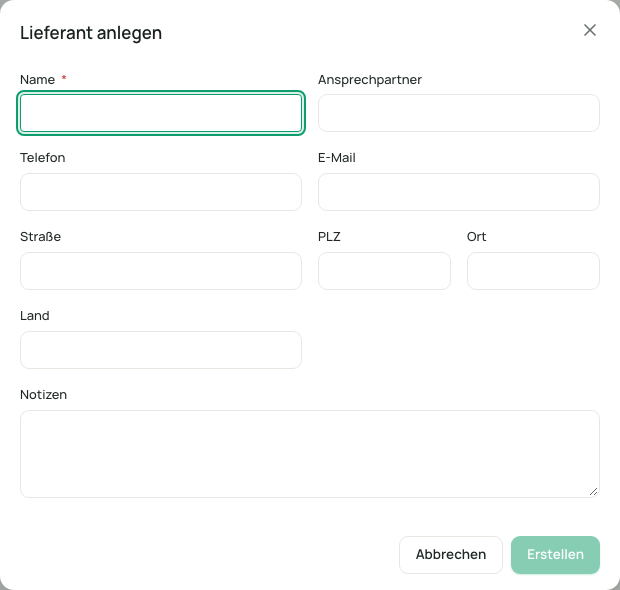
Abschnitt „Einen Lieferanten anlegen“- Öffnen Sie „Lieferanten“ und klicken Sie oben rechts auf „Lieferant anlegen“.
- Tragen Sie den „Namen“ ein, mindestens 2 Zeichen.
- Ergänzen Sie, was Sie wissen: „Ansprechpartner“, „Telefon“, „E-Mail“, „Straße“, „PLZ“, „Ort“, „Land“ und „Notizen“.
- Speichern Sie.
| Feld | Bedeutung | Pflicht |
|---|---|---|
| Name | Name des Händlers. Es darf keinen zweiten Lieferanten mit demselben Namen geben, Groß- und Kleinschreibung zählen nicht. Sonst sehen Sie „Ein Lieferant mit diesem Namen existiert bereits.“ | Ja |
| Ansprechpartner | Die Person beim Händler. | Nein |
| Telefon, E-Mail | Kontaktdaten. | Nein |
| Straße, PLZ, Ort, Land | Die Anschrift. | Nein |
| Notizen | Freier Text für Ihr Büro. | Nein |
Die Liste
Abschnitt „Die Liste“Die Liste zeigt „Lieferant“, „Ort“, „Kontakt“, „Geräte“, „Aufträge“, „Einkauf“, „Verkauf“ und „Marge“ sowie den Status „Aktiv“ oder „Inaktiv“.
- Suchen: „Lieferant, Ort oder Kontakt suchen…“.
- Ansichten: „Alle“, „Aktiv“, „Inaktiv“ und „Mit Käufen“.
- Filter: „Ort“.
- Exportieren: „Als CSV exportieren“ oder „Als Excel exportieren“.
Die Seite eines Lieferanten
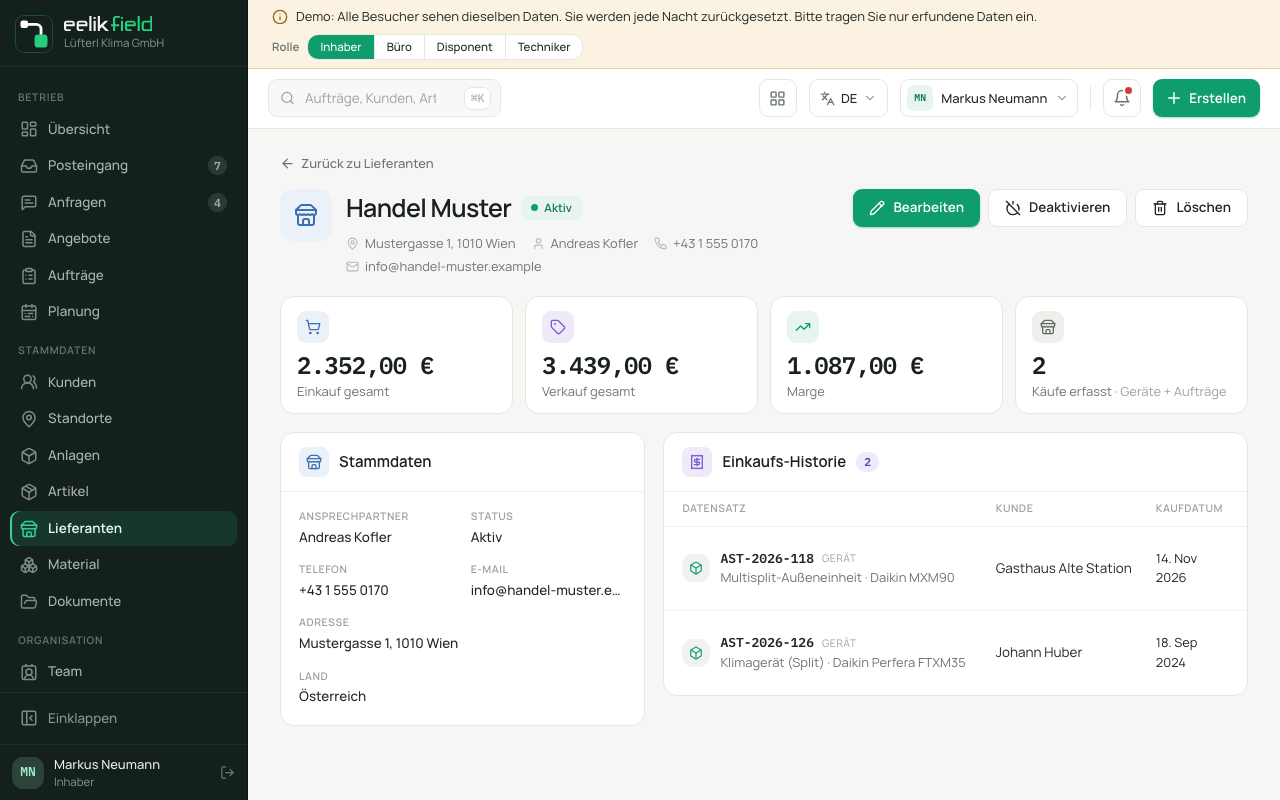
Abschnitt „Die Seite eines Lieferanten“Ein Klick auf eine Zeile öffnet die Seite des Lieferanten. Oben stehen vier Kennzahlen: „Einkauf gesamt“, „Verkauf gesamt“, „Marge“ und „Käufe erfasst“ („Geräte + Aufträge“). Darunter:
- Stammdaten, Ansprechpartner, Adresse, Notizen mit „Telefon“, „E-Mail“, „Land“ und „Status“.
- Einkaufs-Historie: die Käufe, die diesem Händler zugeordnet sind, mit „Datensatz“ („Gerät“ oder „Auftrag“), „Kunde“, „Kaufdatum“, „Einkauf“, „Verkauf“, „Marge“ und „Beleg“. Es werden nur die neuesten Einträge angezeigt. Die Summen oben umfassen alle Käufe. Ein Auftrag, dessen Gerät schon gezählt wurde, trägt die Marke „Doppelt“ und wird nicht doppelt summiert.
Oben rechts stehen „Bearbeiten“, „Deaktivieren“ beziehungsweise „Aktivieren“ und „Löschen“.
Käufe einem Lieferanten zuordnen
Abschnitt „Käufe einem Lieferanten zuordnen“Die Zuordnung geschieht nicht hier, sondern am Gerät oder am Auftrag. In der Anlage tragen Sie unter „Kauf-Herkunft“ den „Händler“, das „Kaufdatum“, den „Einkaufspreis“, den „Verkaufspreis“ und die „Belegnummer“ ein (Anlagen). Ohne zugeordnete Käufe steht in der Historie „Noch keine Käufe zugeordnet“. Es gibt aber nur Händler zur Auswahl, die „Aktiv“ sind.
Deaktivieren oder löschen
Abschnitt „Deaktivieren oder löschen“- Deaktivieren nimmt den Händler aus den Auswahllisten, lässt aber alle Zuordnungen bestehen. Mit „Aktivieren“ holen Sie ihn zurück. Das ist der richtige Weg, wenn es schon Käufe gibt.
- Löschen entfernt den Händler endgültig. Die Kaufdaten (Preis, Datum, Beleg) bleiben an den Geräten und Aufträgen erhalten, aber die Zuordnung zum Händler geht verloren, und das lässt sich nicht wiederherstellen. eelikField fragt vorher „Lieferant löschen?“ und bietet bei vorhandenen Käufen das Deaktivieren an.
Häufige Fragen
Abschnitt „Häufige Fragen“Ist ein Lieferant ein Händler, bei dem ich einkaufe? Hier ist es der Händler, bei dem Ihr Kunde das Gerät gekauft hat. Er dient der Rückverfolgung, etwa bei einer Garantie.
Sehen Kunden die Einkaufspreise? Nein. „Kauf-Herkunft“ ist nur für das Büro und nie im Kundenportal sichtbar.
Kann das Lager Lieferanten löschen? Ja, wie das Büro. Das Lager sieht auch die Einkaufszahlen.