

Artikel und Kategorien
Im Artikelstamm stehen alle Waren und Leistungen, die Sie verkaufen oder verbauen: ein Klimagerät, ein Meter Kupferrohr, eine Stunde Montage, eine Wartungspauschale. Aus diesem Stamm bedienen sich Angebote und Aufträge. So tippen Sie Bezeichnung und Preis nicht jedes Mal neu.
Artikel ansehen, anlegen und bearbeiten dürfen Inhaber, Administratoren, Büro, Disponenten und das Lager. Den Verkaufspreis und den Steuersatz ändern nur Inhaber, Administratoren, Büro und Disponenten, nicht das Lager. Der Techniker hat die Seite „Artikel“ nicht. Sie finden „Artikel“ im linken Menü in der Gruppe „Stammdaten“.
Einen Artikel anlegen
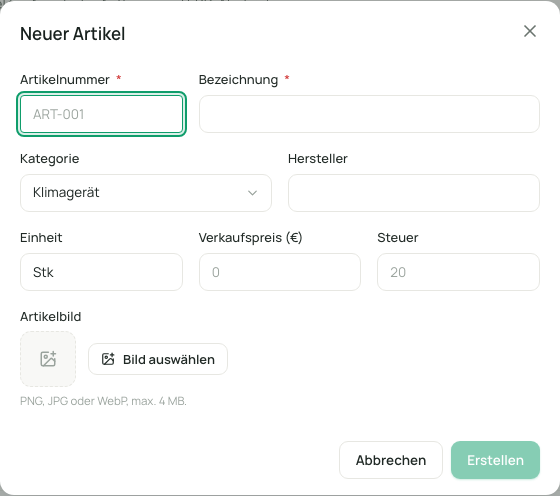
Abschnitt „Einen Artikel anlegen“- Öffnen Sie „Artikel“ und klicken Sie oben rechts auf „Neuer Artikel“.
- Tragen Sie die „Artikelnummer“ ein, zum Beispiel „ART-001“.
- Tragen Sie die „Bezeichnung“ ein. Sie braucht mindestens 2 Zeichen.
- Wählen Sie die „Kategorie“ oder „Keine Kategorie“.
- Tragen Sie bei Bedarf „Hersteller“, „Einheit“, „Verkaufspreis“ und „Steuer“ ein.
- Optional wählen Sie ein „Artikelbild“.
- Klicken Sie auf „Erstellen“.
| Feld | Bedeutung | Pflicht |
|---|---|---|
| Artikelnummer | Ihre eigene Nummer für den Artikel. Sie muss einmalig sein und lässt sich später nicht mehr ändern. | Ja |
| Bezeichnung | Der Name, wie er in Angeboten und Aufträgen steht. | Ja |
| Kategorie | Die Gruppe des Artikels (siehe unten). | Nein |
| Hersteller | Der Hersteller, soweit relevant. | Nein |
| Einheit | In welcher Einheit der Artikel gezählt wird. Ohne Eintrag gilt „Stk“ (Stück). Sie können die Einheit frei eintippen. | Nein |
| Verkaufspreis | Der Preis ohne Steuer in der Währung Ihres Betriebs, zum Beispiel „Verkaufspreis (netto, €)“. | Nein |
| Steuer | Der Steuersatz in Prozent. Ohne Eintrag setzt eelikField den üblichen Satz Ihres Landes ein. Er steht als Hinweis im Feld. | Nein |
| Artikelbild | PNG, JPG oder WebP, höchstens 4 MB. | Nein |
Welcher Steuersatz vorgeschlagen wird, hängt vom „Land“ in Ihren Einstellungen ab: 19 Prozent in Deutschland, 20 Prozent in Österreich, 17 Prozent in Bosnien und Herzegowina, 25 Prozent in Kroatien, 8,1 Prozent in der Schweiz, 22 Prozent in Slowenien und für unbekannte Länder (Unternehmen). Der Satz ist ein Vorschlag für Neues: Bestehende Artikel und Angebote ändern sich dadurch nicht.
Legt das Lager einen Artikel an, bekommt er den Preis 0 und den üblichen Steuersatz des Landes. Die beiden Felder sind für das Lager gesperrt. Das Büro trägt den Preis später nach.
Haben Sie eine Artikelnummer schon vergeben, legt eelikField den Artikel nicht an, und das Fenster bleibt offen.
Die Artikelliste
Abschnitt „Die Artikelliste“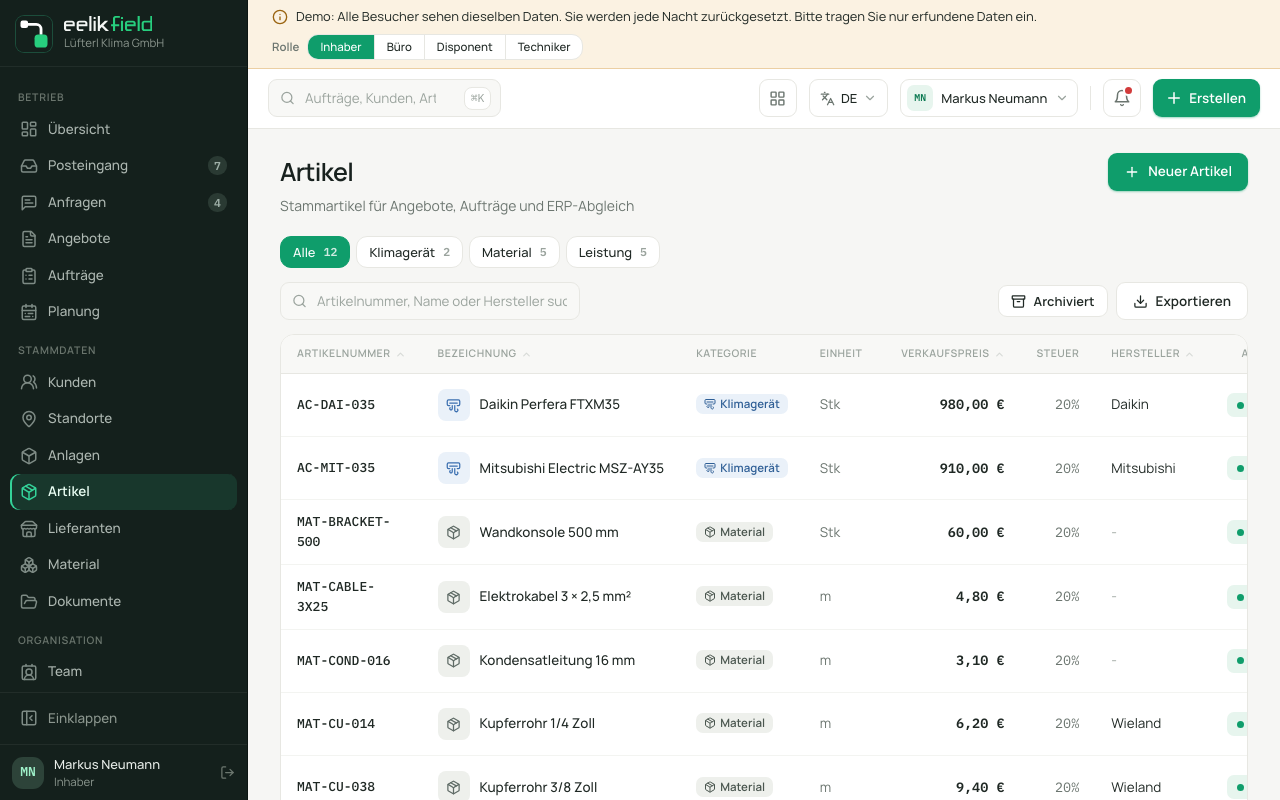
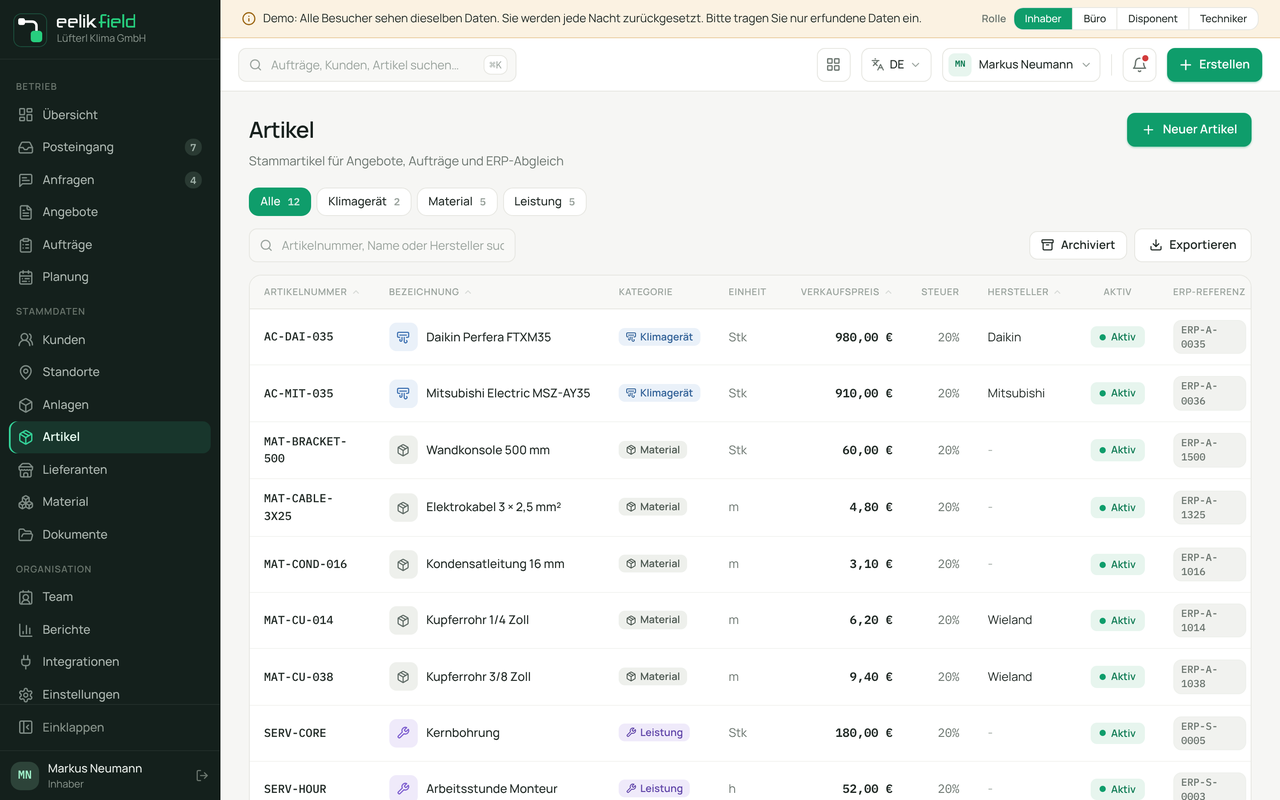
| Spalte | Inhalt |
|---|---|
| Artikelnummer | Ihre Nummer. |
| Bezeichnung | Der Name mit Bild. |
| Kategorie | Die Kategorie als Marke. |
| Einheit | Zum Beispiel „Stk“. |
| Verkaufspreis | Netto. |
| Steuer | Der Satz. |
| Hersteller | Hersteller oder „-“. |
| Aktiv | „Aktiv“ oder „Archiviert“. |
| ERP-Referenz | Die Verknüpfung zum Buchhaltungsprogramm. |
- Suchen: „Artikelnummer, Name oder Hersteller suchen…“.
- Reiter: „Alle“ und je ein Reiter für jede Kategorie Ihres Betriebs. Ein Klick zeigt nur diese Kategorie.
- Archiviert: Die Liste zeigt nur aktive Artikel. Mit dem Knopf „Archiviert“ in der Werkzeugleiste sehen Sie stattdessen nur die archivierten. Ohne Treffer steht dort „Keine archivierten Einträge.“
- Exportieren: „Als CSV exportieren“ oder „Als Excel exportieren“.
- Seiten: 50 Artikel je Seite.
Wollen Sie viele Artikel auf einmal übernehmen, nutzen Inhaber und Administratoren unter „Integrationen“ den „Import-Assistenten“ („Kunden und Artikel aus CSV übernehmen“, mit Vorlage zum Herunterladen). Die Karte „Erste Schritte“ auf der Übersicht nennt dasselbe.
Einen Artikel ansehen und bearbeiten
Abschnitt „Einen Artikel ansehen und bearbeiten“Ein Klick auf eine Zeile öffnet rechts die Seitenansicht. Oben stehen Bild, Name, Artikelnummer, Kategorie und Status. Darunter folgen:
- Stammdaten: Kategorie, Einheit, Status, Hersteller.
- Preise & Steuer: „Verkaufspreis (netto)“, „Steuersatz“ und „Bruttopreis“. Der Bruttopreis wird für Sie ausgerechnet.
- ERP-Zuordnung: Die „ERP-Referenz“, die Verknüpfung für den Export in das Warenwirtschaftssystem. Nur nötig, wenn Sie Artikel an ein Buchhaltungsprogramm übergeben.
So ändern Sie etwas:
- Klicken Sie unten auf „Bearbeiten“.
- Ändern Sie „Bezeichnung“, „Kategorie“, „Einheit“, „Verkaufspreis“, „Steuersatz“, „Hersteller“ oder „ERP-Referenz“.
- Klicken Sie auf „Speichern“.
Bild: Mit „Bild hochladen“, „Ersetzen“ und „Entfernen“ ändern Sie das Artikelbild. Es wird sofort hochgeladen. Sie sehen „Nur PNG, JPG oder WebP möglich.“ oder „Bild ist zu groß (max. 4 MB).“, wenn die Datei nicht passt.
Archivieren und wiederherstellen
Abschnitt „Archivieren und wiederherstellen“Mit „Archivieren“ nehmen Sie einen Artikel aus dem Verkehr, ohne ihn zu löschen. Der Knopf steht unten in der Seitenansicht neben „Bearbeiten“. Der Artikel hat danach den Status „Archiviert“.
- Er verschwindet aus der Artikelliste und aus der Auswahl in neuen Angeboten und Aufträgen. Bereits geschriebene Angebote und Aufträge ändern sich nicht.
- Mit dem Knopf „Archiviert“ in der Liste finden Sie ihn wieder. In seiner Seitenansicht steht der Hinweis „Dieser Artikel ist archiviert. Wiederherstellen macht ihn wieder auswählbar.“
- „Wiederherstellen“ macht ihn sofort wieder auswählbar.
- Archivieren und Wiederherstellen stehen im Verlauf („Artikel archiviert“, „Artikel wiederhergestellt“).
Den früheren Schalter „Artikel aktiv“ im Bearbeiten-Formular gibt es nicht mehr. Archivieren und wiederherstellen dürfen Inhaber, Administratoren, Büro, Disponenten und das Lager. Einen Artikel löschen gibt es nicht.
Artikel-Kategorien
Abschnitt „Artikel-Kategorien“Kategorien ordnen den Artikelstamm. Sie erscheinen beim Anlegen und Bearbeiten von Artikeln zur Auswahl und als Reiter in der Artikelliste. Die Kategorien pflegen nur Inhaber und Administratoren:
- Öffnen Sie „Einstellungen“ und wählen Sie in der Gruppe „Prozesse“ den Bereich „Artikel-Kategorien“.
- Tippen Sie bei „Neue Kategorie, z. B. Wartung“ einen Namen (2 bis 60 Zeichen) und fügen Sie ihn hinzu.
- Mit „Umbenennen“ ändern Sie einen Namen. Alle Artikel dieser Kategorie ziehen mit um.
- Mit „Entfernen“ nehmen Sie eine Kategorie aus der Auswahl. Die Artikel behalten ihren Kategorienamen, er erscheint weiter in der Liste. Legen Sie dieselbe Kategorie später wieder an, ist sie wieder da.
Gibt es den Namen schon, sehen Sie „Diese Kategorie existiert bereits.“ Ohne Kategorien steht dort „Noch keine Kategorien“ mit dem Hinweis, die erste anzulegen. Im Fenster „Neuer Artikel“ führt der Eintrag „+ Kategorie anlegen“ dorthin.
Wenn Sie beim Anlegen eines Artikels einen Kategorienamen eintippen, den es noch nicht gibt, wird er automatisch in die Kategorienliste aufgenommen.
Wo Artikel gebraucht werden
Abschnitt „Wo Artikel gebraucht werden“- In Angeboten wählen Sie Artikel für die Positionen aus dem Stamm.
- In der Materialanforderung (am Auftrag und im Menüpunkt „Material“) und beim Serviceeintrag einer Anlage („Teile & Leistungen“) wählen Sie ebenfalls Artikel.
- Beim Export an das Buchhaltungsprogramm geht die „ERP-Referenz“ mit.
Gut zu wissen
Abschnitt „Gut zu wissen“- Preise sind Nettopreise. Der Bruttopreis ist die Summe aus Nettopreis und Steuer.
- Die Währung ist die Ihres Betriebs und lässt sich nicht ändern, sobald es Angebote oder Aufträge mit Beträgen gibt (Unternehmen).
- Preisstaffeln, Lagerbestand und Lieferantenpreise je Artikel gibt es nicht.
Häufige Fragen
Abschnitt „Häufige Fragen“Kann ich die Artikelnummer ändern? Nein. Legen Sie bei einem Fehler einen neuen Artikel an und archivieren Sie den alten.
Warum kann das Lager den Preis nicht ändern? Weil Verkaufspreise Büroarbeit sind. Das Lager pflegt Bezeichnung, Kategorie, Einheit und Hersteller.
Ein Artikel taucht im neuen Angebot nicht auf. Er ist vermutlich archiviert. Wählen Sie in der Artikelliste „Archiviert“, öffnen Sie den Artikel und wählen Sie „Wiederherstellen“.