

KI-Planung
Die KI-Planung ist ein Zusatz. Sie macht Vorschläge, wer was wann übernehmen könnte. Sie plant nie von selbst. Jeder Vorschlag ist ein Entwurf, den Sie prüfen und mit einem Klick übernehmen oder verwerfen. Ohne die KI funktioniert die ganze Plantafel genauso wie sonst.
Die KI-Planung ist ausgeschaltet, bis Sie sie einrichten. Dafür brauchen Sie einen eigenen Zugang bei einem KI-Anbieter. eelikField stellt keinen KI-Zugang bereit. Die Kosten für die Anfragen laufen über Ihren Anbieter, nicht über eelikField.
Was die KI-Planung kann
Abschnitt „Was die KI-Planung kann“Es gibt vier Stellen, an denen sie arbeitet:
| Funktion | Wo | Was sie tut |
|---|---|---|
| „KI-Tagesplanung“ | Plantafel, oben | Schlägt für den Tag vor, welche ungeplanten Aufträge und Besichtigungen auf wen und in welches Zeitfenster passen. |
| „KI-Umplanung“ | Plantafel, oben | Sie wählen eine ausgefallene Person. Die KI schlägt vor, wie sich deren offene Termine an diesem Tag auf verfügbare Kollegen verteilen. |
| „KI-Vorschläge“ | Dialog „Ausfall auflösen“ | Dasselbe wie die Umplanung, aber für alle Tage einer Abwesenheit. Die Vorschläge setzen dort nur die Auswahl vor (siehe Abwesenheiten). |
| „Frühester Termin (KI)“ | Bei einer Anfrage | Schätzt, wann der früheste realistische Termin für diese Anfrage möglich wäre. |
KI-Tagesplanung
Abschnitt „KI-Tagesplanung“- Öffnen Sie „Planung“ und wählen Sie den Tag.
- Klicken Sie oben auf „KI-Tagesplanung“.
- Warten Sie, bis „KI erstellt den Tagesplan…“ verschwindet.
- Die Vorschläge erscheinen als Schatten in den Zeilen der Personen. Sehen Sie sie an.
- Klicken Sie auf „Übernehmen (5)“. Die Zahl nennt, wie viele Vorschläge übernommen werden.
- Danach steht zum Beispiel „4 eingeplant, 1 übersprungen“. „Übersprungen (Konflikt)“ heißt: Für diesen Vorschlag war die Zeit inzwischen belegt. Planen Sie ihn selbst.
Gibt es nichts zu planen, sehen Sie „Nichts zu planen: Alle Positionen sind bereits eingeplant.“
KI-Umplanung
Abschnitt „KI-Umplanung“- Klicken Sie oben auf „KI-Umplanung“.
- Wählen Sie bei „Ausgefallener Techniker“ die Person. Die Beschreibung lautet: „Die KI verteilt dessen offene Termine dieses Tages auf verfügbare Kollegen.“
- Klicken Sie auf „Vorschläge erstellen“.
- Zu jedem Termin sehen Sie den vorgeschlagenen Kollegen, gegebenenfalls eine neue Uhrzeit und eine kurze Begründung.
- Übernehmen Sie mit „Übernehmen“. Mit „Neu berechnen“ bitten Sie um neue Vorschläge.
Hat die Person an dem Tag keine offenen Termine, steht dort „Keine offenen Termine“. Findet die KI niemanden, der passt, steht „Kein passender Techniker“.
Frühester Termin (KI)
Abschnitt „Frühester Termin (KI)“- Öffnen Sie die Anfrage. Der Knopf „Frühester Termin (KI)“ erscheint nur, wenn die KI eingerichtet ist.
- Klicken Sie darauf. „KI schätzt den frühesten Termin…“ erscheint.
- Sie sehen den Tag, ein mögliches Zeitfenster und in ein bis zwei Sätzen die Begründung.
- Mit „Terminieren“ gehen Sie zur Plantafel und planen die Besichtigung selbst.
Die Schätzung ist eine Auskunft an Sie. Sie legt keinen Termin an. eelikField prüft die Antwort vorher: Der Tag muss ein echter Arbeitstag der nächsten zehn Arbeitstage mit freien Zeitfenstern sein, und das Zeitfenster muss in der Arbeitszeit dieses Tages liegen. Sonst erscheint eine Fehlermeldung statt einer falschen Auskunft.
Einrichten
Abschnitt „Einrichten“Das können nur Inhaber und Administratoren.
- Öffnen Sie „Einstellungen“ und den Bereich „KI-Assistent“.
- Wählen Sie den „Anbieter“: „OpenAI“, „Mistral“ oder „Anthropic“.
- Tragen Sie bei „API-Schlüssel“ den Schlüssel ein, den Sie bei Ihrem Anbieter erzeugt haben. Er wird nicht angezeigt.
- Lassen Sie „Modell“ leer, dann gilt das Standardmodell des Anbieters. Die Beschreibung lautet: „Leer lassen, um das Standardmodell zu verwenden.“
- Klicken Sie auf „Speichern“.
- Beim ersten Speichern erscheint der „Hinweis zur KI-Planung“ (siehe unten). Lesen Sie ihn und bestätigen Sie ihn mit „Verstanden und speichern“. Ohne diese Bestätigung speichert eelikField den Schlüssel nicht.
- Danach steht „KI aktiv“. Mit „Testen“ prüfen Sie die Verbindung („Verbindung erfolgreich.“). Mit „Entfernen“ löschen Sie den Schlüssel („Schlüssel entfernt.“). Ist der Schlüssel entfernt, gibt es die KI-Funktionen nicht mehr.
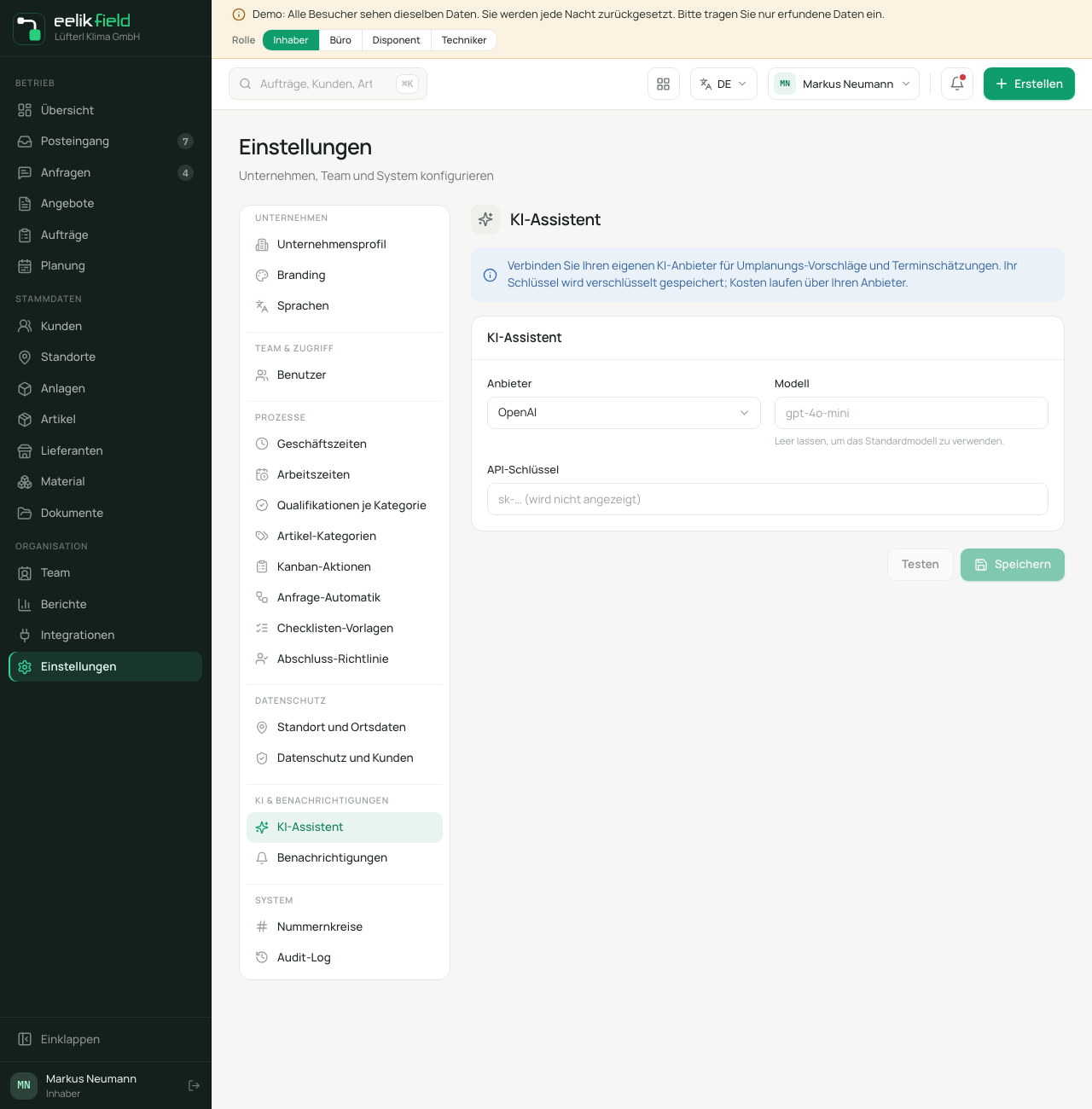
Der Schlüssel wird verschlüsselt gespeichert und nie im Klartext angezeigt. Ohne Einrichtung steht an der Plantafel „KI aktivieren“ und bei einer Anfrage fehlt der Knopf „Frühester Termin (KI)“.
Der Hinweis vor dem ersten Schlüssel
Abschnitt „Der Hinweis vor dem ersten Schlüssel“Der „Hinweis zur KI-Planung“ erscheint einmal je Betrieb, bevor der erste Schlüssel gespeichert wird. Er sagt, was an Ihren KI-Anbieter geht. Darunter steht der Satz: „Stellen Sie sicher, dass Sie Ihre Mitarbeiter informiert haben.“ Das ist wichtig, weil die Vorschläge Angaben über Ihre Mitarbeiter benötigen, zum Beispiel deren Arbeitszeit und Qualifikationen.
Wer den Hinweis bestätigt, bestätigt ihn für den ganzen Betrieb. Im Bereich „KI-Assistent“ steht danach „Hinweis zur Datenübertragung bestätigt am 17.11.2026 von Name.“ Die Bestätigung steht außerdem im Aktivitätsprotokoll („Hinweis zur KI-Planung bestätigt“). Bei jedem weiteren Speichern oder Wechsel des Schlüssels fragt eelikField nicht erneut.
Was genau an den KI-Anbieter geht
Abschnitt „Was genau an den KI-Anbieter geht“eelikField schickt die Anfrage von seinem Server an Ihren Anbieter. Ihr Browser schickt nichts an den Anbieter. Pro Anfrage bekommt der Anbieter nur eine fest vorgegebene, kurze Liste von Angaben. Der Server baut sie Feld für Feld zusammen. Ein Feld, das später im System dazukommt, wird nicht aus Versehen mitgeschickt.
Zu jedem Auftrag, jeder Anfrage oder jedem Termin:
- die Postleitzahl und der Ort,
- die Art (Montage, Wartung, Reparatur oder Inspektion),
- die Priorität,
- die Dauer,
- bei der Umplanung das bisherige Zeitfenster des Termins,
- bei Aufträgen die benötigten Qualifikationen.
Zu jedem Mitarbeiter, der an dem Tag in Frage kommt:
- seine Qualifikationen,
- sein Einsatzgebiet (die Region seines Teams),
- seine Arbeitszeit an diesem Tag, von und bis,
- seine bereits gebuchten Zeitfenster des Tages, jeweils mit Postleitzahl und Ort.
Ist eine Person an dem Tag abwesend, arbeitet sie laut Arbeitszeit nicht oder ist ihre Arbeitszeit schon vorbei, geht nur die Angabe „nicht verfügbar“ hinaus. Der Anbieter erfährt nicht, welcher der drei Gründe es ist.
Dazu: der Tag. Beim frühesten Termin gehen außerdem für jeden der nächsten Arbeitstage die Arbeitszeit (von der frühesten bis zur spätesten Zeit der Personen, die an dem Tag arbeiten) und die Zahl der freien Zeitfenster hinaus. Von einzelnen Personen geht dabei nichts hinaus.
Was nicht übertragen wird:
- Namen, weder von Kunden noch von Mitarbeitern,
- Straßen und Hausnummern,
- Telefonnummern und E-Mail-Adressen,
- Auftragstitel, Beschreibungen und Notizen,
- Auftrags-, Anfrage-, Termin- und Kundennummern,
- Preise und Auftragswerte,
- interne Kennungen aus der Datenbank.
Statt Namen und Nummern bekommt der Anbieter für die Dauer einer einzigen Anfrage kurze Kennungen wie „A1“ und „M1“. Die Zuordnung steht nur im Speicher des Servers. Schreibt die KI in ihrer Begründung „M1 übernimmt A2“, ersetzt eelikField die Kennungen erst bei Ihnen im Büro wieder durch den Namen und die Nummer.
Zwei Einschränkungen gelten für Orte, Regionen und Qualifikationen. Sie sind Freitext, den Sie selbst eingeben. Sie gehen nur hinaus, wenn sie wie eine Bezeichnung aussehen, zum Beispiel „Graz“ oder „Gasprüfung“. Steht in einem solchen Feld etwa „Graz, Hauptplatz 1 (Fam. Muster)“, bleibt das Feld ganz zurück. Eine einzelne Ziffernfolge oder ein einzelnes Wort, das in Wahrheit ein Name oder eine Straße ist, kann eelikField nicht erkennen. Schreiben Sie deshalb in diese Felder nur Bezeichnungen und keine Namen oder Adressen.
Was der Anbieter mit den Daten macht, regeln seine Bedingungen. Auch das spricht dafür, den Hinweis vor dem ersten Schlüssel ernst zu nehmen und Ihre Mitarbeiter zu informieren.
Wie die Antwort geprüft wird
Abschnitt „Wie die Antwort geprüft wird“Die Antwort der KI geht durch eine Prüfung, bevor Sie sie sehen:
- Eine Kennung, die die Anfrage nicht hatte, wird verworfen.
- Abwesende Personen und Zeiten außerhalb der Arbeitszeit der Person kommen nicht vor.
- Am heutigen Tag gibt es keinen Vorschlag vor der aktuellen Uhrzeit.
- Die Zeiten liegen im 15-Minuten-Raster, überschneiden sich nicht, und jeder Auftrag kommt nur einmal vor.
- Fehlt dem vorgeschlagenen Kollegen eine benötigte Qualifikation, wird der Vorschlag nicht gestrichen. Er trägt einen Hinweis.
- Der Freitext der KI wird nur als Text angezeigt und nie als Anweisung ausgeführt.
Hat an einem Tag laut den Arbeitszeiten niemand Arbeitszeit, macht die KI für diesen Tag keinen Vorschlag.
Grenzen
Abschnitt „Grenzen“- Höchstens 40 Positionen auf einmal. Gibt es mehr ungeplante Aufträge und Anfragen, gehen die dringendsten zuerst. Darunter steht „12 weitere nicht berücksichtigt (an die KI gehen höchstens 40 auf einmal, die dringendsten zuerst).“ Planen Sie dann in mehreren Durchgängen.
- Ein Tag pro Anfrage. Die Tagesplanung und die Umplanung arbeiten immer für den Tag, den die Tafel zeigt.
- Keine Wege und keine Fahrzeiten. Die KI kennt Postleitzahl und Ort, keine Straßen und keine Karten. Entfernungen schätzt sie grob.
- Keine Garantie. Ein Vorschlag kann sich irren. Prüfen Sie jeden Vorschlag, bevor Sie ihn übernehmen.
- Nichts ohne Ihr Zutun. Die KI ändert den Plan nie von selbst.
- Nur im eigenen Betrieb. In den öffentlichen Demos und in einem Betrieb ohne Schlüssel gibt es sie nicht.
- Rollen: Den Schlüssel verwalten nur Inhaber und Administratoren. Die Vorschläge anfordern dürfen die Rollen Inhaber, Administrator, Büro und Disponent.
- Es gibt eine Zeitgrenze und ein Kontingent beim Anbieter. Dauert die Antwort zu lang oder ist das Kontingent aufgebraucht, sehen Sie eine der folgenden Meldungen.
Meldungen und was Sie tun
Abschnitt „Meldungen und was Sie tun“| Meldung | Ursache und Lösung |
|---|---|
| „KI ist nicht eingerichtet. Bitte in den Einstellungen aktivieren.“ | Es ist kein Schlüssel gespeichert. Richten Sie ihn ein. |
| „Der KI-Anbieter hat den Schlüssel abgelehnt. Bitte prüfen Sie den Schlüssel in den Einstellungen.“ | Der Schlüssel ist falsch, abgelaufen oder gesperrt. Erzeugen Sie beim Anbieter einen neuen und tragen Sie ihn ein. |
| „Das Kontingent beim KI-Anbieter ist erschöpft, oder es kommen zu viele Anfragen auf einmal. Bitte versuchen Sie es später erneut.“ | Beim Anbieter ist das Guthaben oder die Grenze erreicht. Prüfen Sie Ihren Zugang dort, oder warten Sie. |
| „Der KI-Anbieter hat nicht rechtzeitig geantwortet. Bitte versuchen Sie es erneut.“ | Probieren Sie es noch einmal. |
| „Der KI-Anbieter ist nicht erreichbar. Bitte versuchen Sie es später erneut.“ | Die Störung liegt beim Anbieter. Warten Sie. |
| „Die Antwort des KI-Anbieters ist unbrauchbar. Bitte prüfen Sie das Modell in den Einstellungen oder versuchen Sie es erneut.“ | Ein Modell, das dafür nicht taugt oder nicht existiert. Lassen Sie „Modell“ leer. |
| „Die Antwort des KI-Anbieters wurde abgeschnitten. Bitte versuchen Sie es erneut.“ | Probieren Sie es noch einmal. |
| „Die KI hat keine verlässliche Auskunft geliefert. Bitte versuchen Sie es erneut oder legen Sie den Termin selbst fest.“ | Die Antwort hat die Prüfung nicht bestanden. Wiederholen Sie oder planen Sie selbst. |
| „Für diesen Tag bleibt keine Arbeitszeit mehr. Bitte wählen Sie einen späteren Tag.“ | Der Tag ist vorbei. |
| „Laut den Arbeitszeiten arbeitet in dieser Zeit niemand. Bitte wählen Sie einen anderen Tag oder prüfen Sie die Arbeitszeiten.“ | An dem Tag hat keine Person Arbeitszeit. |
| „Die KI-Antwort konnte nicht verarbeitet werden. Bitte erneut versuchen.“ | Wiederholen Sie. |
Häufige Fragen
Abschnitt „Häufige Fragen“Kostet die KI-Planung extra? eelikField berechnet dafür nichts Eigenes. Die Anfragen gehen an Ihren KI-Anbieter, und dort entstehen die Kosten nach dessen Preisen.
Sieht eelikField oder der Anbieter die Namen meiner Kunden? Nein, der Anbieter bekommt keine Kundennamen und keine Straßen (siehe oben). Die Zuordnung der Kennungen zu Namen bleibt auf dem Server von eelikField.
Kann ich die KI wieder abschalten? Ja. Klicken Sie in „Einstellungen“, „KI-Assistent“ auf „Entfernen“. Danach geht nichts mehr an den Anbieter.
Warum fehlt „KI-Umplanung“ bei mir? Entweder ist kein Schlüssel eingerichtet (dann steht dort „KI aktivieren“), oder Sie arbeiten in einer Demo.