

Abwesenheiten
Eine Abwesenheit sagt eelikField, dass jemand an bestimmten Tagen nicht arbeitet: wegen Urlaub, Krankheit, einer Schulung oder aus einem anderen Grund. Die Plantafel zeigt die Person an diesen Tagen als abwesend und warnt Sie, wenn Sie ihr trotzdem etwas einplanen. Fällt jemand aus, der schon Termine hat, hilft „Ausfall auflösen“, diese Termine neu zu verteilen.
Abwesenheiten erfassen und ändern dürfen die Rollen Inhaber, Administrator, Büro und Disponent.
Eine Abwesenheit erfassen
Abschnitt „Eine Abwesenheit erfassen“Es gibt zwei Wege zum selben Dialog.
Von der Plantafel aus:
- Öffnen Sie „Planung“.
- Klicken Sie oben auf „Abwesenheit“.
Von der Team-Seite aus:
- Öffnen Sie „Team“ und den Reiter „Abwesenheiten“.
- Klicken Sie auf „Abwesenheit erfassen“.
Der Dialog „Abwesenheit erfassen“ sagt: „Krankheit, Urlaub oder Schulung eintragen: wird sofort in der Disposition sichtbar.“
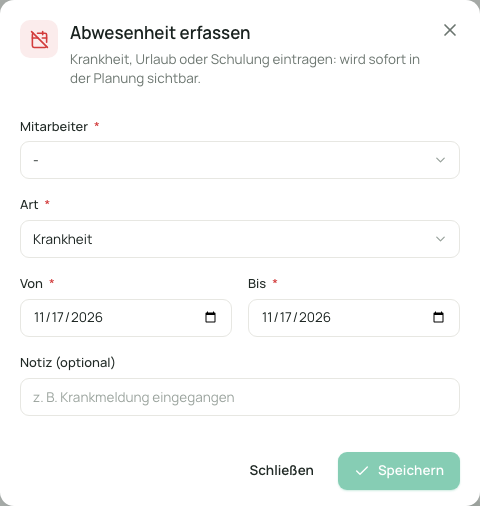
- Füllen Sie die Felder aus:
| Feld | Bedeutung | Pflicht |
|---|---|---|
| „Mitarbeiter“ | Wer abwesend ist. | ja |
| „Art“ | „Krankheit“, „Urlaub“, „Schulung“, „Elternzeit“ oder „Sonstiges“. | ja |
| „Von“ | Der erste Tag der Abwesenheit. | ja |
| „Bis“ | Der letzte Tag. Das Enddatum darf nicht vor dem Startdatum liegen. | ja |
| „Notiz (optional)“ | Zum Beispiel „Krankmeldung eingegangen“. | nein |
- Klicken Sie auf „Speichern“.
Es zählen ganze Tage. Halbe Tage können Sie nicht erfassen. Soll ein Termin an einem Halbtag trotzdem stehen bleiben, wählen Sie beim Auflösen „Behalten“ (siehe unten).
Was nach dem Speichern passiert
Abschnitt „Was nach dem Speichern passiert“Der Dialog zeigt „Abwesenheit erfasst“. Gibt es in dem Zeitraum schon geplante Termine, steht dort außerdem „3 geplante Termine liegen im Abwesenheitszeitraum.“ und der Satz „Verschieben Sie die Termine auf Kollegen oder planen Sie sie aus: nichts wird automatisch geändert.“ Mit „Im Planer auflösen“ geht es sofort weiter zu „Ausfall auflösen“. Mit „Später“ lassen Sie es für jetzt.
Die Termine bleiben also, wo sie sind. eelikField verschiebt nie von selbst. Termine sind Zusagen an Kunden, und was geschieht, entscheiden Sie.
Wie die Plantafel eine Abwesenheit zeigt
Abschnitt „Wie die Plantafel eine Abwesenheit zeigt“- Die Zeile der Person ist ganz schraffiert. Beim Namen steht „Heute abwesend“.
- Neben dem Namen steht ein Kärtchen mit der Art und dem Zeitraum, zum Beispiel „Urlaub bis 12. Jul“ oder „Urlaub ab 8. Jul“. Ein Klick darauf öffnet ein kleines Menü (siehe unten).
- Hat die Person trotzdem noch Termine, steht ein Zähler an der Zeile: „3 Termine“. Zeigen Sie mit der Maus darauf, steht dort „3 Termine trotz Abwesenheit: klicken zum Auflösen“. Ein Klick öffnet „Ausfall auflösen“.
- In der Leiste „Hinweise zum Tag“ erscheint der Hinweis „Termine trotz Abwesenheit“ (siehe Plantafel).
- Das Menü „Techniker zuweisen“ an den Karten der ungeplanten Aufträge bietet abwesende Personen nicht an.
- Plant jemand auf eine abwesende Person ein, fragt eelikField zuerst: „Techniker abwesend. Der Mitarbeiter ist an diesem Tag abwesend. Trotzdem planen?“
- Die KI-Planung behandelt abwesende Personen als nicht verfügbar (siehe KI-Planung).
Auf der Team-Seite zeigt die Zeile der Person ebenfalls ein Kärtchen („Urlaub bis …“). Im Reiter „Abwesenheiten“ stehen zwei Listen: „Heute abwesend“ und „Geplante Abwesenheiten“. Gibt es nichts, steht dort „Keine Abwesenheiten“.
Das Menü am Kärtchen
Abschnitt „Das Menü am Kärtchen“Ein Klick auf das Kärtchen mit der Abwesenheit öffnet ein Menü. Oben stehen Art und Zeitraum. Darunter:
| Eintrag | Wirkung |
|---|---|
| „Ab heute wieder verfügbar“ | Beendet die Abwesenheit heute. Danach steht „Name ist wieder verfügbar.“ Eine Abwesenheit, die schon lief, endet gestern und bleibt in der Vergangenheit erhalten. Eine, die noch gar nicht begonnen hat, wird entfernt. Auf der Team-Seite heißt der Eintrag „Ab heute verfügbar“. |
| „Termine auflösen“ | Öffnet „Ausfall auflösen“. Der Eintrag erscheint nur, wenn die Person in dieser Zeit noch Termine hat. |
| „Abwesenheit entfernen“ | Löscht die Abwesenheit. Eine Rückfrage „Diese Abwesenheit entfernen?“ verhindert Versehen. Mit „Entfernen“ bestätigen Sie. |
Ausfall auflösen
Abschnitt „Ausfall auflösen“„Ausfall auflösen“ zeigt Ihnen jeden Termin, der in die Abwesenheit fällt, und lässt Sie für jeden einzeln entscheiden. Nichts geschieht automatisch.
So geht’s
Abschnitt „So geht’s“- Öffnen Sie „Ausfall auflösen“: über „Im Planer auflösen“ nach dem Erfassen, über den Zähler an der Zeile oder über „Termine auflösen“ im Menü am Kärtchen.
- Der Dialog lädt die betroffenen Termine („Betroffene Termine werden geladen…“). Sie stehen nach Tag geordnet, mit Wochentag und Datum. Gibt es keine, steht dort „Keine Termine: Keine geplanten Termine im Abwesenheitszeitraum.“
- Wählen Sie bei jedem Termin, was damit geschehen soll:
| Auswahl | Wirkung |
|---|---|
| „Behalten“ | Der Termin bleibt unverändert. Sinnvoll bei einer Abwesenheit an nur einem halben Tag. Vorgewählt ist bei jedem Termin „Behalten“. |
| „Verschieben“ | Der Termin geht an eine Kollegin oder einen Kollegen. Wählen Sie bei „Techniker“, an wen. Zur Wahl stehen alle einplanbaren Personen außer der abwesenden. |
| „Ausplanen“ | Der Termin entfällt. Der Auftrag kehrt in die Liste „Ungeplante Aufträge“ zurück. |
- Mit „Alle ausplanen“ und „Alle behalten“ setzen Sie alle Termine auf einmal.
- Klicken Sie auf „Anwenden (3)“. Die Zahl nennt, wie viele Termine Sie ändern.
- Der Dialog zeigt zu jedem Termin das Ergebnis und eine Zusammenfassung, etwa „2 verschoben, 1 ausgeplant, 0 übersprungen“.
Die Ergebnisse je Termin
Abschnitt „Die Ergebnisse je Termin“| Ergebnis | Bedeutung |
|---|---|
| „Verschoben“ | Der Termin liegt jetzt bei dem gewählten Kollegen. |
| „Ausgeplant“ | Der Termin ist entfallen, der Auftrag ist wieder ungeplant. |
| „Übersprungen (Konflikt)“ | Beim Kollegen ist die Zeit schon belegt oder er ist abwesend. Es wurde nichts geändert. Planen Sie diesen Termin selbst neu. |
| „Fehlgeschlagen“ | Das Speichern hat nicht geklappt. |
| „Inzwischen geändert“ | Jemand hat den Termin geändert, nachdem der Dialog ihn geladen hat. Es wurde nichts geändert und nichts wiederholt. Siehe Plantafel. |
Der Dialog arbeitet immer ohne „Trotzdem planen“. Es entsteht also keine Doppelbuchung. Wer zu einem Termin nicht passt, wird übersprungen, und Sie lösen diesen Fall von Hand.
Vorschläge der KI
Abschnitt „Vorschläge der KI“Ist die KI eingerichtet, gibt es im Dialog den Knopf „KI-Vorschläge“. Er schlägt für jeden Termin vor, auf wen er verschoben werden kann, mit einer kurzen Begründung. Die Vorschläge setzen nur die Auswahl vor. Sie prüfen und ändern sie nach Belieben und klicken dann selbst auf „Anwenden“. Fehlt dem vorgeschlagenen Kollegen eine Qualifikation, steht dort ein Hinweis. Schlägt die KI fehl, steht „KI-Vorschlag fehlgeschlagen: bitte manuell zuordnen.“ Was dabei übertragen wird, steht unter KI-Planung. In den öffentlichen Demos ist die KI nicht verfügbar.
Mitteilung an die Monteure
Abschnitt „Mitteilung an die Monteure“Verschieben oder planen Sie einen Termin aus, bekommt der bisherige Monteur die Mitteilung „Termin geändert“. Wer den Termin neu bekommt, erhält „Neuer Termin“. Mehr dazu unter Plantafel.
Gut zu wissen
Abschnitt „Gut zu wissen“- Eine Abwesenheit ändert nichts an den Terminen. Sie ist eine Anzeige und eine Warnung. Auch mit Abwesenheit können Sie jemandem etwas einplanen, wenn Sie „Trotzdem planen“ wählen.
- Es gibt keine Urlaubsverwaltung: keine Urlaubstage, keine Anträge, keine Genehmigung. Sie tragen nur Zeiträume ein.
- Eine Abwesenheit ändern Sie nicht nachträglich. Entfernen Sie sie und erfassen Sie sie neu, oder beenden Sie sie mit „Ab heute wieder verfügbar“.
- Arbeitet jemand regelmäßig nicht, zum Beispiel jeden Freitag, ist das keine Abwesenheit. Stellen Sie das unter „Arbeitszeiten“ ein (siehe Arbeitszeiten).
Häufige Fragen
Abschnitt „Häufige Fragen“Ich habe einen Monteur krank gemeldet, aber seine Termine stehen noch da. Das ist gewollt. Öffnen Sie „Ausfall auflösen“ und verteilen Sie die Termine.
Der Kollege wird bei „Verschieben“ nicht angeboten. Zur Wahl stehen nur Personen, die einplanbar sind. Bei Personen mit Büro-Rolle muss auf der Team-Seite „Arbeitet auch im Außendienst“ eingeschaltet sein.
Was heißt „Übersprungen (Konflikt)“? Der Termin hätte sich mit einem anderen Termin des Kollegen überschnitten oder der Kollege ist abwesend. eelikField hat ihn nicht verschoben. Planen Sie ihn von Hand.
Wie lange gilt eine Abwesenheit? Von „Von“ bis „Bis“, beide Tage eingeschlossen.