

Anmelden und Abmelden
Auf dieser Seite lesen Sie, wie Sie in den Browser hineinkommen, was bei einem vergessenen Passwort zu tun ist und wie Sie eine Einladung annehmen. Alle Rollen melden sich auf demselben Weg an. Die Anmeldung in der App am Telefon beschreibt die Seite App einrichten.
Die Adresse Ihres Betriebs
Abschnitt „Die Adresse Ihres Betriebs“Jeder Betrieb arbeitet in einem eigenen Arbeitsbereich mit einer eigenen Internetadresse. Sie endet auf eelikfield.com, davor steht der Kurzname Ihres Betriebs, zum Beispiel ihr-betrieb.eelikfield.com. Die Adresse wird bei der Einrichtung des Arbeitsbereichs aus dem Firmennamen gebildet: Kleinbuchstaben, ohne Umlaute und Sonderzeichen, Leerzeichen werden zu Bindestrichen. Sie steht in der Willkommens-E-Mail, die Sie bei der Einrichtung bekommen.
Sie müssen sich die Adresse nicht merken. Die Anmeldeseite der Hauptadresse eelikfield.com funktioniert ebenfalls. Nach der Anmeldung leitet eelikField Sie zu Ihrem Arbeitsbereich weiter.
So melden Sie sich an
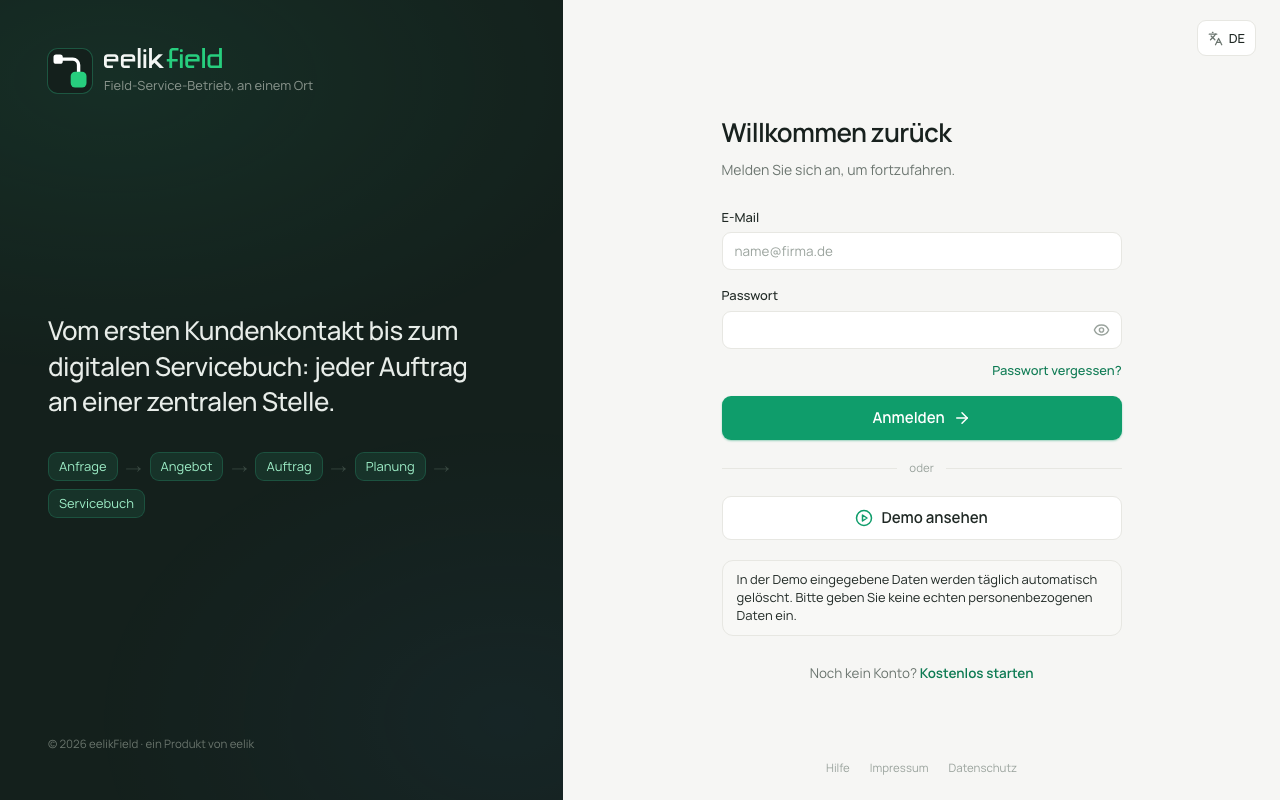
Abschnitt „So melden Sie sich an“- Öffnen Sie die Anmeldeseite Ihres Betriebs (oder
eelikfield.com/login). Sie sehen die Überschrift „Willkommen zurück“. - Tragen Sie bei „E-Mail“ Ihre E-Mail-Adresse ein.
- Tragen Sie bei „Passwort“ Ihr Passwort ein. Mit dem Auge-Symbol rechts im Feld zeigen Sie das Passwort an, um Tippfehler zu finden.
- Klicken Sie auf „Anmelden“.
Wohin Sie danach kommen, hängt von Ihrer Rolle ab:
- Inhaber, Administrator, Büro, Disponent und Lager landen auf der „Übersicht“ des Büros.
- Techniker landen auf der mobilen Ansicht „Heute“, die für das Telefon gebaut ist. Techniker arbeiten meist in der App; die Ansicht im Browser ist die Alternative.
Mehr zu den Rollen steht auf der Seite Benutzer und Rollen.
Wenn die Anmeldung nicht klappt
Abschnitt „Wenn die Anmeldung nicht klappt“| Meldung | Was sie bedeutet | Was Sie tun |
|---|---|---|
| „E-Mail oder Passwort ist nicht korrekt.“ | Die Kombination stimmt nicht. Aus Sicherheitsgründen sagt eelikField nicht, welcher Teil falsch ist. | Prüfen Sie Groß- und Kleinschreibung beim Passwort. Zeigen Sie es mit dem Auge-Symbol an. Wenn Sie es nicht mehr wissen: „Passwort vergessen?“ |
| „Zu viele Versuche. Bitte warten Sie einige Minuten.“ | Es gab zu viele falsche Anmeldungen kurz hintereinander. Das schützt Ihr Konto. | Warten Sie etwa eine Viertelstunde und versuchen Sie es dann noch einmal. Nur falsche Versuche werden gezählt. |
Ein Mitarbeiter, der ohne E-Mail-Adresse angelegt wurde („Nur App, kein Web-Login“), kann sich im Browser nicht anmelden. Er arbeitet nur mit der App. Wie ihm das Büro eine E-Mail-Adresse zuordnet, steht auf der Seite Team.
Passwort vergessen
Abschnitt „Passwort vergessen“- Klicken Sie auf der Anmeldeseite unter dem Passwortfeld auf „Passwort vergessen?“.
- Auf der Seite „Passwort zurücksetzen“ tragen Sie Ihre E-Mail-Adresse ein und klicken auf „Link senden“.
- Sie sehen den Hinweis „Wenn ein Konto existiert, wurde ein Link gesendet.“ Dieselbe Antwort erscheint auch bei einer unbekannten Adresse. So kann niemand ausprobieren, wer ein Konto hat.
- Öffnen Sie die E-Mail „eelikField: Passwort zurücksetzen“ und klicken Sie auf „Neues Passwort festlegen“. Der Link gilt 1 Stunde.
- Auf der Seite „Neues Passwort“ geben Sie ein neues Passwort ein (mindestens 8 Zeichen) und klicken auf „Passwort speichern“.
- Sie landen wieder auf der Anmeldeseite und melden sich mit dem neuen Passwort an.
Nach dem Zurücksetzen werden alle anderen Anmeldungen beendet: Browser auf anderen Geräten und die App melden sich ab. Offene App-Zugangs-Links des Kontos werden ungültig. Auf dem Telefon richten Sie die App danach neu ein (Link oder QR-Code vom Büro) oder melden sich mit E-Mail und neuem Passwort an.
Sehen Sie stattdessen „Dieser Link ist ungültig oder abgelaufen.“, klicken Sie auf „Neuen Link anfordern“ und beginnen Sie bei Schritt 2. Ein Link funktioniert nur einmal. Sobald Sie ein neues Passwort gespeichert haben, sind auch alle anderen offenen Links für Ihr Konto ungültig.
Erscheint nach Schritt 2 der Hinweis „E-Mail-Versand ist noch nicht eingerichtet. Bitte wenden Sie sich an Ihren Administrator, um das Passwort zurückzusetzen.“, kann Ihr Betrieb keine E-Mails senden. Ein Inhaber oder Administrator kann dann den Link von Hand erzeugen und weitergeben (siehe unten).
Für Inhaber und Administratoren: Passwort für eine Person zurücksetzen
Abschnitt „Für Inhaber und Administratoren: Passwort für eine Person zurücksetzen“Wenn jemand aus Ihrem Team sein Passwort nicht mehr weiß, können Sie den Link auch selbst auslösen:
- Öffnen Sie „Einstellungen“ und dort den Bereich „Benutzer“.
- Klicken Sie in der Zeile der Person auf das Stiftsymbol (Bearbeiten). Es öffnet sich „Mitglied bearbeiten“.
- Klicken Sie unten links auf „Passwort zurücksetzen“ und bestätigen Sie die Rückfrage. Der Link ist 24 Stunden gültig.
- Ist der E-Mail-Versand eingerichtet, sehen Sie „Reset-Link per E-Mail gesendet.“ Sonst zeigt eelikField den „Reset-Link“ zum „Kopieren“ an, und Sie geben ihn der Person selbst weiter.
In manchen Fällen, zum Beispiel beim Konto eines Inhabers, geht der Link ausschließlich an die eigene E-Mail-Adresse der Person und wird Ihnen nicht angezeigt. Für Mitglieder ohne E-Mail-Adresse gibt es keinen Link: Sie bekommen einen neuen App-Zugang (App-Zugang).
Einladung annehmen
Abschnitt „Einladung annehmen“Wenn Sie in einen Betrieb eingeladen werden, bekommen Sie eine E-Mail „Einladung zu
- Öffnen Sie den Link. Oben steht „Sie treten bei:“ und der Name des Betriebs, darunter „Konto einrichten“.
- Die „E-Mail“ ist fest eingetragen. Das ist die Adresse, an die die Einladung ging.
- Tragen Sie bei „Ihr Name“ Ihren Namen ein.
- Legen Sie ein „Passwort“ fest. Es braucht mindestens 8 Zeichen.
- Klicken Sie auf „Beitreten“. Sie sind sofort angemeldet.
Die Einladung gilt 7 Tage und kann nur einmal benutzt werden. Danach sehen Sie „Einladung ungültig“ mit dem Hinweis „Diese Einladung ist abgelaufen oder wurde bereits verwendet. Bitte fordern Sie eine neue an.“ Bitten Sie dann das Büro um eine neue Einladung.
Haben Sie schon ein eelikField-Konto mit dieser E-Mail-Adresse, etwa weil Sie in einem anderen Betrieb arbeiten, steht dort „Für diese E-Mail existiert bereits ein Konto: bitte geben Sie Ihr bestehendes Passwort ein.“ Sie geben dann Ihr bisheriges Passwort ein und gehören ab sofort zusätzlich zum neuen Betrieb. Es entsteht kein zweites Konto.
Sehen Sie „Diese Einladung kann nicht angenommen werden. Bitte wenden Sie sich an die Verwaltung des Betriebs.“, wurde Ihr Zugang in diesem Betrieb gesperrt. Eine neue Einladung hilft nicht: Nur ein Inhaber oder Administrator kann Sie wieder freischalten.
Mehrere Arbeitsbereiche
Abschnitt „Mehrere Arbeitsbereiche“Gehören Sie zu mehr als einem Betrieb, brauchen Sie nur ein Konto. So wechseln Sie:
- Klicken Sie oben rechts auf Ihren Namen.
- Unter „Workspace“ stehen alle Ihre Betriebe, der aktuelle ist abgehakt.
- Klicken Sie auf den Betrieb, den Sie öffnen möchten.
Direkt nach der Anmeldung öffnet eelikField einen Ihrer Arbeitsbereiche. Ist es nicht der richtige, wechseln Sie wie beschrieben.
Mein Konto
Abschnitt „Mein Konto“Im selben Menü oben rechts finden Sie „Mein Konto“. Dort ändern Sie Ihren eigenen Namen, Ihre Telefonnummer (sie gilt für diesen Betrieb) und Ihr Passwort. Die E-Mail-Adresse ist Ihre Anmeldung und lässt sich hier nicht ändern.
Für das Passwort tragen Sie „Aktuelles Passwort“, „Neues Passwort“ und „Neues Passwort wiederholen“ ein und klicken auf „Passwort ändern“. Das neue Passwort braucht mindestens 8 Zeichen und muss sich vom alten unterscheiden. Danach sind Sie auf allen anderen Geräten und in der App abgemeldet. Im Browser, in dem Sie die Änderung gemacht haben, bleiben Sie angemeldet.
Abmelden
Abschnitt „Abmelden“Klicken Sie oben rechts auf Ihren Namen und dann auf „Abmelden“. Sie kommen zur Anmeldeseite zurück. Melden Sie sich auf einem Computer, den auch andere benutzen, immer ab.
Wie lange bleiben Sie angemeldet?
Abschnitt „Wie lange bleiben Sie angemeldet?“- Im Browser bleiben Sie 30 Tage angemeldet. Danach melden Sie sich neu an. Die Anmeldung gilt für alle Adressen von eelikField, also auch beim Wechsel des Arbeitsbereichs.
- In der App bleibt jedes Gerät angemeldet, solange es benutzt wird. Wird die App 90 Tage nicht geöffnet, ist die Anmeldung abgelaufen.
- Eine Liste aller offenen Browser-Anmeldungen gibt es nicht. Wollen Sie alle fremden Anmeldungen beenden, ändern Sie Ihr Passwort unter „Mein Konto“.
Häufige Fragen
Abschnitt „Häufige Fragen“Ich bekomme keine E-Mail zum Zurücksetzen. Schauen Sie im Spam-Ordner nach und prüfen Sie, ob Sie dieselbe Adresse benutzen wie bei der Einladung. Warten Sie ein paar Minuten, bevor Sie einen zweiten Link anfordern. Es gibt eine Begrenzung für viele Anfragen kurz hintereinander.
Kann ich meine E-Mail-Adresse ändern? Nicht selbst. Die Adresse ist Ihre Anmeldung. Ein Inhaber oder Administrator kann die Adresse nur ergänzen oder korrigieren, solange eine Person noch kein Passwort gesetzt hat (Seite Team). Sonst schreiben Sie an hello@eelik.ba.
Warum landet der Techniker auf einer anderen Seite als das Büro? Die Anmeldung schaut auf die Rolle. Techniker bekommen die mobile Ansicht. Wer im Büro arbeitet und gleichzeitig selbst Aufträge fährt, kann oben über das Symbol „Ansicht“ zwischen „Büro (Desktop)“ und „Techniker (Mobil)“ wechseln.
Ich bin der einzige Mitarbeiter. Muss ich mich zweimal anmelden, im Browser und in der App? Ja, einmal je Gerät. Die App richten Sie mit einem Link oder QR-Code ein, den Sie sich selbst erzeugen. Das beschreibt die Seite App-Zugang.