

Nachrichten
Im „Posteingang“ laufen alle Nachrichten zusammen: Gespräche im Team, Gespräche zu einem Auftrag, Nachrichten der Monteure aus der App und Anfragen von Kunden aus dem Kundenportal. Team und Kunden sind sauber getrennt. Was Sie im Team schreiben, sieht der Kunde nie.
Den Posteingang öffnen Sie im Menü links über „Posteingang“. Auch die Glocke oben rechts führt dorthin. Ein roter Punkt an der Glocke zeigt, dass es Ungelesenes gibt.
Aufbau
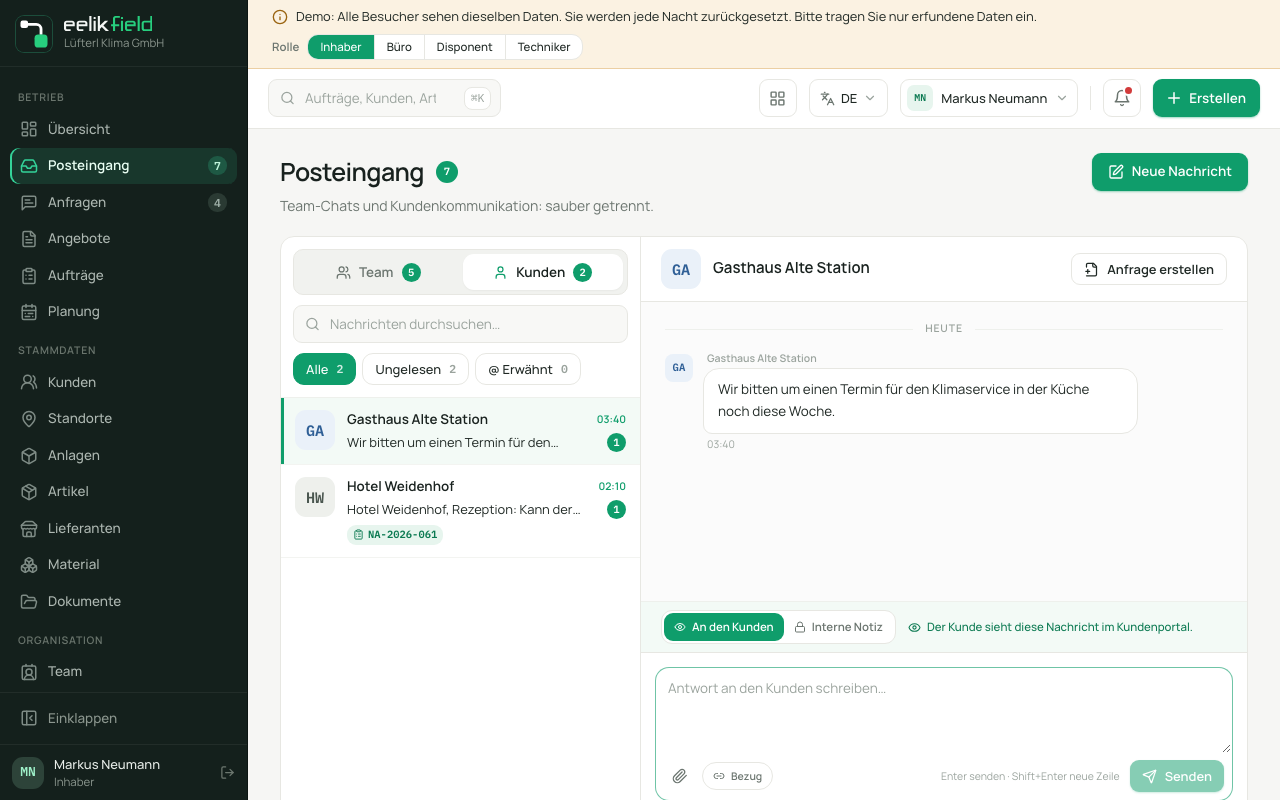
Abschnitt „Aufbau“Oben stehen zwei Reiter, jeweils mit der Zahl ungelesener Gespräche:
- „Team“: Gespräche im Betrieb. Die Liste ist in drei Gruppen geteilt:
- „Direktnachrichten“: Gespräche zwischen zwei Kollegen,
- „Aufträge & Anfragen“: ein Gespräch je Auftrag oder Anfrage. Hier landen auch die Nachrichten, die Monteure in der App mit „Ans Büro“ schreiben,
- „System“: Meldungen von eelikField. Dort können Sie nicht antworten: „Systembenachrichtigung: Antworten sind hier nicht möglich.“
- „Kunden“: Ein Gespräch je Kunde. Hier stehen Anfragen und Antworten aus dem Kundenportal und Ihre Antworten an den Kunden.
Über der Liste:
- Suche „Nachrichten durchsuchen…“: Sucht in Titel, Absender, Vorschau und Auftragsnummer.
- Filter: „Alle“, „Ungelesen“ und „@ Erwähnt“ (Nachrichten, in denen man Sie genannt hat).
- „Neue Nachricht“: Beginnt ein neues Gespräch.
Links wählen Sie ein Gespräch, rechts steht der Verlauf. Darunter schreiben Sie. Mit Enter senden Sie, mit Umschalt und Enter beginnen Sie eine neue Zeile („Enter senden · Shift+Enter neue Zeile“). Ist noch nichts da, steht „Noch keine Team-Nachrichten“ bzw. „Noch keine Kundennachrichten“.
Gelesen und ungelesen
Abschnitt „Gelesen und ungelesen“Ein Gespräch gilt erst als gelesen, wenn Sie es anklicken oder in ihm antworten. Dass es beim Öffnen der Seite automatisch ausgewählt wird, zählt nicht. Eine neue Kundenanfrage bleibt also ungelesen, bis jemand sie wirklich geöffnet hat. Gezählt werden Gespräche, nicht einzelne Nachrichten. Dieselbe Zahl sehen Sie an der Seitenleiste, an den Reitern und an der Glocke.
Eine neue Nachricht schreiben
Abschnitt „Eine neue Nachricht schreiben“- Klicken Sie auf „Neue Nachricht“.
- Wählen Sie bei „Empfänger“, ob es ein „Teammitglied“ oder ein „Kunde“ ist.
- Suchen Sie die Person oder den Kunden („Teammitglied suchen…“ oder „Kunde nach Name oder Nummer suchen…“).
- Wählen Sie, wenn Sie möchten, unter „Vorgang als Bezug (optional)“ einen Auftrag. Er erscheint dann als Verweis an der Nachricht.
- Schreiben Sie bei „Nachricht“ den Text. Mit @ erwähnen Sie Teammitglieder.
- Klicken Sie auf „Senden“.
Unter dem Feld steht, wer die Nachricht sieht: „Interne Nachricht: für Kunden nicht sichtbar.“ bzw. „Der Kunde sieht diese Nachricht in seinem Portal.“
Erwähnen mit @
Abschnitt „Erwähnen mit @“Tippen Sie @ und einen Namen, um jemanden aus dem Team zu nennen. Die Person bekommt die Mitteilung „Du wurdest erwähnt“ und findet die Nachricht im Filter „@ Erwähnt“. In Gesprächen mit Dateien an einen Kollegen (siehe unten) lassen Sie die Erwähnung weg.
Das Gespräch zu einem Auftrag
Abschnitt „Das Gespräch zu einem Auftrag“Zu jedem Auftrag gibt es ein Gespräch, das nur das Team sieht. Es steht im Posteingang unter „Team“, „Aufträge & Anfragen“ und im Auftrag selbst im Reiter „Kommunikation“. Es ist dasselbe Gespräch an zwei Stellen.
Im Reiter „Kommunikation“ des Auftrags wählen Sie vor dem Schreiben, für wen die Nachricht gedacht ist:
- „Kundensichtbar“: Die Nachricht geht an den Kunden und steht im Kundenportal.
- „Team-Notiz (nicht für Kunden sichtbar)“: Die Nachricht bleibt im Betrieb. Die Monteure sehen sie in ihrer App.
Das Feld heißt dort „Schnellantwort an Kunde…“. Auch hier sendet Enter.
Der Monteur schreibt in der App unter „Ans Büro“. Die Nachricht kommt im Auftragsgespräch an, und Sie bekommen die Mitteilung „Neue Nachricht“ mit der Auftragsnummer. Probleme, die der Monteur mit „Problem melden“ schickt, kommen als Mitteilung „Problem gemeldet“ an (siehe Problem melden).
Mit „Auftrag öffnen“, „Angebot öffnen“ oder „Anfrage öffnen“ springen Sie aus einem Gespräch zum Vorgang, auf den es sich bezieht.
Das Gespräch mit dem Kunden
Abschnitt „Das Gespräch mit dem Kunden“Im Reiter „Kunden“ steht je Kunde ein Gespräch. Am Eingabefeld wählen Sie, wohin Ihr Text geht („Empfänger dieser Nachricht“):
| Auswahl | Wirkung |
|---|---|
| „An den Kunden“ | Der Kunde sieht die Nachricht im Kundenportal: „Der Kunde sieht diese Nachricht im Kundenportal.“ Vorgabe ist diese Auswahl. |
| „Interne Notiz“ | Eine Notiz im Gespräch, die nur das Büro sieht: „Nur intern: Der Kunde sieht diese Notiz nicht.“ |
Der Kunde schreibt im Kundenportal zurück. Seine Nachricht erscheint hier ungelesen. Einen Bezug zu einem Auftrag setzen Sie mit „Bezug“. Hinter dem Feld „Vorgang nach Nummer, Kunde oder Titel suchen…“ liegt die Suche. Mit „Bezug entfernen“ lösen Sie ihn wieder. Findet die Suche nichts, steht dort „Keine Aufträge gefunden.“
Eine Anfrage aus einer Nachricht machen
Abschnitt „Eine Anfrage aus einer Nachricht machen“Schreibt ein Kunde etwas, das eine Anfrage ist, klicken Sie auf „Anfrage erstellen“. Der Dialog „Anfrage aus Nachricht erstellen“ fragt „Kunde“, „Titel“, „Beschreibung“, „Kategorie“, „Priorität“ und „Quelle“ ab. Titel und Kunde sind Pflicht („Bitte Kunde und Titel angeben.“). Danach steht die Anfrage unter „Anfragen“ (siehe Anfragen).
Anhänge
Abschnitt „Anhänge“In vielen Gesprächen können Sie Dateien mitschicken.
- Klicken Sie unter dem Eingabefeld auf „Datei anhängen“, oder ziehen Sie die Dateien auf den Bereich „Dateien hier ablegen“.
- Die Datei lädt hoch. Der Fortschritt steht daneben („Lädt hoch … 40 %“). Mit „Entfernen“ nehmen Sie eine Datei wieder weg.
- Senden Sie die Nachricht. Warten Sie vorher, bis alle Dateien oben sind: „Bitte warten, bis alle Dateien hochgeladen sind.“
Es gelten diese Grenzen: „Fotos (JPG, PNG) und PDF, je bis 15 MB, höchstens 5 je Nachricht.“ Andere Dateitypen werden abgelehnt. Fotos in Nachrichten werden außerdem immer von Ortsangaben und anderen Aufnahmedaten gesäubert.
Wo ein Gespräch keine Anhänge zulässt, steht: „In diesem Gespräch sind Anhänge nicht möglich.“ Die Monteure können in der App ebenfalls Fotos und PDFs anhängen (siehe Nachrichten in der App).
Dateien an den Kunden
Abschnitt „Dateien an den Kunden“Schicken Sie Dateien an den Kunden, fragt eelikField vorher nach, damit nichts versehentlich hinausgeht:
- Wählen Sie „An den Kunden“ und hängen Sie die Dateien an.
- Klicken Sie auf „Senden“. Es erscheint „An Kunde Name senden?“ mit dem Satz: „Der Kunde sieht diese Dateien danach im Kundenportal. Das lässt sich nicht zurücknehmen.“
- Schreiben Sie bei „Nachricht dazu“, wenn Sie möchten, einen Begleittext.
- Bestätigen Sie mit „Ja, an den Kunden senden“. Mit „Abbrechen“ brechen Sie ab.
Fotos aus dem Auftragsgespräch übernehmen
Abschnitt „Fotos aus dem Auftragsgespräch übernehmen“Schickt ein Monteur ein Foto in das Auftragsgespräch, können Sie es mit „Zum Auftrag hinzufügen“ als Foto des Auftrags übernehmen. Es erscheint dort als internes Foto („Foto zum Auftrag hinzugefügt (intern).“). Danach steht am Foto „Im Auftrag ✓“. Das geht nur bei Aufträgen, an denen Sie selbst arbeiten: „Das geht nur bei Aufträgen, an denen Sie arbeiten.“
Dateien, die der Kunde hochlädt
Abschnitt „Dateien, die der Kunde hochlädt“Der Kunde kann im Portal Fotos und PDFs mitschicken. Im Gespräch tragen sie die Marke „Vom Kunden hochgeladen“. Wollen Sie eine Datei verbergen, zum Beispiel weil sie nicht hierher gehört:
- Klicken Sie an der Datei auf „Ausblenden“.
- Bestätigen Sie „Datei ausblenden?“ mit „Ja, ausblenden“.
Danach sehen weder der Kunde noch die Monteure die Datei. Das Büro sieht sie weiter mit der Marke „Ausgeblendet“. Das lässt sich nicht zurücknehmen.
Fehlermeldungen bei Anhängen
Abschnitt „Fehlermeldungen bei Anhängen“| Meldung | Bedeutung |
|---|---|
| „Die Datei ist zu groß. Erlaubt sind höchstens 15 MB.“ | Verkleinern Sie das Foto oder teilen Sie die PDF. |
| „Dieser Dateityp geht nicht. Erlaubt sind Fotos (JPG, PNG) und PDF.“ | Wandeln Sie die Datei um. |
| „Zu viele Dateien auf einmal. Erlaubt sind höchstens 5 je Nachricht.“ | Schicken Sie die Dateien in zwei Nachrichten. |
| „Sie haben in kurzer Zeit sehr viele Dateien hochgeladen. Bitte versuchen Sie es später erneut.“ | Eine Schutzgrenze gegen Missbrauch. Warten Sie. |
| „Das Tageskontingent des Betriebs für Anhänge ist erreicht.“ | Der Betrieb hat heute die erlaubte Menge ausgeschöpft. Versuchen Sie es morgen. |
| „Der Server verarbeitet gerade viele Bilder. Bitte versuchen Sie es gleich noch einmal.“ | Kurz warten. |
| „Sie sind nicht mehr angemeldet oder dürfen hier nichts hochladen. Bitte laden Sie die Seite neu.“ | Melden Sie sich neu an. |
Rechte
Abschnitt „Rechte“- Inhaber, Administrator, Büro und Disponent schreiben in alle Gespräche.
- Die Rolle Lager schreibt nur in Direktnachrichten und Auftragsgespräche, und nur intern. Sonst steht dort: „In dieses Gespräch können Sie nicht schreiben. Das Lager schreibt nur in Direktnachrichten und Auftragsgespräche.“
Mitteilungen
Abschnitt „Mitteilungen“Neben dem Posteingang schickt eelikField kurze Mitteilungen auf das Gerät. Sie erscheinen auch dann, wenn die App oder das Browserfenster im Hintergrund ist. Eine Mitteilung ist ein Hinweis, kein Gespräch: Tippen Sie darauf, öffnet sich die passende Seite.
Auf dem Handy schalten Sie Mitteilungen beim ersten Start oder in den Einstellungen der App ein (siehe Einstellungen in der App). Im Browser schalten Sie sie in „Einstellungen“ im Bereich „Benachrichtigungen“ für das Gerät ein, an dem Sie gerade sitzen. Ohne diese Schalter gibt es keine Mitteilungen, aber nichts geht verloren: Alles steht im Posteingang und in den Listen.
Diese Mitteilungen gibt es:
| Titel | Wann |
|---|---|
| „Neue Anfrage“ | Eine neue Anfrage ist da. Der Text nennt nur die Nummer. |
| „Neuer Termin“ | Ein Termin wurde für jemanden angelegt oder umgehängt. Tag und Nummer stehen dabei. |
| „Termin geändert“ | Ein Termin wurde jemandem genommen oder geändert (siehe Plantafel). |
| „Neue Nachricht“ | Eine Nachricht im Posteingang oder im Auftragsgespräch. |
| „Du wurdest erwähnt“ | Jemand hat Sie mit @ genannt. |
| „Auftrag abgeschlossen“ | Ein Auftrag wurde abgeschlossen. Der Text nennt die Nummer und wer abgeschlossen hat. |
| „Teil erledigt“ | Bei einem Auftrag mit mehreren Personen hat jemand seinen Teil erledigt. Der Text sagt, wer noch offen ist. |
| „Problem gemeldet“ | Ein Monteur hat in der App ein Problem gemeldet. |
| „Material bereit“ | Das Material für einen Auftrag ist bereitgestellt. |
| „Neue Service-Anfrage“ | Ein Kunde hat im Portal einen Service für ein Gerät angefragt. |
| „Überfällige Termine“ | Eine tägliche Übersicht für die Disposition: offene Termine aus vergangenen Tagen. |
Aus Datenschutzgründen stehen in Mitteilungen keine Kundennamen und keine Adressen. Statt des Kunden steht die Nummer des Auftrags, der Anfrage oder des Geräts. Die Namen von Kollegen (zum Beispiel, wer eine Nachricht geschrieben hat) stehen dagegen drin.
Gut zu wissen
Abschnitt „Gut zu wissen“- Eine E-Mail an den Kunden entsteht durch eine Nachricht nicht. Der Kunde liest sie im Kundenportal. Die E-Mails von eelikField (Arbeitsbericht, Auftragsbestätigung, Angebot) gehen getrennt hinaus.
- Eine Nachricht lässt sich nach dem Senden nicht mehr bearbeiten oder löschen.
- Gespräche lassen sich nicht archivieren. Mit Suche und Filter finden Sie sie wieder.
Häufige Fragen
Abschnitt „Häufige Fragen“Der Kunde hat geschrieben, aber ich sehe es nicht. Öffnen Sie den Reiter „Kunden“. Die Nachricht steht dort als ungelesenes Gespräch. Prüfen Sie den Filter „Ungelesen“.
Sieht der Kunde meine Notiz? Nur, was als „An den Kunden“ oder „Kundensichtbar“ geschickt wurde. „Interne Notiz“ und „Team-Notiz“ sieht der Kunde nie.
Ich bekomme keine Mitteilungen. Prüfen Sie, ob sie am Gerät eingeschaltet sind. Auf dem iPhone prüfen Sie außerdem die Einstellungen des Telefons für eelikField.