

Angebote
Ein Angebot sagt dem Kunden, was Sie für welchen Preis tun. Sie schreiben es im Angebotseditor, schicken es als PDF per E-Mail und mit einem Link ins Kundenportal. Der Kunde nimmt es dort digital an, und aus dem angenommenen Angebot entsteht ein Auftrag.
Angebote erstellen und versenden die Rollen Inhaber, Administrator, Büro und Disponent. Eine Rechnung schreibt eelikField nicht (siehe Daten exportieren).
Die Angebotsliste
Abschnitt „Die Angebotsliste“Öffnen Sie im Menü „Angebote“. Die Seite heißt „Angebote“ („Angebote erstellen, versenden und nachverfolgen“).
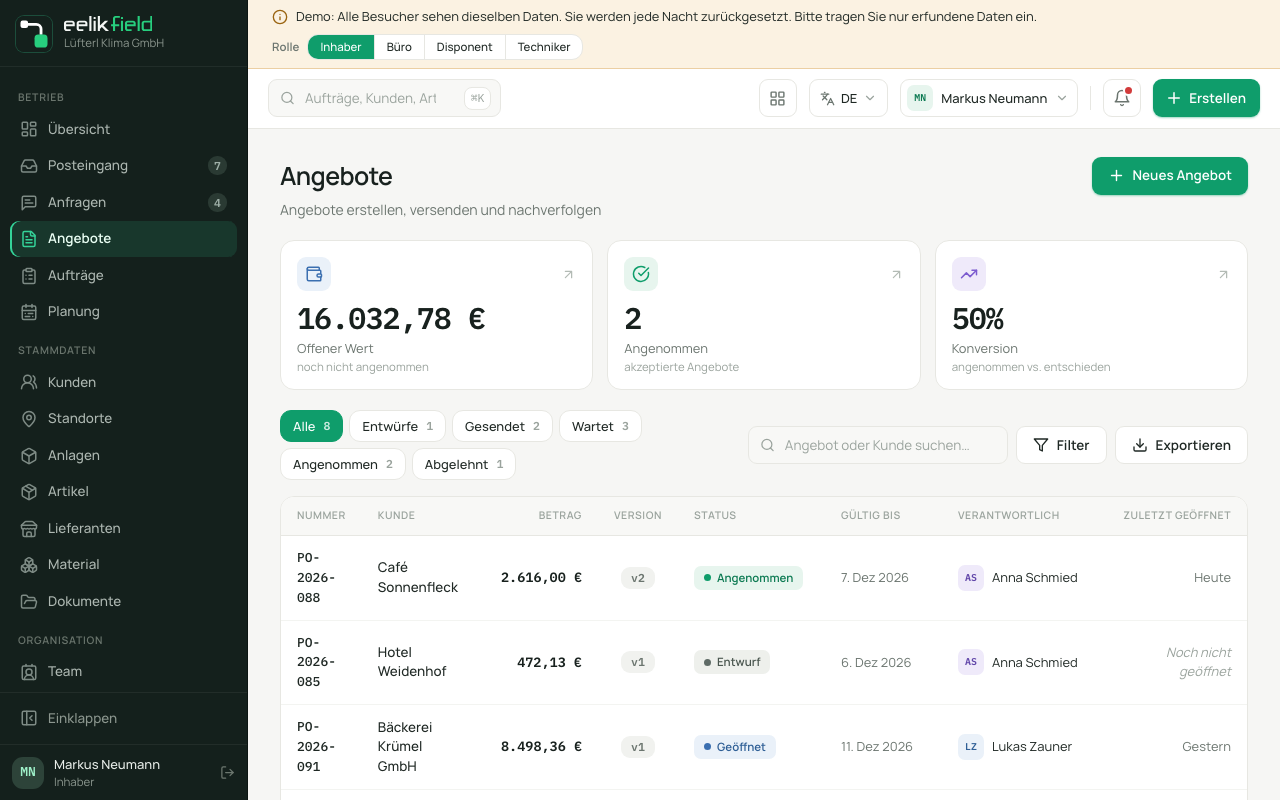
Oben stehen drei Kennzahlen:
| Kennzahl | Bedeutung |
|---|---|
| „Offener Wert“ | Summe der Angebote, die „noch nicht angenommen“ sind. |
| „Angenommen“ | Die „akzeptierten Angebote“. |
| „Konversion“ | „angenommen vs. entschieden“: Wie viele der entschiedenen Angebote der Kunde angenommen hat. |
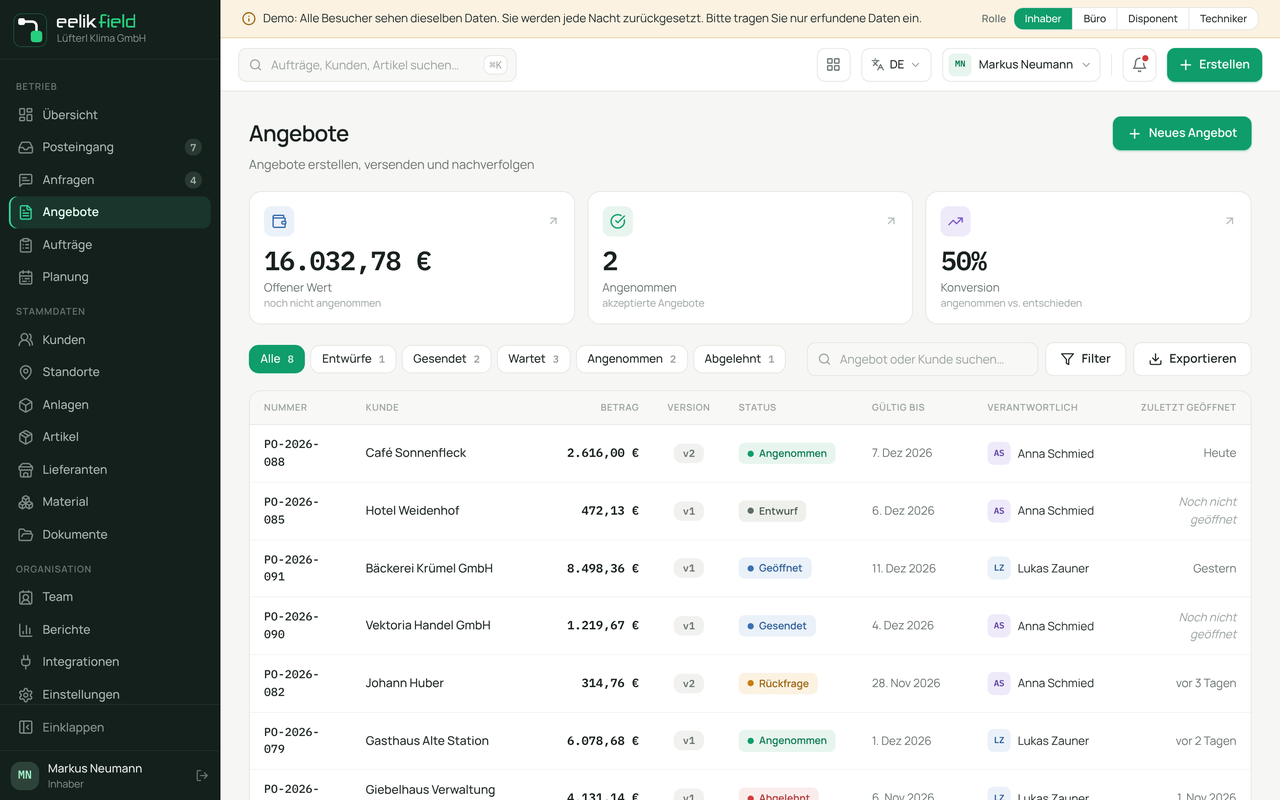
Darunter wählen Sie eine Ansicht: „Alle“, „Entwürfe“, „Gesendet“, „Wartet“, „Angenommen“ oder „Abgelehnt“. Mit „Nach Status filtern“ („Alle Status“) wählen Sie einen einzelnen Status. Die Suche „Angebot oder Kunde suchen…“ findet nach Nummer und Kunde. Die Tabelle zeigt unter anderem „Version“, „Verantwortlich“, „Gültig bis“ und „Zuletzt geöffnet“ (oder „Noch nicht geöffnet“). „Exportieren“ lädt die Liste als Datei herunter.
Klicken Sie auf „Neues Angebot“, um ein Angebot zu schreiben. Eine geöffnete Zeile öffnet den Editor.
Die Status eines Angebots
Abschnitt „Die Status eines Angebots“| Status | Bedeutung |
|---|---|
| „Entwurf“ | Das Angebot ist angelegt, aber noch nicht versendet. |
| „Geprüft“ | Das Angebot ist kontrolliert. |
| „Gesendet“ | Das Angebot ging an den Kunden. |
| „Rückfrage“ | Es gibt eine offene Frage zum Angebot. Das Büro setzt diesen Status selbst im Editor unter „Status setzen“. |
| „Angenommen“ | Der Kunde hat zugesagt. |
| „Abgelehnt“ | Der Kunde hat abgesagt. |
Ein angenommenes Angebot und ein Angebot, aus dem schon ein Auftrag entstand, lassen sich nicht mehr ändern oder erneut senden. So bleibt der Inhalt, auf dem der Auftrag steht, unverändert.
Ein Angebot schreiben
Abschnitt „Ein Angebot schreiben“- Klicken Sie auf „Neues Angebot“. Von einer Anfrage aus klicken Sie dort auf „Angebot erstellen“, vom Kunden aus auf „Neues Angebot“. Dann ist der Kunde schon eingetragen.
- Der Angebotseditor öffnet sich. Füllen Sie zuerst den „Angebotskopf“ aus.
- Fügen Sie die Positionen hinzu.
- Prüfen Sie rechts die „Zusammenfassung“.
- Klicken Sie auf „Als Entwurf speichern“, oder gleich auf „Senden“.
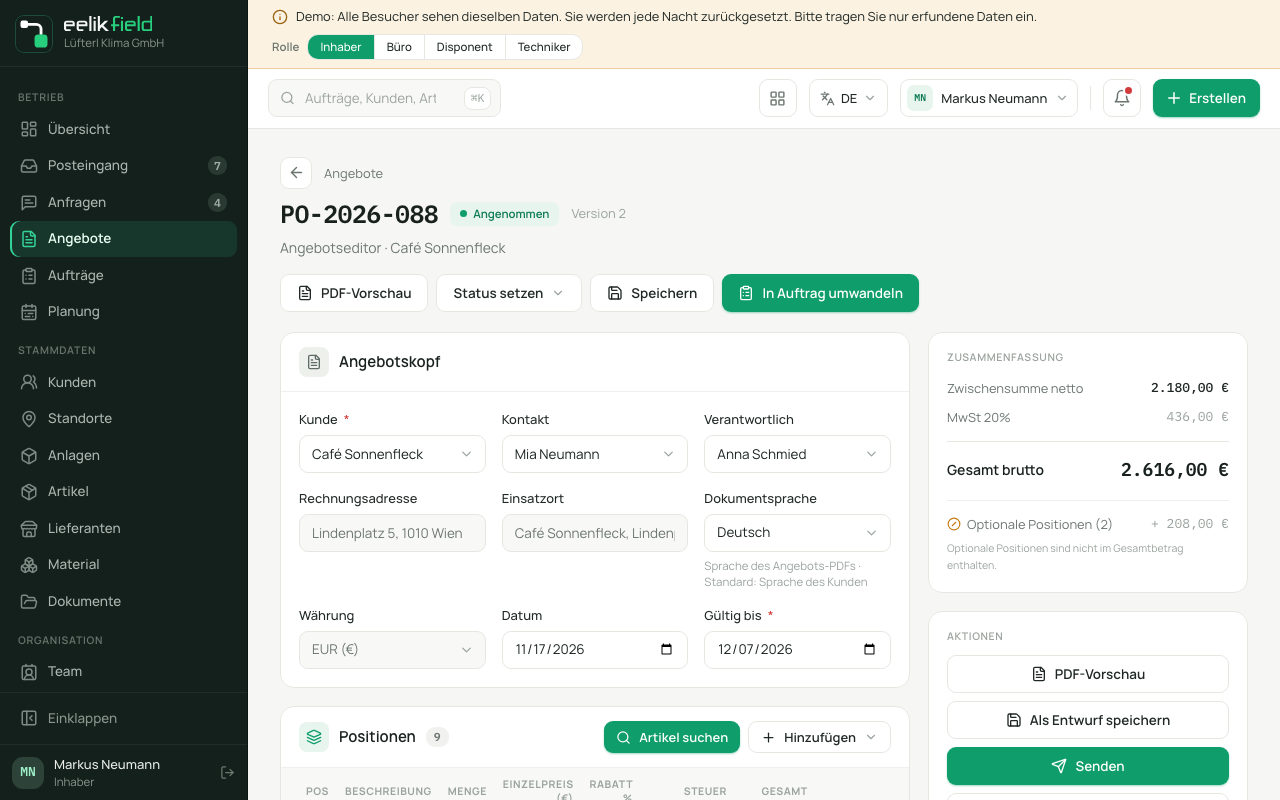
Der Angebotskopf
Abschnitt „Der Angebotskopf“| Feld | Bedeutung | Pflicht |
|---|---|---|
| „Kunde“ | Für wen das Angebot ist. | ja |
| „Kontakt“ | Der Ansprechpartner beim Kunden. | nein |
| „Verantwortlich“ | Wer bei Ihnen zuständig ist. | nein |
| „Rechnungsadresse“ | Die Adresse für die Rechnung. | nein |
| „Einsatzort“ | Der Standort, an dem die Arbeit stattfindet. | nein |
| „Dokumentsprache“ | Die Sprache des PDFs. Vorgabe ist die Sprache des Kunden („Kundensprache“). Mit „Kundensprache für das Dokument übernehmen“ stellen Sie sie ein. | nein |
| „Währung“ | Die Währung Ihres Betriebs. Mit dem Versenden bleibt sie am Angebot fest. | nein |
| „Datum“ | Das Datum des Angebots. | nein |
| „Gültig bis“ | Bis wann das Angebot gilt. | nein |
Die Positionen
Abschnitt „Die Positionen“Unter „Positionen“ fügen Sie Zeilen hinzu:
- „Artikel suchen“: Tippen Sie „Artikel oder Nummer…“ und wählen Sie einen Artikel aus Ihrem Katalog. Name, Einheit und Preis kommen von dort.
- „Freie Position“: Eine Zeile, deren Beschreibung Sie selbst schreiben („Freie Position: Beschreibung eingeben“).
- „Textblock“: Ein Hinweistext für den Kunden ohne Preis („Hinweistext für den Kunden…“).
Jede Zeile hat die Spalten „Pos“, „Beschreibung“, „Menge“, „Einzelpreis“, „Rabatt %“, „Steuer“ und „Gesamt“. An der Zeile stehen „Verschieben“ (ziehen, um die Reihenfolge zu ändern), „Duplizieren“, „Position löschen“ und der Schalter „Optional“.
Eine optionale Position ist ein Vorschlag, den der Kunde dazunehmen kann. Sie zählt nicht zum Gesamtbetrag: „Optionale Positionen sind nicht im Gesamtbetrag enthalten.“ Der Kunde kreuzt sie im Portal an.
Die Zusammenfassung
Abschnitt „Die Zusammenfassung“Rechts rechnet eelikField mit: „Zwischensumme netto“, „Rabatt“, „Nettobetrag“, „MwSt“ und „Gesamt brutto“, dazu die „Optionalen Positionen“. Über „PDF-Vorschau“ sehen Sie, wie das PDF für den Kunden aussieht („Layout-Vorschau: entspricht dem PDF an den Kunden“).
Ein Angebot versenden
Abschnitt „Ein Angebot versenden“- Klicken Sie im Editor auf „Senden“. Das Fenster „Angebot senden“ öffnet sich.
- Prüfen Sie die Felder:
| Feld | Bedeutung |
|---|---|
| „Empfänger“ | Die E-Mail-Adresse des Kunden. |
| „Sprache“ | Die Sprache von Betreff und Nachricht. |
| „Betreff“ und „Nachricht“ | Der Text der E-Mail. |
| „PDF-Anlage“ | Das Angebot als PDF im Anhang. |
| „Portal-Link beifügen“ | Der Kunde kann das Angebot online ansehen und annehmen. |
| „Ablaufdatum“ | Wie lange der Link und das Angebot gelten. |
| „Automatische Erinnerung“ | „Erinnerung 3 Tage vor Ablauf senden.“ |
- Mit „Vorschau“ sehen Sie die E-Mail vorab. Klicken Sie auf „Senden“.
- Danach steht „E-Mail wurde an … gesendet.“ Das Angebot hat den Status „Gesendet“ und steht im Kundenportal bereit: „Das Angebot wurde per E-Mail versendet und im Kundenportal bereitgestellt.“
Ist der E-Mail-Versand nicht eingerichtet oder schlägt er fehl, steht dort „E-Mail-Versand ist nicht eingerichtet: bitte senden Sie den Link manuell.“ bzw. „E-Mail konnte nicht gesendet werden: bitte senden Sie den Link manuell.“ Das Fenster zeigt dann den „Portal-Link“ mit „Kopieren“. Schicken Sie ihn dem Kunden auf einem anderen Weg.
Was der Kunde tut
Abschnitt „Was der Kunde tut“Der Kunde öffnet den Link und sieht das Angebot mit allen Positionen. Er kann „Frage stellen“, „Ablehnen“ oder „Annehmen“ (siehe Kundenportal). Nimmt er an, passiert Folgendes, ohne dass Sie etwas tun müssen:
- Das Angebot wird „Angenommen“.
- Es entsteht ein Auftrag mit dem Status „Ungeplant“ und dem Bruttobetrag des Angebots als Auftragswert.
- Der Kunde bekommt die Auftragsbestätigung als PDF.
- Eine verknüpfte Anfrage wird „Angenommen“ (Anfrage-Automatik).
Sie planen den Auftrag dann auf der Plantafel ein.
Von Hand annehmen und in einen Auftrag umwandeln
Abschnitt „Von Hand annehmen und in einen Auftrag umwandeln“Hat der Kunde am Telefon oder per E-Mail zugesagt, setzen Sie das Angebot selbst:
- Öffnen Sie das gesendete Angebot im Editor.
- Klicken Sie unter „Status setzen“ auf „Als angenommen markieren“. Es erscheint „Angebotsstatus aktualisiert.“
- Klicken Sie auf „In Auftrag umwandeln“.
Der Auftrag übernimmt den Kunden und den Bruttobetrag des Angebots. Als Betreff steht in der Regel „Kunde · Angebotsnummer“. Sie können einen Auftrag auch auf der Seite „Neuer Auftrag“ unter „Aus Angebot“ beginnen (siehe Aufträge).
Zahlungsbedingungen im Angebot einstellen
Abschnitt „Zahlungsbedingungen im Angebot einstellen“Im PDF steht unter dem Gesamtbetrag ein Text zu den Zahlungsbedingungen. Den ändern Sie für Ihren ganzen Betrieb. Das dürfen Inhaber und Administrator.
- Öffnen Sie im Menü „Einstellungen“ und den Bereich „Unternehmensprofil“.
- Suchen Sie die Karte „Zahlungsbedingungen im Angebot“.
- Schreiben Sie Ihren Text in das Feld. Das Feld zeigt zuerst den Text, der heute im Angebot steht. Höchstens 2000 Zeichen.
- Speichern Sie.
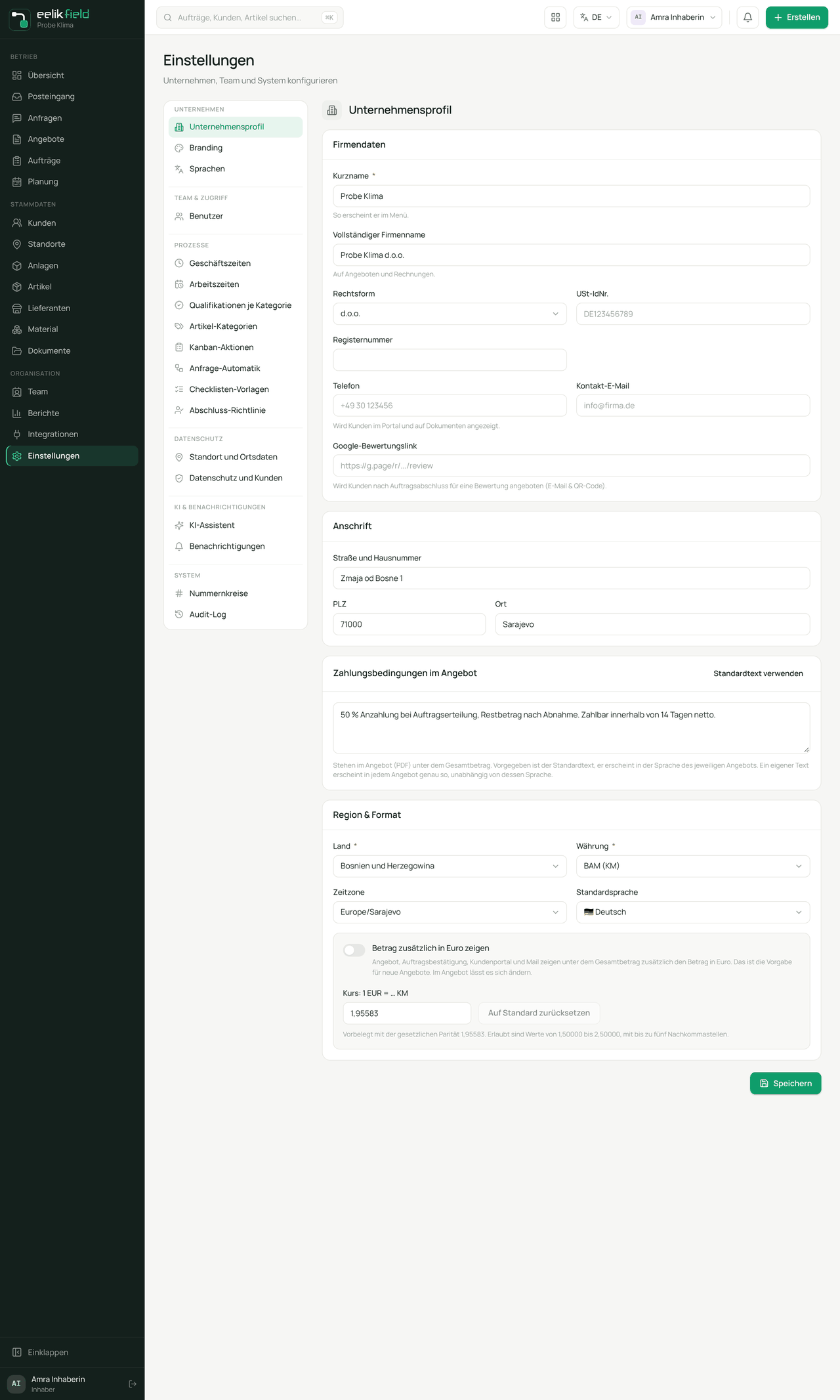
Der Hinweis in der Karte erklärt: Der Text steht im Angebot (PDF) unter dem Gesamtbetrag. Vorgegeben ist der Standardtext, er erscheint in der Sprache des jeweiligen Angebots. Ein eigener Text erscheint in jedem Angebot genau so, unabhängig von dessen Sprache. Er gilt auch in der Vorschau im Angebotseditor.
Der Standardtext lautet auf Deutsch: „50 % Anzahlung bei Auftragserteilung, Restbetrag nach Abnahme. Zahlbar innerhalb von 14 Tagen netto.“
Mit dem Knopf „Standardtext verwenden“ setzen Sie den Standardtext wieder ins Feld. Nach „Speichern“ folgt der Text dann wieder der Sprache des Angebots. Ein leeres Feld hat dieselbe Wirkung.
Gut zu wissen
Abschnitt „Gut zu wissen“- Die Währung eines Angebots bleibt beim Versenden fest, auch wenn Sie die Währung Ihres Betriebs später ändern.
- Angebote lassen sich nicht löschen. Ein überholtes Angebot setzen Sie auf „Abgelehnt“ oder legen ein neues an.
- Die Zahlungsbedingungen im PDF stellen Sie selbst ein (siehe nächster Abschnitt). Ohne eigenen Text steht der Standardtext im PDF.
Häufige Fragen
Abschnitt „Häufige Fragen“Der Kunde sagt, er hat die E-Mail nicht bekommen. Schauen Sie im Fenster „Angebot senden“ nach dem Portal-Link und schicken Sie ihn auf einem anderen Weg.
Ich habe einen Preis falsch eingetragen, nach dem Senden. Ein gesendetes Angebot, das noch nicht angenommen ist, können Sie im Editor ändern und erneut senden. Ein angenommenes lässt sich nicht mehr ändern. Legen Sie dann ein neues an.
Wo sehe ich, ob der Kunde das Angebot gelesen hat? Einen eigenen Status dafür gibt es nicht. Fragen Sie beim Kunden nach, wenn Sie eine Antwort brauchen.