Benutzer und Rollen
Jede Person in Ihrem Arbeitsbereich hat genau eine Rolle. Die Rolle bestimmt, welche Menüpunkte sie sieht und was sie darin tun darf. Die Rechte sind in eelikField fest vorgegeben. Sie können keine eigenen Rollen anlegen und einzelne Rechte nicht ein- oder ausschalten. Sie wählen für jede Person die passende Rolle.
Diese Seite ist die Übersicht. Wie Sie Personen einladen und ihre Rolle ändern, steht auf der Seite Team.
Die sechs Rollen
Abschnitt „Die sechs Rollen“| Rolle | Wofür sie gedacht ist | Wo sie arbeitet |
|---|---|---|
| Inhaber | Die Chefin oder der Chef. Hat alle Rechte, auch über die anderen Rollen. | Büro im Browser, bei Bedarf auch die App |
| Administrator | Verwaltung des Betriebs: Team, Einstellungen, Integrationen. Fast alle Rechte des Inhabers. | Büro im Browser |
| Büro | Tägliche Büroarbeit: Anfragen, Angebote, Aufträge, Planung, Kunden. Keine Einstellungen. | Büro im Browser |
| Disponent | Einsatzplanung: Aufträge, Termine, Plantafel. Sonst wie Büro. | Büro im Browser |
| Techniker | Die Person im Einsatz. Sieht ihre Termine und Aufträge. | App am Telefon, alternativ die mobile Ansicht im Browser |
| Lager | Material und Artikel. Sieht Aufträge nur zum Lesen. | Büro im Browser, eingeschränkt |
Büro, Disponent, Administrator und Inhaber heißen zusammen die Büro-Rollen. Techniker und Lager sind Außendienst-Rollen im Sinn der App-Zugänge (siehe App-Zugang).
Was jede Rolle nach der Anmeldung sieht
Abschnitt „Was jede Rolle nach der Anmeldung sieht“- Inhaber und Administrator: das ganze linke Menü: „Übersicht“, „Posteingang“, „Anfragen“, „Angebote“, „Aufträge“, „Planung“, „Kunden“, „Standorte“, „Anlagen“, „Artikel“, „Lieferanten“, „Material“, „Dokumente“, „Team“, „Berichte“, „Integrationen“ und „Einstellungen“.
- Büro und Disponent: dasselbe Menü, aber ohne „Integrationen“ und „Einstellungen“.
- Lager: nur „Übersicht“, „Posteingang“, „Aufträge“, „Artikel“, „Lieferanten“, „Material“ und „Team“. Alle anderen Seiten sind ausgeblendet. Öffnet jemand aus dem Lager die Adresse einer solchen Seite von Hand, landet er bei den „Aufträgen“. Auch „Neuer Auftrag“ ist gesperrt, und im Menü „Erstellen“ oben rechts fehlt der Knopf ganz.
- Techniker: das Büro-Menü bekommt er nicht. Meldet er sich im Browser an, öffnet sich die mobile Ansicht „Heute“. Seine Hauptarbeit macht er in der App.
Ein Inhaber, Administrator, Büro- oder Disponent-Mitarbeiter, der selbst im Außendienst arbeitet, wechselt über das Symbol „Ansicht“ oben zwischen „Büro (Desktop)“ und „Techniker (Mobil)“.
Wer darf was?
Abschnitt „Wer darf was?“Die Tabelle zeigt die Rechte nach Bereichen. „Ja“ heißt: die Rolle darf es. „Nein“ heißt: die Rolle sieht den Knopf nicht, und eelikField lehnt die Handlung auch dann ab, wenn jemand sie auf anderem Weg versucht.
Aufträge, Planung, Anfragen, Angebote
Abschnitt „Aufträge, Planung, Anfragen, Angebote“| Was | Inhaber | Administrator | Büro | Disponent | Techniker | Lager |
|---|---|---|---|---|---|---|
| Aufträge ansehen | Ja | Ja | Ja | Ja | Nur eigene, in der App | Ja, nur lesen |
| Auftrag anlegen, zuweisen, Checkliste pflegen | Ja | Ja | Ja | Ja | Nein | Nein |
| Auftrag bearbeiten (Kunde, Standort, Betreff, geplante Dauer und mehr) | Ja | Ja | Ja | Ja | Nein | Nein |
| Auftrag stornieren (mit Grund) | Ja | Ja | Ja | Ja | Nein | Nein |
| Auftrag im Büro abschließen oder erzwungen abschließen | Ja | Ja | Ja | Ja | Nein | Nein |
| Eigenen Auftrag in der App bearbeiten (Status, Zeiten, Material, Fotos, Unterschrift, Abschluss) | Ja, wenn zugeordnet | Ja, wenn zugeordnet | Ja, wenn zugeordnet | Ja, wenn zugeordnet | Ja | Nein |
| Plantafel ansehen, Termine planen, verschieben, ausplanen | Ja | Ja | Ja | Ja | Nein | Nein |
| Termin als „verpasst“ markieren, Teamleiter bestimmen | Ja | Ja | Ja | Ja | Nein | Nein |
| Abwesenheiten erfassen oder löschen | Ja | Ja | Ja | Ja | Nein | Nein |
| Anfragen anlegen, zuweisen, Status ändern | Ja | Ja | Ja | Ja | Nein | Nein |
| Angebote anlegen, senden, in Auftrag umwandeln | Ja | Ja | Ja | Ja | Nein | Nein |
| Benötigte Qualifikation am Auftrag wählen | Ja | Ja | Ja | Ja | Nein | Nein |
Ein Techniker bearbeitet in der App nur Aufträge, bei denen er selbst eingeplant ist. Inhaber, Administratoren, Büro und Disponenten können das ebenfalls, aber nur, wenn sie eingeplant werden können. Dazu muss bei ihnen der Schalter „Arbeitet auch im Außendienst“ an sein (Team). Das Lager ist nie einplanbar.
Kunden, Standorte, Anlagen, Material, Artikel
Abschnitt „Kunden, Standorte, Anlagen, Material, Artikel“| Was | Inhaber | Administrator | Büro | Disponent | Techniker | Lager |
|---|---|---|---|---|---|---|
| Kunden, Kontakte und Standorte ansehen | Ja | Ja | Ja | Ja | Nein (nur über die App-Aufträge) | Nein |
| Kunden, Kontakte, Standorte anlegen | Ja | Ja | Ja | Ja | Nein | Nein |
| Kontakte und Standorte bearbeiten und entfernen, Kunden archivieren und wiederherstellen | Ja | Ja | Ja | Ja | Nein | Nein |
| Portal-Links und QR-PIN eines Kunden verwalten | Ja | Ja | Ja | Ja | Nein | Nein |
| Anlagen anlegen und bearbeiten | Ja | Ja | Ja | Ja | Nein | Nein |
| Serviceeinträge, Wartungsplan, Wartungserinnerung | Ja | Ja | Ja | Ja | Nein | Nein |
| Artikel anlegen, ändern, archivieren und wiederherstellen, Bild | Ja | Ja | Ja | Ja | Nein | Ja |
| Verkaufspreis und Steuersatz eines Artikels ändern | Ja | Ja | Ja | Ja | Nein | Nein |
| Lieferanten anlegen, ändern, löschen | Ja | Ja | Ja | Ja | Nein | Ja |
| Materialanforderungen anlegen, bearbeiten, Status setzen | Ja | Ja | Ja | Ja | In der App (zum Auftrag) | Ja |
| Dokumente hochladen | Ja | Ja | Ja | Ja | Ja, am eigenen Auftrag | Ja, nur intern (nie für Kunden sichtbar) |
| Dokumente löschen, für Kunden sichtbar machen | Ja | Ja | Ja | Ja | Nein | Nein |
Das Lager legt Artikel an und pflegt sie, ändert aber weder Verkaufspreis noch Steuersatz. Neue Artikel vom Lager bekommen den Preis 0 und den Standard-Steuersatz des Landes. Die beiden Felder sind für das Lager gesperrt.
Nachrichten und Berichte
Abschnitt „Nachrichten und Berichte“| Was | Inhaber | Administrator | Büro | Disponent | Techniker | Lager |
|---|---|---|---|---|---|---|
| Interne Nachrichten und den Auftrags-Verlauf schreiben | Ja | Ja | Ja | Ja | Ja | Ja |
| Mit Kunden schreiben (Kundengespräche, Anfragen) | Ja | Ja | Ja | Ja | Ja | Nein |
| Kundenanhänge aus dem Portal ausblenden | Ja | Ja | Ja | Ja | Nein | Nein |
| Berichte ansehen | Ja | Ja | Ja | Ja | Nein | Nein |
Team
Abschnitt „Team“| Was | Inhaber | Administrator | Büro | Disponent | Techniker | Lager |
|---|---|---|---|---|---|---|
| Team-Seite ansehen (Personen, Teams, Qualifikationen, Abwesenheiten) | Ja | Ja | Ja | Ja | Nein | Ja |
| Person per E-Mail einladen oder Einladung widerrufen | Ja | Ja | Ja | Ja | Nein | Nein |
| Einladen als Administrator | Ja | Ja | Nein | Nein | Nein | Nein |
| Einladen als Inhaber | Ja | Nein | Nein | Nein | Nein | Nein |
| Techniker ohne E-Mail anlegen („Techniker anlegen“) | Ja | Ja | Ja | Ja | Nein | Nein |
| App-Zugang senden und Geräte sperren für Techniker und Lager | Ja | Ja | Ja | Ja | Nein | Nein |
| App-Zugang senden und Geräte sperren für Büro, Disponent, Administrator | Ja | Ja | Nein | Nein | Nein | Nein |
| App-Zugang senden und Geräte sperren für einen Inhaber | Ja | Nein | Nein | Nein | Nein | Nein |
| Eigene Geräte in der Liste sehen und sperren (im eigenen Profil auf der Team-Seite) | Ja | Ja | Ja | Ja | Nein, hat keine Team-Seite | Ja |
| Rolle, Name, Telefon, Funktion, Qualifikationen, Farbe einer Person ändern | Ja | Ja | Nein | Nein | Nein | Nein |
| Person deaktivieren oder reaktivieren | Ja | Ja | Nein | Nein | Nein | Nein |
| Schalter „Arbeitet auch im Außendienst“ setzen | Ja | Ja | Nein | Nein | Nein | Nein |
| Eigene Arbeitszeit einer Person ändern | Ja | Ja | Nein | Nein | Nein | Nein |
| Teams anlegen, bearbeiten, löschen, Personen zuordnen | Ja | Ja | Nein | Nein | Nein | Nein |
| Passwort einer Person zurücksetzen | Ja | Ja | Nein | Nein | Nein | Nein |
Mit „Teams“ sind hier die Gruppen auf der Team-Seite gemeint, zum Beispiel „Klima Nord“. Mehr dazu auf der Seite Team.
Einstellungen, Datenschutz, Integrationen, KI
Abschnitt „Einstellungen, Datenschutz, Integrationen, KI“| Was | Inhaber | Administrator | Büro | Disponent | Techniker | Lager |
|---|---|---|---|---|---|---|
| Einstellungen öffnen und ändern (Unternehmen mit Anschrift und Zahlungsbedingungen im Angebot, Logo, Arbeitszeiten, Nummernkreise, Checklisten-Vorlagen, Qualifikationen je Kategorie, Artikel-Kategorien) | Ja | Ja | Nein | Nein | Nein | Nein |
| Datenschutz-Schalter und Datenschutz-Adresse | Ja | Ja | Nein | Nein | Nein | Nein |
| Integrationen öffnen, Import von Kunden und Artikeln | Ja | Ja | Nein | Nein | Nein | Nein |
| Export von Kunden, Aufträgen und Artikeln an das Buchhaltungsprogramm (e-računi) | Ja | Ja | Ja | Nein | Nein | Nein |
| Offene Exporte klären („gebucht“ oder „nicht gebucht“) | Ja | Ja | Nein | Nein | Nein | Nein |
| KI-Anbieter und Schlüssel einrichten, testen, entfernen | Ja | Ja | Nein | Nein | Nein | Nein |
| KI-Vorschläge der Planung ansehen und übernehmen | Ja | Ja | Ja | Ja | Nein | Nein |
| Eigenen Namen, Telefon und Passwort ändern („Mein Konto“) | Ja | Ja | Ja | Ja | Ja | Ja |
Die Besonderheiten beim Inhaber
Abschnitt „Die Besonderheiten beim Inhaber“Der Inhaber ist die einzige Rolle, die andere Inhaber verwaltet. Das schützt vor einem Umweg, mit dem sich zwei Administratoren gegenseitig zu Inhabern machen könnten.
- Nur ein Inhaber ernennt, stuft herab, deaktiviert oder reaktiviert einen Inhaber. Ein Administrator sieht bei einem Inhaber die Rolle schreibgeschützt und den Hinweis „Nur ein Inhaber kann einen Inhaber ernennen, herabstufen, deaktivieren oder reaktivieren.“
- Nur ein Inhaber lädt jemanden als Inhaber ein.
- Den App-Zugang eines Inhabers verwaltet nur ein Inhaber, weil ein App-Zugang das Konto selbst ist.
- Der letzte aktive Inhaber kann weder deaktiviert noch herabgestuft werden: „Der letzte aktive Inhaber kann nicht deaktiviert oder herabgestuft werden.“ Ernennen Sie zuerst einen zweiten Inhaber, wenn Sie selbst eine andere Rolle bekommen sollen.
- Niemand erhöht die eigene Rolle. Ein Administrator kann sich also nicht selbst zum Inhaber machen. Die eigene Rolle senken ist erlaubt.
- Sie können sich nicht selbst deaktivieren: „Sie können sich nicht selbst deaktivieren.“
Die Rollenübersicht im Reiter „Rollen“
Abschnitt „Die Rollenübersicht im Reiter „Rollen““Auf der Seite „Team“ gibt es den Reiter „Rollen“ mit der Tabelle „Berechtigungen“. Sie zeigt für alle sechs Rollen (Inhaber, Administrator, Büro, Disponent, Techniker, Lager) zehn große Funktionen. Ein Haken heißt: Die Rolle darf es. Auch im Profil jeder Person steht dieselbe Liste als „Berechtigungen“, für ihre Rolle.
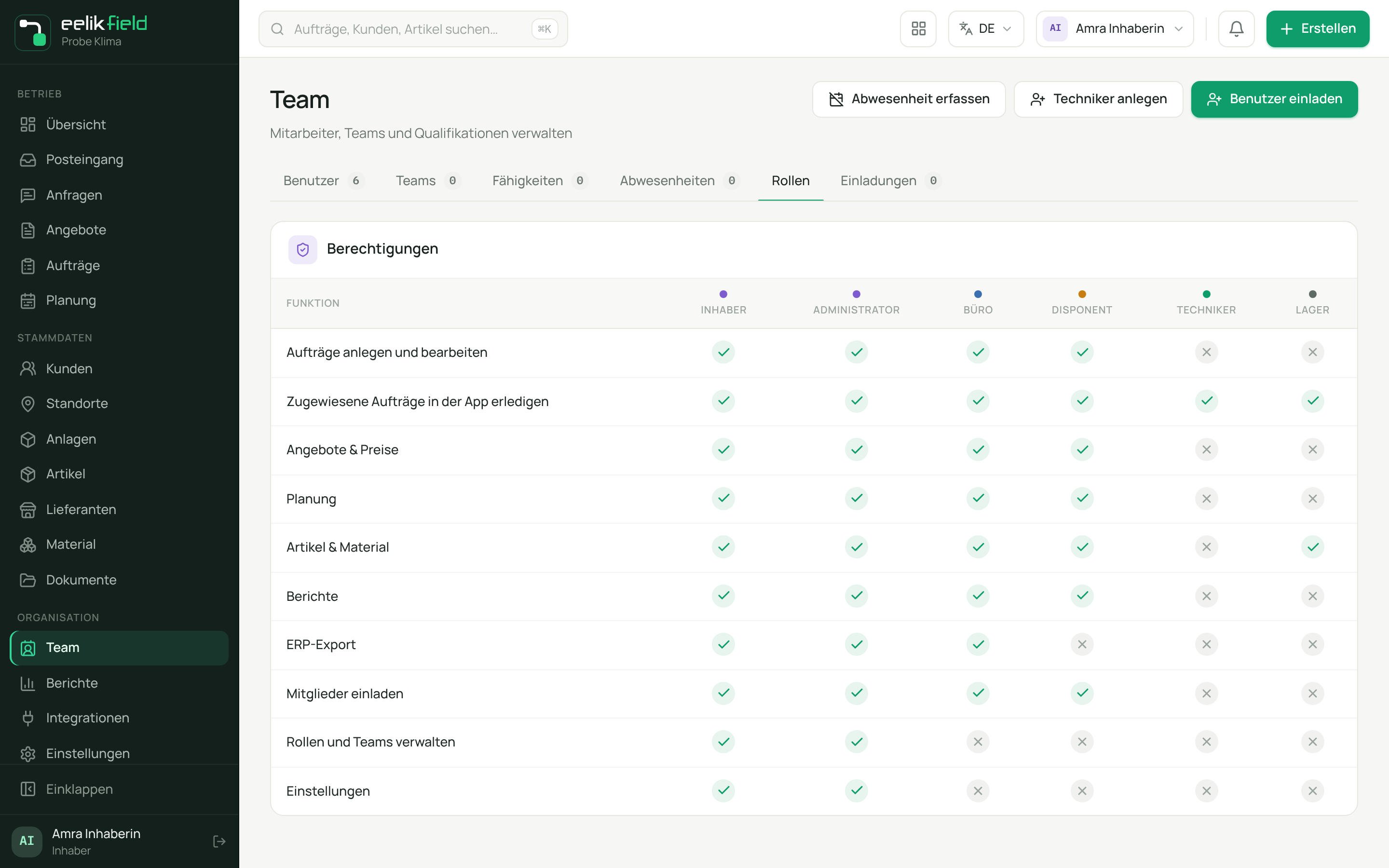
| Funktion | Inhaber | Administrator | Büro | Disponent | Techniker | Lager |
|---|---|---|---|---|---|---|
| Aufträge anlegen und bearbeiten | Ja | Ja | Ja | Ja | Nein | Nein |
| Zugewiesene Aufträge in der App erledigen | Ja | Ja | Ja | Ja | Ja | Ja |
| Angebote & Preise | Ja | Ja | Ja | Ja | Nein | Nein |
| Planung | Ja | Ja | Ja | Ja | Nein | Nein |
| Artikel & Material | Ja | Ja | Ja | Ja | Nein | Ja |
| Berichte | Ja | Ja | Ja | Ja | Nein | Nein |
| ERP-Export | Ja | Ja | Ja | Nein | Nein | Nein |
| Mitglieder einladen | Ja | Ja | Ja | Ja | Nein | Nein |
| Rollen und Teams verwalten | Ja | Ja | Nein | Nein | Nein | Nein |
| Einstellungen | Ja | Ja | Nein | Nein | Nein | Nein |
Die Tabelle wird aus denselben Rechten gelesen, die eelikField bei jeder Handlung prüft. Sie kann deshalb nicht von der Wirklichkeit abweichen. Das Recht „Zugewiesene Aufträge in der App erledigen“ gilt für jede Rolle, sobald sie für einen Auftrag eingeplant ist. Der Reiter zeigt nur an, er ändert nichts.
Eine Rolle wählen
Abschnitt „Eine Rolle wählen“- Sie allein im Betrieb: Sie sind Inhaber. Das reicht. Mit dem Schalter „Arbeitet auch im Außendienst“ planen Sie sich selbst ein.
- Eine Bürokraft, die Aufträge schreibt und plant: Büro. Büro und Disponent unterscheiden sich in eelikField kaum: Beide sehen „Angebote“ und „Berichte“, legen Anfragen, Angebote, Aufträge und Termine an und planen. Nur den Export an das Buchhaltungsprogramm darf allein das Büro, nicht der Disponent.
- Ein Mitarbeiter, der nur im Einsatz arbeitet: Techniker. Er braucht keine E-Mail-Adresse, wenn er nur die App benutzt.
- Ein zweiter Verwalter mit allen Rechten außer über Inhaber: Administrator.
- Jemand, der Material verwaltet: Lager. Das Lager sieht Aufträge zum Lesen, pflegt Artikel, Lieferanten und Materialanforderungen und sieht weder Kunden noch Berichte. Verkaufspreise der Artikel sieht es, ändert sie aber nicht.
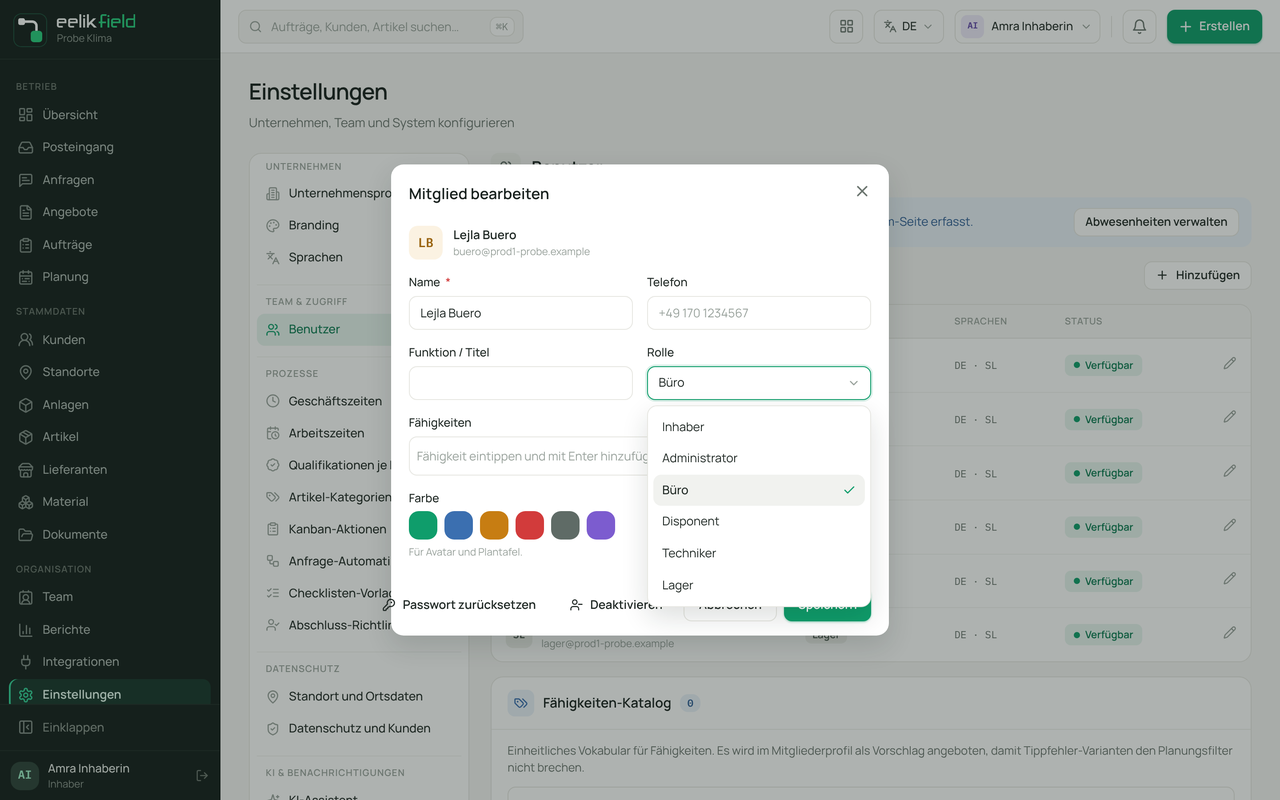
Was die Rolle „Lager“ betrifft: Sie lässt sich über die Einladung nicht vergeben. Ein Mitglied mit der Rolle Lager legen Sie über „Techniker anlegen“ an und wählen dort „Lager“. Eine bestehende Person machen Sie im Dialog „Mitglied bearbeiten“ zum Lager. Mehr dazu auf der Seite Team.
Wenn eine Rolle gewechselt wird
Abschnitt „Wenn eine Rolle gewechselt wird“Wechselt eine Person von einer Außendienst-Rolle (Techniker, Lager) in eine Büro-Rolle, oder wird jemand zum Inhaber ernannt, meldet eelikField vorher: „Die Geräte der Person werden abgemeldet. Sie richtet die App danach neu ein.“ Der Grund: Ein Gerät trägt immer die aktuelle Rolle der Person. Ohne die Abmeldung könnte aus einem einfachen Techniker-Gerät unbemerkt ein Büro-Gerät werden. Das Büro schickt danach einen neuen App-Zugang (App-Zugang).
Bei einer Rolle mit höheren Rechten fragt eelikField zusätzlich nach der E-Mail-Adresse, wenn diese Adresse vom Büro eingetragen wurde und nicht von der Person selbst: „Diese Adresse hat das Büro eingetragen, nicht die Person selbst. Gehört sie wirklich der Person?“ Wer Zugriff auf dieses Postfach hat, kann sich ein Passwort setzen und bekommt dann die neue Rolle. Nur wer die Rolle vergibt, kann das bestätigen.
Häufige Fragen
Abschnitt „Häufige Fragen“Kann ich eine eigene Rolle mit besonderen Rechten anlegen? Nein. Es gibt die sechs festen Rollen.
Muss ein Techniker eine E-Mail-Adresse haben? Nein. Sie können einen Techniker nur mit Namen anlegen. Er meldet sich dann ausschließlich mit der App an. Im Browser kann er sich nicht anmelden (Team).
Darf ein Disponent Angebote schreiben? Ja. Im Reiter „Rollen“ hat er bei „Angebote & Preise“ und „Berichte“ einen Haken. Nur den „ERP-Export“ darf er nicht.
Wer darf Einstellungen ändern? Nur Inhaber und Administratoren.
Welche Rollen kann ich im Dialog „Mitglied bearbeiten“ vergeben? Alle sechs: Inhaber (nur ein Inhaber vergibt sie), Administrator, Büro, Disponent, Techniker und Lager. Beim Einladen über „Benutzer einladen“ auf der Team-Seite stehen dagegen Techniker, Büro, Disponent, für Inhaber und Administratoren auch Administrator, und nur für Inhaber „Inhaber“. „Lager“ gibt es beim Einladen nicht.