

Kundenportal
Das Kundenportal ist eine Webseite für Ihre Kunden. Der Kunde braucht kein Konto und kein Passwort. Er öffnet einen persönlichen Link und sieht dort seine Angebote, Aufträge, Termine und Geräte. Er kann ein Angebot annehmen, einen Termin ändern lassen, Service anfragen und Ihnen schreiben. Auf der Seite steht: „Sichere Verbindung: kein Konto nötig.“
Das Portal trägt den Namen und die Farbe Ihres Betriebs. Die Links erzeugen die Rollen Inhaber, Administrator, Büro und Disponent.
Welche Links es gibt
Abschnitt „Welche Links es gibt“Es gibt zwei Arten von Links:
| Art | Wofür | Wie lange gültig |
|---|---|---|
| Persönliche Links | Die Übersicht des Kunden, ein einzelner Auftrag, ein Termin oder ein Angebot. | Ein neuer Link gilt 180 Tage. Wird er in der zweiten Hälfte benutzt, verlängert er sich. Der Angebotslink aus der E-Mail behält das Ablaufdatum des Angebots. |
| QR-Aufkleber am Gerät | Die Seite eines einzelnen Geräts mit Geräteheft und Servicehistorie. | Läuft nie ab. Der Aufkleber klebt jahrelang am Gerät. Er wird nur ungültig, wenn Sie ihn sperren. |
Sie müssen die Links meist nicht von Hand verschicken. eelikField verteilt sie selbst:
- Die E-Mail zum Angebot trägt den Portal-Link (siehe Angebote).
- Die E-Mail mit dem Arbeitsbericht und die E-Mail mit der Auftragsbestätigung tragen den Knopf „Im Kundenportal ansehen“ (siehe Arbeitsbericht).
- Die Übersicht geben Sie dem Kunden selbst, wenn Sie möchten (siehe unten).
Den Link der Übersicht erzeugen
Abschnitt „Den Link der Übersicht erzeugen“Die Übersicht ist die Startseite des Kunden. Von dort erreicht er alles andere.
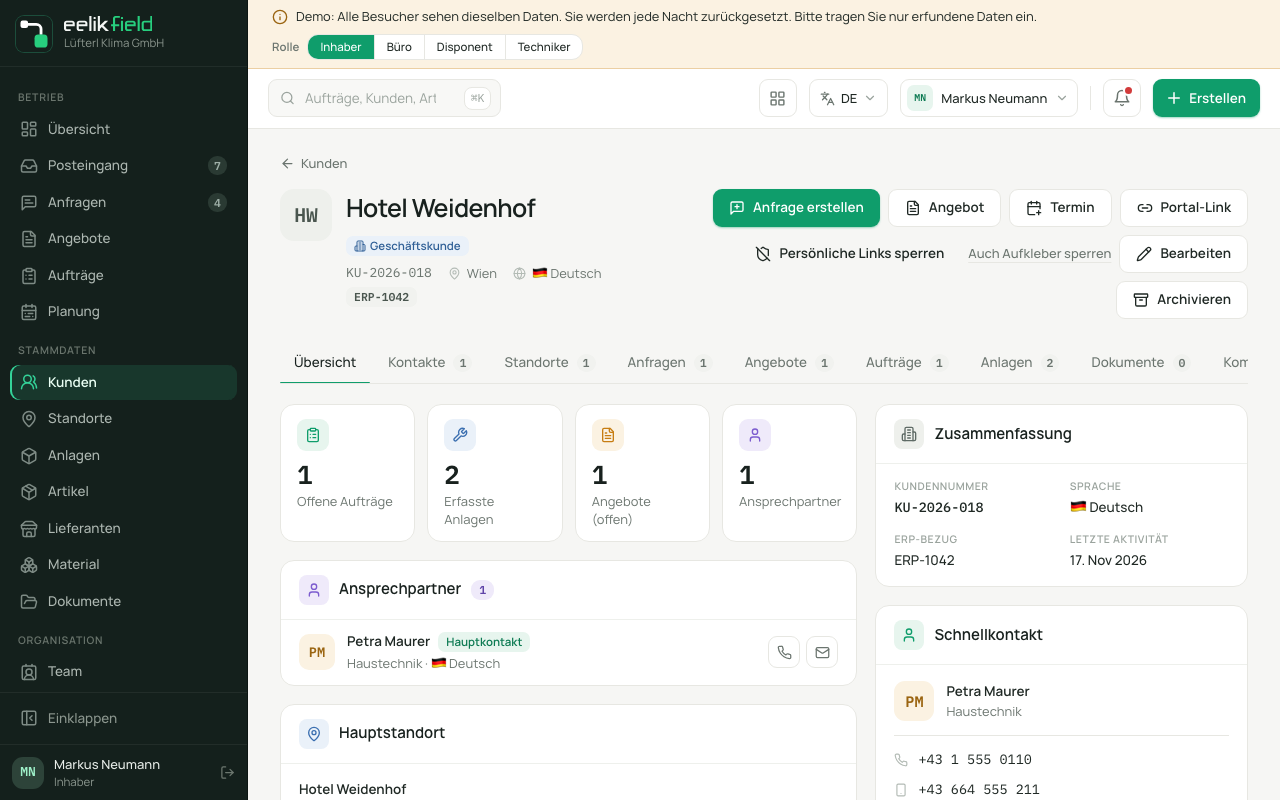
- Öffnen Sie unter „Kunden“ den Kunden.
- Klicken Sie oben auf „Portal-Link“.
- eelikField erzeugt den Link, falls es noch keinen gibt, und kopiert ihn in die Zwischenablage. Der Knopf zeigt kurz „Portal-Link kopiert“.
- Daneben erscheint „öffnen“. Damit sehen Sie, was der Kunde sieht.
- Fügen Sie den Link in eine E-Mail oder Nachricht an den Kunden ein.
Klicken Sie später noch einmal, bekommen Sie denselben Link, solange er gültig ist. Es entsteht kein zweiter.
Was der Kunde sieht und tut
Abschnitt „Was der Kunde sieht und tut“Die Übersicht
Abschnitt „Die Übersicht“Der Kunde sieht „Willkommen zurück“ und vier Bereiche:
- „Ihre Angebote“: Offene Angebote mit „Wartet auf Sie“ und „Gültig bis“. Mit „Angebot ansehen“ öffnet er das Angebot.
- „Ihre Aufträge“: Laufende Aufträge. Mit „Auftrag verfolgen“ sieht er den Stand.
- „Ihre Termine“: Kommende Termine. Mit „Termin ansehen“ öffnet er einen Termin.
- „Ihre Geräte“: Seine Geräte mit „Nächste Wartung“. Mit „Geräteheft öffnen“ sieht er die Seite des Geräts.
Darunter stehen „Ihr Ansprechpartner“ (mit „Anrufen“ und „E-Mail“), die Schnellaktionen „Service anfragen“ und „Nachricht senden“ und der Verlauf der „Nachrichten“.
Gibt es etwas nicht, steht dort zum Beispiel „Derzeit keine offenen Angebote.“ oder „Kein Termin vereinbart.“
Ein Angebot annehmen oder ablehnen
Abschnitt „Ein Angebot annehmen oder ablehnen“Auf der Seite des Angebots sieht der Kunde „Leistungen“, die „Optionale Leistungen“ (zum Ankreuzen), die Beträge, die „Bedingungen“ und „Anhänge“. Er hat drei Knöpfe:
- „Frage stellen“: Eine Nachricht an Sie („Frage zum Angebot“). Sie kommt im Posteingang unter „Kunden“ an.
- „Ablehnen“: Der Kunde kann einen Grund nennen („Grund oder Rückmeldung …“, freiwillig). Das Angebot wird „Abgelehnt“.
- „Annehmen“: Es öffnet „Angebot digital bestätigen“. Der Kunde schreibt seinen Namen, setzt das Häkchen bei „Ich nehme das Angebot … zum genannten Preis an und bestätige die Bedingungen.“ und klickt auf „Digital bestätigen“. Optional schreibt er eine Nachricht mit, zum Beispiel einen Wunschtermin. Dazu steht auf der Seite: „Ihre Bestätigung ist rechtsverbindlich und wird protokolliert.“
Was bei Ihnen passiert, wenn der Kunde annimmt: Das Angebot bekommt den Status „Angenommen“. eelikField legt von selbst einen Auftrag mit dem Status „Ungeplant“ an und schickt dem Kunden die Auftragsbestätigung als PDF. Der Auftrag steht in Ihrer Liste und in der Plantafel unter „Ungeplante Aufträge“. Der Kunde sieht „Vielen Dank! Ihr Angebot ist angenommen.“ und „Wie es weitergeht“. Nimmt er zweimal an, entsteht trotzdem nur ein Auftrag.
Abgelaufene und abgelehnte Angebote lassen sich nicht mehr annehmen.
Einen Auftrag verfolgen
Abschnitt „Einen Auftrag verfolgen“Die Seite „Auftragsverfolgung“ zeigt den Fortschritt in Schritten: „Anfrage erhalten“, „Angebot in Vorbereitung“, „Termin vereinbart“, „Material wird vorbereitet“, „Durchführung geplant“, „Arbeiten laufen“, „Arbeiten abgeschlossen“. Dazu kommen:
- „Details“ mit Leistung, „Geplanter Termin“, Adresse und „Ihr Techniker“,
- die „Service-Zeit“ (Anfahrt, Arbeit, Pause, Gesamt),
- „Fotos vom Einsatz“, die der Techniker für den Kunden geteilt hat,
- das „Installierte Gerät“ mit „Garantie“ und „Nächste Wartung“,
- die „Unterlagen“, darunter der Arbeitsbericht,
- „Nachricht senden“ an den Ansprechpartner.
Nach dem Abschluss steht dort „Auftrag abgeschlossen: Vielen Dank für Ihr Vertrauen. Hier finden Sie alle Unterlagen zu diesem Auftrag.“
Der Kunde sieht nur, was für ihn freigegeben ist. Interne Dateien und Team-Notizen sieht er nicht. Eine Datei geben Sie am Auftrag mit „Für Kunden freigeben“ frei.
Einen Termin ansehen und ändern lassen
Abschnitt „Einen Termin ansehen und ändern lassen“Auf der Terminseite sieht der Kunde „Datum“, „Zeitfenster“, „Adresse“, „Zweck“ und „Ihr Techniker“, dazu einen festen Hinweis zur Vorbereitung und „Route anzeigen“. Er kann:
- „Terminänderung anfragen“: Er schlägt zwei bis drei bevorzugte Zeitfenster vor und nennt einen Grund. Der bestehende Termin bleibt gültig, bis Sie einen neuen bestätigen. Die Anfrage kommt als Nachricht bei Ihnen an. Den neuen Termin legen Sie selbst auf der Plantafel an (siehe Plantafel).
- „Zugangsinformation ergänzen“: Er trägt „Eingang / Klingel“, „Parkmöglichkeit“ und „Weitere Hinweise“ ein. Der Techniker sieht das vor dem Termin.
- „Nachricht senden“ oder „Anrufen“.
Service anfragen
Abschnitt „Service anfragen“Mit „Service anfragen“ meldet der Kunde ein Anliegen: „Reguläre Wartung“, „Störung / Problem“ oder „Prüfung / Beratung“, wenn gewünscht mit „Gerät“ und „Beschreibung“. Es entsteht bei Ihnen eine Anfrage mit der Quelle „Portal“. Bei „Störung / Problem“ hat sie die Priorität Hoch, sonst Mittel. Die Mitteilung „Neue Service-Anfrage“ weist Sie darauf hin. Der Kunde bekommt „Anfrage gesendet“ und die Zusage eines Terminvorschlags. Sie finden die Anfrage unter „Anfragen“ (siehe Anfragen).
Nachrichten schreiben
Abschnitt „Nachrichten schreiben“Überall im Portal kann der Kunde „Nachricht senden“. Die Nachricht steht im Posteingang unter „Kunden“, und Ihre Antwort „An den Kunden“ steht wieder im Portal (siehe Nachrichten). Ebenso kann der Kunde Fotos und PDFs mitschicken (Fotos JPG und PNG sowie PDF, bis 15 MB).
Das Geräteheft
Abschnitt „Das Geräteheft“Die Seite „Geräte- & Serviceheft“ zeigt „Geräteinformationen“ (Gerät, Standort, Raum, Installationsdatum, Garantie bis, Seriennummer, Wartungsintervall), die „Servicehistorie“ mit durchgeführten Wartungen und Installationen, „Dokumente“ und „Gerätefotos“. Mit „Service anfragen“ bzw. „Wartung anfragen“ bittet der Kunde um einen Termin. Läuft die Garantie nur mit regelmäßiger Wartung weiter, steht dort „Wartung nötig: damit Ihre Garantie gültig bleibt“.
Die PIN für die QR-Aufkleber
Abschnitt „Die PIN für die QR-Aufkleber“Die Aufkleber hängen im Haus des Kunden, und jeder, der davorsteht, könnte sie scannen. Deshalb sind die Wartungsberichte hinter einer vierstelligen PIN geschützt. Über den persönlichen Link des Kunden braucht er keine PIN.
Die PIN gilt für alle Geräte eines Kunden. Sie verwalten sie auf der Kundenseite in der Karte „PIN für QR-Aufkleber“:
| Knopf | Wirkung |
|---|---|
| „PIN anzeigen“ und „Verbergen“ | Zeigt die PIN zum Weitergeben an den Kunden. |
| „Neue Zufalls-PIN“ | Vergibt eine neue Zufalls-PIN. Die alte gilt nicht mehr. Wer die Berichte mit der alten PIN geöffnet hat, gibt die neue ein. Es kommt eine Rückfrage. |
| „PIN selbst festlegen“ | Sie legen vier Ziffern selbst fest („Neue PIN (4 Ziffern)“), mit „PIN speichern“. „Am sichersten ist die Zufalls-PIN.“ |
Nicht erlaubt sind zu leichte PINs: vier gleiche Ziffern, Zahlenfolgen (1234, 9876), Jahreszahlen (1985, 2024), Muster (1212, 1122) und Tastenfolgen auf dem Ziffernfeld (2580). Dann steht dort „Diese PIN ist zu leicht zu erraten.“
Gibt jemand die PIN mehrmals falsch ein, sperrt das Portal die Eingabe. Der Kunde sieht „Zu viele falsche Eingaben. Sie können es ab … wieder versuchen. Oder rufen Sie uns an.“ Bei sehr vielen falschen Eingaben an den Aufklebern eines Kunden steht bei Ihnen: „Heute gab es sehr viele falsche PIN-Eingaben an den Aufklebern dieses Kunden. Die PIN-Eingabe ist bis … gesperrt. Eine neue PIN hebt die Sperre auf.“
Links sperren
Abschnitt „Links sperren“Ist ein Link in falsche Hände geraten, zum Beispiel durch eine weitergeleitete E-Mail oder ein geteiltes Bildschirmfoto, sperren Sie ihn. Auf der Kundenseite stehen zwei Knöpfe:
„Persönliche Links sperren“ (der Normalfall):
- Alle persönlichen Links des Kunden funktionieren danach nicht mehr: die Übersicht und die Links zu Aufträgen, Terminen und Angeboten.
- Die QR-Aufkleber an den Geräten bleiben gültig. Es muss nichts neu gedruckt werden.
- Jede gemerkte PIN-Freigabe endet. Die PIN selbst bleibt gleich und muss am Aufkleber einmal neu eingegeben werden.
- Danach geben Sie dem Kunden einen neuen „Portal-Link“. Darüber erreicht er auch offene Angebote wieder.
„Auch Aufkleber sperren“ (nur im Ausnahmefall):
- Zusätzlich gilt alles von oben, und die QR-Aufkleber an den Geräten dieses Kunden funktionieren nicht mehr. Sie müssen neu gedruckt und neu aufgeklebt werden. Das Fenster nennt die Zahl der betroffenen Geräte.
- Meist reicht „Persönliche Links sperren“.
Beide Knöpfe fragen vorher nach. Danach steht „Gesperrt“.
Datenschutz
Abschnitt „Datenschutz“Haben Sie unter „Einstellungen“ die Adresse Ihrer Datenschutzerklärung eingetragen, steht im Fuß des Portals und auf der PIN-Seite ein Verweis „Datenschutz“. Es sind nur Adressen erlaubt, die mit https:// beginnen. Das Portal zeigt den Standort der Unterschrift nur, wenn Sie das erlauben (siehe Arbeitsbericht).
Gut zu wissen
Abschnitt „Gut zu wissen“- Das Portal ist kein Kundenkonto. Wer den Link hat, sieht, was der Link zeigt. Geben Sie ihn deshalb nur dem Kunden.
- Rechnungen und Zahlungen gibt es im Portal nicht.
- Der Kunde kann im Portal nur das tun, was oben beschrieben ist. Er kann nichts löschen und keine Stammdaten ändern.
Häufige Fragen
Abschnitt „Häufige Fragen“Der Kunde sagt, der Link funktioniert nicht mehr. Persönliche Links laufen nach 180 Tagen ohne Benutzung ab, oder Sie haben sie gesperrt. Erzeugen Sie über „Portal-Link“ einen neuen.
Wie kommt der Kunde an sein Geräteheft? Über den QR-Aufkleber am Gerät (mit PIN für die Berichte) oder über „Geräteheft öffnen“ in seiner Übersicht.
Kann der Kunde einen Termin selbst verschieben? Nein. Er kann eine Änderung anfragen. Den neuen Termin bestätigen Sie.
Sehe ich, was der Kunde sieht? Ja. Klicken Sie nach „Portal-Link“ auf „öffnen“.