

Nachrichten und „Ans Büro“
Im Reiter „Nachrichten“ lesen und schreiben Sie Nachrichten mit dem Büro und mit Kollegen. Zusätzlich gibt es im Auftrag die Kachel „Ans Büro“, mit der Sie dem Büro direkt zu einem Auftrag schreiben. Die Gegenseite im Web ist der Posteingang, beschrieben auf der Seite Nachrichten im Büro.
Die Liste der Gespräche
Abschnitt „Die Liste der Gespräche“Der Reiter zeigt Ihre Gespräche. Ein Gespräch fasst alle Nachrichten zu einem Thema zusammen, zum Beispiel zu einem Auftrag oder mit einer Person. Jede Zeile zeigt Titel, eine Vorschau und ein Etikett (zum Beispiel die Auftragsnummer). Kennzeichen:
| Kennzeichen | Bedeutung |
|---|---|
| „Kunde“ | Ein Gespräch mit einem Kunden aus dem Kundenportal |
| „Intern“ | Nur unter Kollegen |
| „System“ | Eine automatische Mitteilung |
| „Du wirst erwähnt“ | Jemand hat Sie mit @ erwähnt |
Oben stehen:
- das Suchfeld „Nachrichten suchen…“. Es sucht in Titel, Vorschau und Etikett. Wie in der Auftragssuche zählen Groß- und Kleinschreibung und Akzente nicht, und alle eingegebenen Wörter müssen vorkommen.
- die Auswahl „Alle“ und „Ungelesen (n)“.
Das Abzeichen am Reiter zeigt, wie viele Gespräche (nicht Nachrichten) ungelesen sind. Auf dem iPhone lädt sich die Liste im Vordergrund alle 30 Sekunden selbst neu. Sie können sie auch nach unten ziehen. Schlägt das Nachladen fehl, bleibt der letzte Stand stehen, und es steht „Aktualisieren fehlgeschlagen. Angezeigt wird der letzte Stand. Tippen zum erneuten Versuch.“
Leere Zustände: „Noch keine Nachrichten.“, „Keine Treffer für …“, „Alles gelesen. Keine ungelesenen Gespräche.“ Wenn die Liste gar nicht lädt: „Nachrichten konnten nicht geladen werden.“
Ein ungelesenes Gespräch erscheint auch unter „Heute“ als Streifen „Dringende Nachricht“ (Heute). Ein Tipp öffnet das Gespräch. Beim Öffnen gilt es als gelesen.
Ein Gespräch lesen und antworten
Abschnitt „Ein Gespräch lesen und antworten“- Tippen Sie auf ein Gespräch.
- Oben steht der Name oder Titel. Gehört es zu einem Auftrag, bringt „Auftrag öffnen“ Sie direkt dorthin.
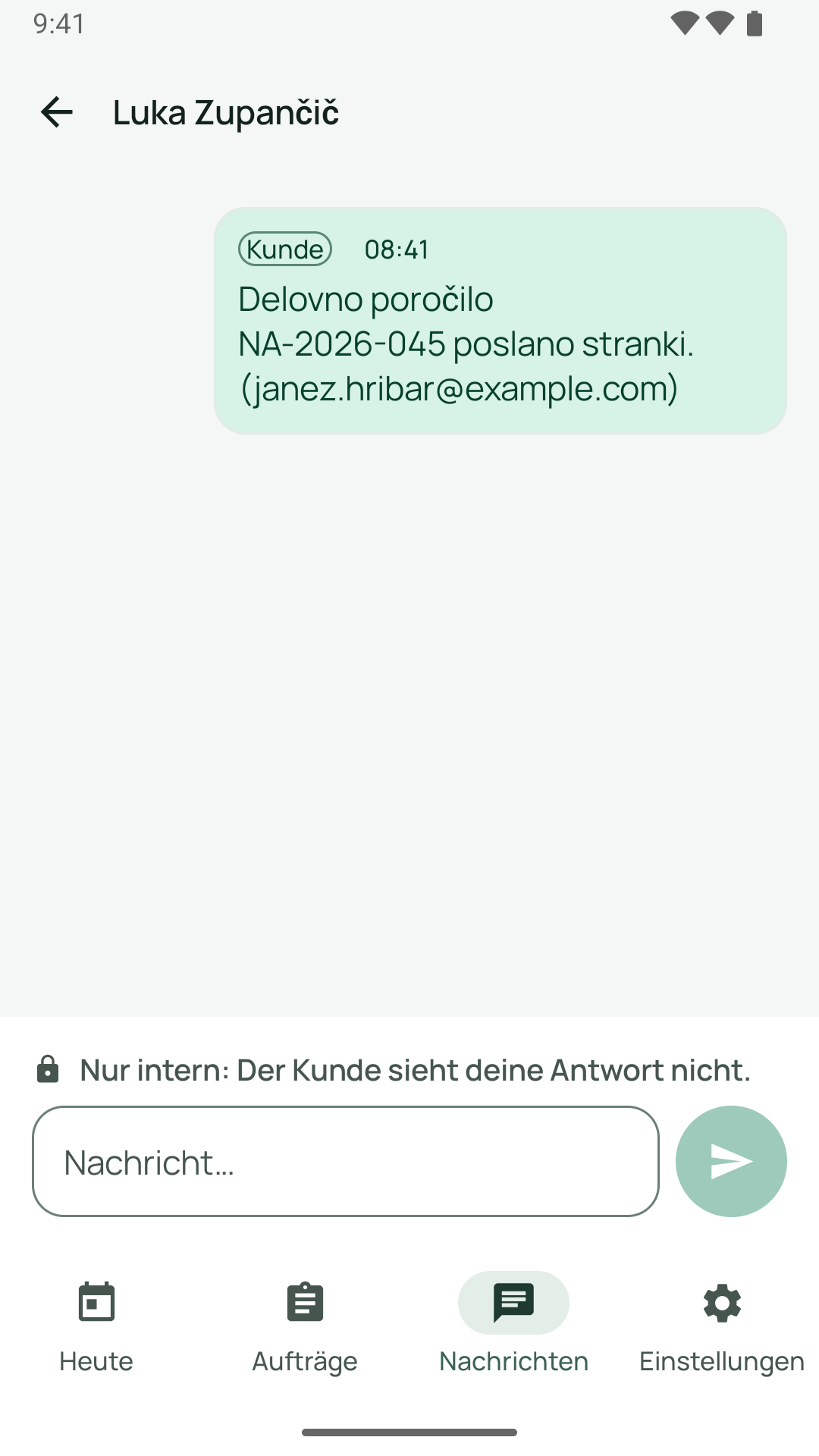
- Schreiben Sie unten im Feld „Nachricht…“ und tippen Sie auf das Senden-Symbol.
- Schlägt das Senden fehl, steht „Senden fehlgeschlagen, bitte erneut versuchen.“ Ihr Text bleibt im Feld.
Auf dem iPhone wird Ihr Text als Entwurf auf dem Telefon aufbewahrt, getrennt für jedes Gespräch und jede Person. Verlassen Sie das Gespräch, bevor Sie senden, finden Sie den Text später wieder. Entwürfe, die lange liegen (sieben Tage), werden still gelöscht.
Gespräche mit Kunden
Abschnitt „Gespräche mit Kunden“Ist das Gespräch ein Kundengespräch (Kennzeichen „Kunde“), gilt:
- Für die Rolle „Techniker“ und alle Rollen außer dem Büro gibt es keine Büroklammer. Unter dem Eingabefeld steht „Nur intern: Der Kunde sieht deine Antwort nicht.“ Ihre Antwort bleibt im Betrieb.
- Für Büro-Rollen (Inhaber, Administrator, Büro, Disposition) gibt es die Büroklammer. Senden Sie mit Anhang, fragt die App vorher „An Kunde
senden?“ mit „Der Kunde sieht diese Dateien danach im Kundenportal. Das lässt sich nicht zurücknehmen.“ Erst „An Kunden senden“ schickt es ab.
Anhänge
Abschnitt „Anhänge“Mit der Büroklammer „Anhängen“ fügen Sie hinzu: „Kamera“, „Fotos“ oder „Datei (PDF)“.
| Regel | Wert |
|---|---|
| Anzahl | höchstens 5 Anhänge pro Nachricht („Höchstens 5 Anhänge pro Nachricht.“) |
| Größe | höchstens 15 MB je Datei („Die Datei ist zu groß (höchstens 15 MB).“) |
| Art | nur Fotos und PDF („Nur Fotos und PDF-Dateien sind möglich.“) |
Fotos werden vor dem Senden verkleinert und ohne Ortsdaten gesendet. Ein Anhang lässt sich mit „Anhang entfernen“ wieder herausnehmen. Beim Hochladen steht „Wird hochgeladen …“.
Weitere Meldungen:
- „Anhang nicht gesendet. Der Entwurf bleibt erhalten.“ Versuchen Sie es erneut.
- „In diesem Gespräch sind keine Anhänge möglich.“ Das gilt für Gespräche, in denen der Server keine Anhänge erlaubt.
- „Das Tageskontingent des Betriebs für Anhänge ist erreicht.“ Es gibt eine Tagesgrenze je Betrieb. Versuchen Sie es morgen oder schicken Sie nur Text.
- „Zu viele Anhänge in kurzer Zeit. Bitte in
Minuten noch einmal versuchen.“ - „Der Server ist gerade ausgelastet. Bitte gleich noch einmal versuchen.“
Empfangene Fotos und PDF öffnen Sie mit einem Tipp. Ein Foto vom Kunden trägt den Hinweis „Vom Kunden hochgeladen“. Mit „Zum Auftrag hinzufügen“ hängen Sie ein empfangenes Foto als internes Foto an den Auftrag („Foto zum Auftrag hinzugefügt (intern).“), aber nur an Aufträgen, an denen Sie arbeiten („Nur für Aufträge, an denen du arbeitest.“). Danach steht „Im Auftrag“ dabei.
Eine neue Nachricht schreiben
Abschnitt „Eine neue Nachricht schreiben“- Tippen Sie in der Liste auf „Neue Nachricht“.
- Wählen Sie die Person. Die Liste ist in „Büro“ und „Kollegen“ geteilt. Mit „Person suchen…“ grenzen Sie ein. Findet die App niemanden, steht „Keine Kontakte gefunden.“
- Schreiben Sie die Nachricht und senden Sie sie.
Es entsteht ein Direktgespräch nur zwischen Ihnen und dieser Person. Direktgespräche sind immer intern.
„Ans Büro“ im Auftrag
Abschnitt „„Ans Büro“ im Auftrag“Möchten Sie dem Büro etwas zu einem bestimmten Auftrag sagen, ohne ein Problem zu melden, nutzen Sie die Kachel „Ans Büro“.
- Tippen Sie im Auftrag auf „Ans Büro“. Das Fenster „Nachricht ans Büro“ öffnet sich.
- Schreiben Sie bei „Ihre Nachricht…“.
- Tippen Sie auf Senden.
Bei Erfolg steht „Nachricht gesendet ✓“. Die Nachricht landet im Gespräch dieses Auftrags und trägt die Auftragsnummer. Die Kachel ist immer aktiv, auch bei Aufträgen von Kollegen und bei abgeschlossenen Aufträgen. So können Sie auch nach dem Abschluss noch etwas nachtragen.
Mitteilungen auf dem Telefon
Abschnitt „Mitteilungen auf dem Telefon“Schreibt Ihnen das Büro oder jemand erwähnt Sie, erhalten Sie eine Mitteilung, wenn Sie die App erlaubt haben. Titel zum Beispiel „Neue Nachricht“ mit „
Gut zu wissen
Abschnitt „Gut zu wissen“- Senden braucht Netz. Auf dem iPhone bleiben Entwürfe (Text und Anhänge) auf dem Telefon, bis das Senden geklappt hat.
- Die Nachrichten der App sind ein Arbeitswerkzeug und kein Chat mit Kunden.
- Auf Android gibt es dieselben Funktionen. Die Kamera für Anhänge fragt beim ersten Mal nach der Erlaubnis.
Häufige Fragen
Abschnitt „Häufige Fragen“Der Kunde hat meine Antwort nicht bekommen. Als Techniker sind Ihre Antworten in Kundengesprächen intern, siehe „Nur intern: Der Kunde sieht deine Antwort nicht.“ Das Büro antwortet dem Kunden.
Ich sehe keine Büroklammer. Im Gespräch mit einem Kunden gibt es sie nur für Büro-Rollen. In Gesprächen zu Anfragen und anderen Sonderfällen sind Anhänge nicht möglich.
Wo finde ich eine Nachricht, die ich aus dem Auftrag gesendet habe? Im Reiter „Nachrichten“ im Gespräch zum Auftrag, mit der Auftragsnummer als Etikett.