

Lokacije
Lokacija je naslov, na katerem za stranko delate: njena pisarna, stanovanjska hiša, skladišče, gradbišče. Stranka ima lahko poljubno število lokacij. Nalogi in naprave pripadajo lokaciji. K vsaki lokaciji spadajo tudi navodila, ki jih tehnik potrebuje na kraju samem: Kako pridem noter, kje parkiram?
Lokacije lahko vidijo, ustvarjajo, urejajo in odstranjujejo lastniki, administratorji, pisarna in disponenti. Skladišče in tehnik strani „Lokacije“ ne vidita. „Lokacije“ so v levem meniju v skupini „Evidenca“.
Ustvarite lokacijo
Razdelek „Ustvarite lokacijo“Obstajata dve poti. Obe ustvarita isto lokacijo.
Pot 1: Na strani „Lokacije“
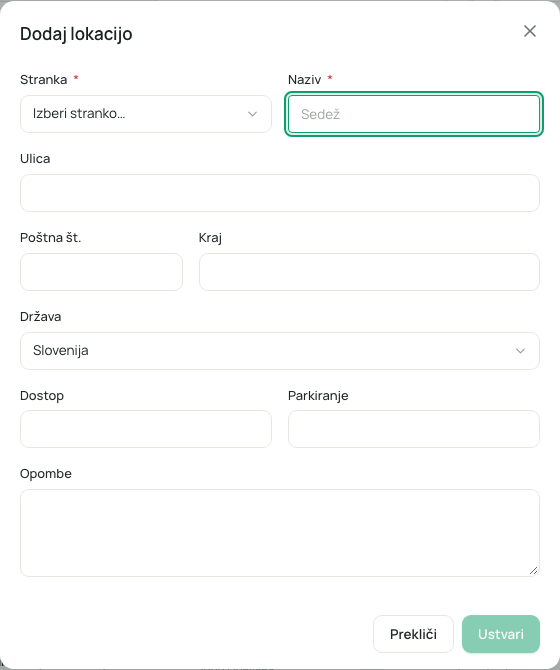
- Odprite „Lokacije“ in zgoraj desno kliknite „Dodaj lokacijo“.
- Pod „Stranka“ izberite stranko („Izberi stranko…“).
- Vnesite „Naziv“, na primer „Sedež“ ali „Hiša sever“.
- Vnesite „Ulica“, „Poštna št.“ in „Kraj“.
- Neobvezno: „Dostop“, „Parkiranje“ in „Opombe“.
- Shranite z „Ustvari“.
Pot 2: Na strani stranke
- Odprite stranko in nato zavihek „Lokacije“.
- Kliknite „Dodaj lokacijo“. „Kraj“ je vnaprej izpolnjen s krajem stranke, „Država“ z državo vašega podjetja.
- Izpolnite polja in shranite.
| Polje | Pomen | Obvezno |
|---|---|---|
| Stranka | Kateri stranki lokacija pripada. Izbira se samo na strani „Lokacije“. Na strani stranke je že jasna. | Da |
| Naziv | Kratko ime za ponovno iskanje, vsaj 2 znaka. Pri več lokacijah ene stranke pomaga zgovorno ime. | Da |
| Ulica | Ulica in hišna številka. | Ne |
| Poštna št. | Poštna številka. | Ne |
| Kraj | Kraj. | Ne |
| Država | Spustni seznam. Vnaprej izbrana je država vašega podjetja (nastavitve, „Profil podjetja“). Prikazana je v naslovu in pri navigaciji. | Ne |
| Dostop | Kako tehnik pride noter: ključ, koda, kontaktna oseba na kraju samem, zvonec. Na strani stranke z namigom „Dostop / ključi“. | Ne |
| Parkiranje | Kje lahko parkira. | Ne |
| Opombe | Interna navodila za vašo pisarno. Na strani stranke „Interne opombe“. | Ne |
Seznam lokacij
Razdelek „Seznam lokacij“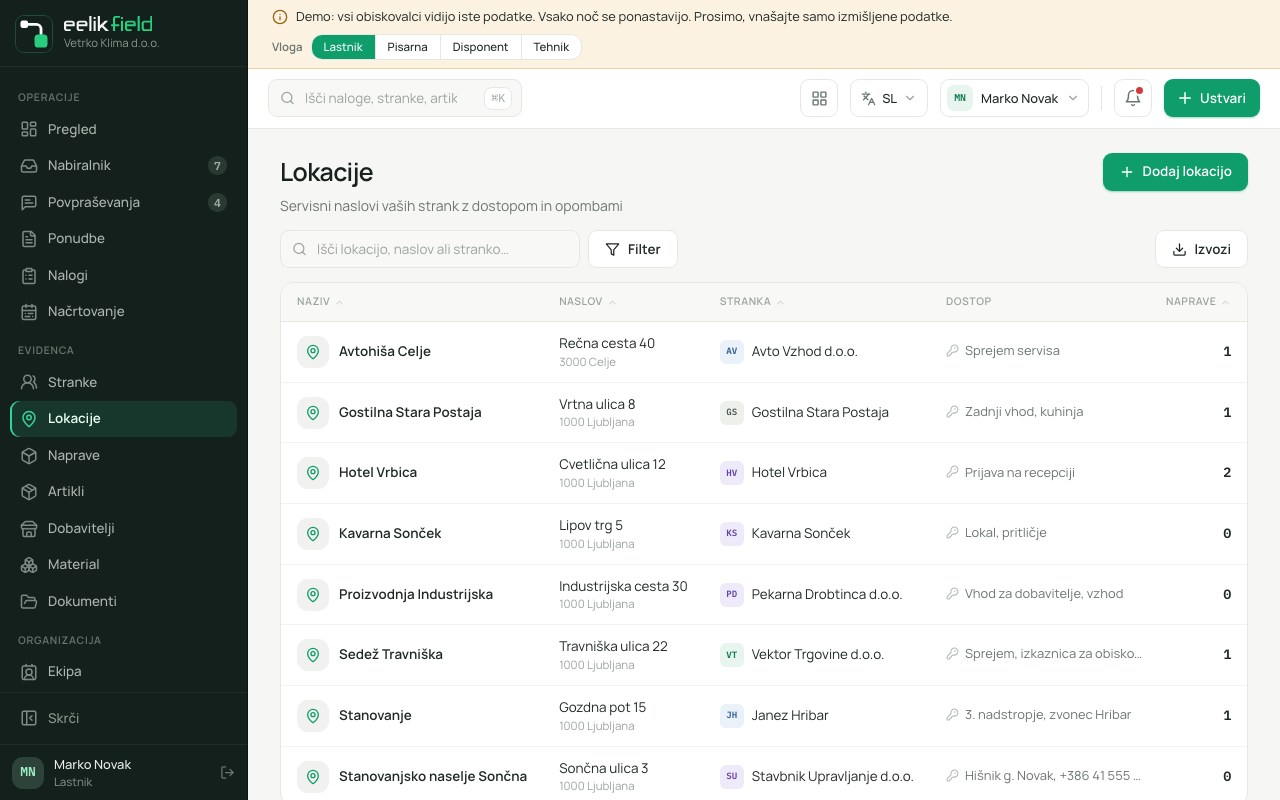
| Stolpec | Vsebina |
|---|---|
| Naziv | Ime lokacije. |
| Naslov | Ulica, poštna številka in kraj. |
| Stranka | Stranka, ki ji lokacija pripada. |
| Dostop | Navodilo za dostop, če obstaja. |
| Naprave | Število naprav na tej lokaciji. |
| Nalogi | Število odprtih nalogov na tej lokaciji. |
- Iskanje: „Išči lokacijo, naslov ali stranko…“ najde po nazivu, ulici, poštni številki, kraju in imenu stranke.
- Filtriranje: Filter „Stranka“ prikaže samo lokacije ene stranke.
- Razvrščanje: Klik na naslov stolpca razvrsti seznam.
- Izvoz: „Izvozi kot CSV“ ali „Izvozi kot Excel“ prenese seznam z nazivom, naslovom, poštno številko, krajem, stranko, dostopom, parkiranjem, napravami in nalogi.
- Strani: 50 lokacij na stran.
Na telefonu namesto tabele vidite kartice z nazivom, naslovom, stranko ter številom naprav in nalogov.
Podrobnosti lokacije
Razdelek „Podrobnosti lokacije“Klik na vrstico odpre stranski pogled desno z vsem, kar spada k lokaciji:
- Naslov: naziv, ulica, poštna številka, kraj in država. Pod tem je nadomestna ploskev „Predogled zemljevida“. Prave karte tam ni.
- Naprave na lokaciji in Odprti nalogi: številke.
- Informacije o dostopu in Opombe za parkiranje: Če ni vnesenega ničesar, tam piše „Ni posebnih navodil za dostop.“ oziroma „Ni opomb za parkiranje.“
- Kontakti: kontaktne osebe stranke z oznako glavnega kontakta, gumbom za klic in e-pošto.
- Interne opombe: vaše „Opombe“, z oznako „Interno“. Če ni vnesenega ničesar, tam piše „Ni internih opomb.“
Spodaj so gumbi:
- Svinčnik („Uredi“) in koš („Odstrani“) (glejte spodaj).
- „Navigiraj“ v novem zavihku odpre Google Maps z naslovom lokacije. Na telefonu to zažene navigacijo.
- „Stranke“ skoči na stran stranke.
Iste informacije vidite na strani stranke v zavihku „Lokacije“ in v „Pregled“ kot „Glavna lokacija“ (prva lokacija stranke).
Spremenite lokacijo
Razdelek „Spremenite lokacijo“Če se je spremenila koda za dostop ali ste se zatipkali, lokacijo spremenite:
- Odprite lokacijo na strani „Lokacije“ (klik na vrstico, nato svinčnik „Uredi“ spodaj v stranskem pogledu) ali na strani stranke v zavihku „Lokacije“ („Uredi“ na kartici).
- Odpre se „Uredi lokacijo“. Spremenite lahko naziv, ulico, poštno številko, kraj, državo, dostop, parkiranje in opombe. Stranka je fiksna.
- Kliknite „Shrani“.
Odstranite lokacijo
Razdelek „Odstranite lokacijo“S košem („Odstrani“) ali gumbom „Odstrani“ na kartici lokacijo umaknete. Sledi vprašanje: „Odstranim to lokacijo? Ne bo več prikazana pri stranki, pod Lokacije in v izbiri. Zaključeni nalogi, ponudbe in povpraševanja na tej lokaciji jo še naprej prikazujejo.“
Nič se ne izbriše: lokacija izgine s seznamov in iz izbir, ostane pa vidna pri nalogih, ponudbah in povpraševanjih, ki jo že navajajo, tudi v aplikaciji.
Odstranjevanje ni mogoče, dokler
- je na lokacijo vezan odprt nalog: „Lokacije ni mogoče odstraniti: nanjo so vezani še odprti nalogi.“
- je tam še zabeležena naprava: „Lokacije ni mogoče odstraniti: na njej so še evidentirane naprave.“ Naprava s statusom „Odstranjeno“ se ne šteje.
Zaključite naloge ali naprave dodelite drugi lokaciji, pa gre. Odprte ponudbe in povpraševanja lokacije ne držijo. Odstranjene lokacije v uporabniškem vmesniku ni mogoče vrniti, po potrebi jo ustvarite znova.
Spreminjajo in odstranjujejo lahko lastniki, administratorji, pisarna in disponenti.
Lokacije in regije
Razdelek „Lokacije in regije“Kraj lokacije in kraj stranke sta podlaga za filter „Regija“ na razporedu. Tam se dodajo tudi regije vaših ekip (Ekipa).
Pogosta vprašanja
Razdelek „Pogosta vprašanja“Ali potrebujem lokacijo za vsako stranko? Ni nujno, vendar brez lokacije v nalogu manjkajo naslov, dostop in parkiranje. Za vsako stranko, pri kateri delate, ustvarite vsaj eno.
Kje je telefonska številka na kraju samem? Pri kontaktni osebi stranke (Stranke). Lokacije nimajo lastne telefonske številke.
Ali lahko lokacija pripada več strankam? Ne. Pripada natanko eni stranki. Če naj isti kraj velja za dve stranki, ga ustvarite dvakrat.
Lokacijo sem napačno ustvaril. Izberite „Uredi“ in jo popravite. Nova lokacija ni potrebna.
Zakaj je pri novi lokaciji druga država, kot sem pričakoval? Vnaprej izbrana je država vašega podjetja. Spremenite jo v oknu ali spremenite državo podjetja pod „Nastavitve“ (Podjetje).
Ali lahko lokacije uvozim? Čarovnik za uvoz pod „Integracije“ pozna stranke in artikle. Lokacije niso zraven.