

Prijava in odjava
Na tej strani preberete, kako pridete v brskalnik, kaj storiti ob pozabljenem geslu in kako sprejmete povabilo. Vse vloge se prijavijo na enak način. Prijavo v aplikacijo na telefonu opisuje stran Nastavitev aplikacije.
Naslov vašega podjetja
Razdelek „Naslov vašega podjetja“Vsako podjetje dela v lastnem delovnem prostoru z lastnim spletnim naslovom. Konča se z eelikfield.com, pred tem je kratko ime vašega podjetja, na primer ihr-betrieb.eelikfield.com. Naslov se ob nastavitvi delovnega prostora oblikuje iz imena podjetja: male črke, brez šumnikov in posebnih znakov, presledki postanejo vezaji. Naveden je v pozdravnem e-poštnem sporočilu, ki ga prejmete ob nastavitvi.
Naslova si ni treba zapomniti. Prijavna stran glavnega naslova eelikfield.com prav tako deluje. Po prijavi vas eelikField preusmeri v vaš delovni prostor.
Tako se prijavite
Razdelek „Tako se prijavite“- Odprite prijavno stran svojega podjetja (ali
eelikfield.com/login). Vidite naslov „Dobrodošli nazaj“. - Pri „E-pošta“ vnesite svoj e-poštni naslov.
- Pri „Geslo“ vnesite svoje geslo. S simbolom očesa na desni v polju geslo prikažete, da najdete tipkarske napake.
- Kliknite „Prijava“.
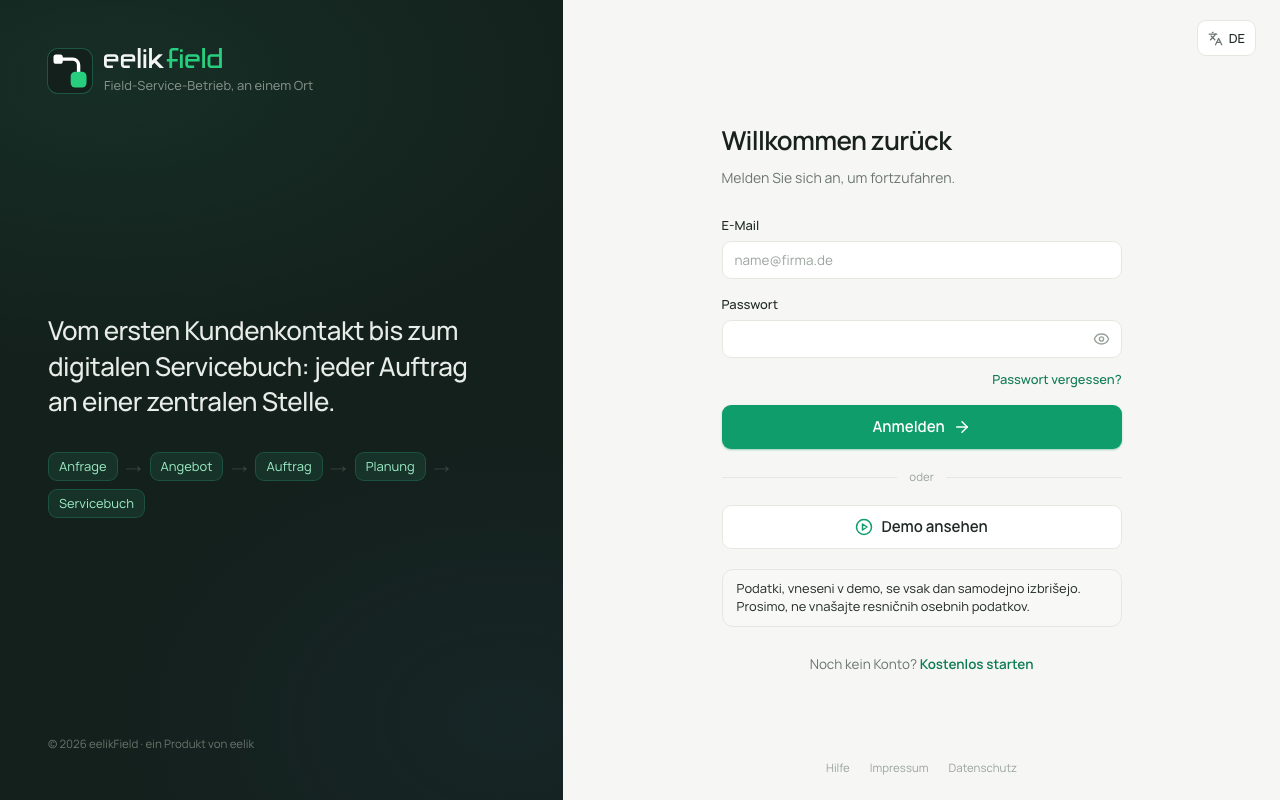
Kam pridete potem, je odvisno od vaše vloge:
- Lastnik, administrator, pisarna, disponent in skladišče pristanejo na „Pregled“ pisarne.
- Tehniki pristanejo na mobilnem pogledu „Danes“, ki je narejen za telefon. Tehniki večinoma delajo v aplikaciji; pogled v brskalniku je alternativa.
Več o vlogah je na strani Uporabniki in vloge.
Če prijava ne uspe
Razdelek „Če prijava ne uspe“| Sporočilo | Kaj pomeni | Kaj storite |
|---|---|---|
| „E-pošta ali geslo ni pravilno.“ | Kombinacija ni pravilna. Iz varnostnih razlogov eelikField ne pove, kateri del je napačen. | Preverite velike in male črke pri geslu. Prikažite ga s simbolom očesa. Če ga ne veste več: „Pozabljeno geslo?“ |
| „Preveč poskusov. Počakajte nekaj minut.“ | Preveč napačnih prijav v kratkem času. To ščiti vaš račun. | Počakajte približno četrt ure in poskusite znova. Štejejo se samo napačni poskusi. |
Sodelavec, ki je bil ustvarjen brez e-poštnega naslova („Samo aplikacija, brez spletne prijave“), se v brskalniku ne more prijaviti. Dela samo z aplikacijo. Kako mu pisarna dodeli e-poštni naslov, je opisano na strani Ekipa.
Pozabljeno geslo
Razdelek „Pozabljeno geslo“- Na prijavni strani kliknite pod poljem za geslo „Pozabljeno geslo?“.
- Na strani „Ponastavi geslo“ vnesite svoj e-poštni naslov in kliknite „Pošlji povezavo“.
- Vidite opozorilo „Če račun obstaja, je bila povezava poslana.“ Isti odgovor se pokaže tudi pri neznanem naslovu. Tako nihče ne more preizkušati, kdo ima račun.
- Odprite e-poštno sporočilo „eelikField: ponastavitev gesla“ in kliknite „Nastavi novo geslo“. Povezava velja 1 uro.
- Na strani „Novo geslo“ vnesite novo geslo (najmanj 8 znakov) in kliknite „Shrani geslo“.
- Znova pristanete na prijavni strani in se prijavite z novim geslom.
Po ponastavitvi se vse druge prijave končajo: brskalniki na drugih napravah in aplikacija se odjavijo. Odprte povezave za dostop do aplikacije za ta račun postanejo neveljavne. Na telefonu aplikacijo nato nastavite znova (povezava ali QR-koda iz pisarne) ali se prijavite z e-pošto in novim geslom.
Če namesto tega vidite „Ta povezava je neveljavna ali potekla.“, kliknite „Zahtevaj novo povezavo“ in začnite pri koraku 2. Povezava deluje samo enkrat. Ko shranite novo geslo, so neveljavne tudi vse druge odprte povezave za vaš račun.
Če se po koraku 2 pokaže opozorilo „Pošiljanje e-pošte še ni nastavljeno. Za ponastavitev gesla se obrnite na svojega administratorja.“, vaše podjetje ne more pošiljati e-pošte. Lastnik ali administrator potem lahko povezavo ustvari ročno in jo posreduje naprej (glejte spodaj).
Za lastnike in administratorje: ponastavitev gesla za osebo
Razdelek „Za lastnike in administratorje: ponastavitev gesla za osebo“Če kdo iz vaše ekipe ne ve več svojega gesla, lahko povezavo sprožite tudi sami:
- Odprite „Nastavitve“ in tam področje „Uporabniki“.
- V vrstici osebe kliknite simbol svinčnika (urejanje). Odpre se „Uredi člana“.
- Spodaj levo kliknite „Ponastavi geslo“ in potrdite vprašanje. Povezava velja 24 ur.
- Če je pošiljanje e-pošte nastavljeno, vidite „Povezava za ponastavitev poslana po e-pošti.“ Sicer eelikField pokaže „Povezava za ponastavitev“ za „Kopiraj“ in jo osebi posredujete sami.
V nekaterih primerih, na primer pri računu lastnika, povezava gre izključno na lastni e-poštni naslov osebe in vam ni prikazana. Za člane brez e-poštnega naslova povezave ni: prejmejo nov dostop do aplikacije (Dostop do aplikacije).
Sprejem povabila
Razdelek „Sprejem povabila“Ko vas povabijo v podjetje, prejmete e-poštno sporočilo „Povabilo v
- Odprite povezavo. Zgoraj piše „Pridružujete se:“ in ime podjetja, pod tem „Nastavite račun“.
- „E-pošta“ je že vnesena. To je naslov, na katerega je šlo povabilo.
- Pri „Vaše ime“ vnesite svoje ime.
- Določite „Geslo“. Potrebuje najmanj 8 znakov.
- Kliknite „Pridruži se“. Takoj ste prijavljeni.
Povabilo velja 7 dni in ga je mogoče uporabiti samo enkrat. Potem vidite „Einladung ungültig“ z opozorilom „Diese Einladung ist abgelaufen oder wurde bereits verwendet. Bitte fordern Sie eine neue an.“ (ta stran je v vmesniku samo v nemščini). Takrat prosite pisarno za novo povabilo.
Če že imate račun eelikField s tem e-poštnim naslovom, na primer ker delate v drugem podjetju, piše „Za ta e-poštni naslov že obstaja račun: vnesite svoje obstoječe geslo.“ Nato vnesete svoje dosedanje geslo in od zdaj spadate dodatno k novemu podjetju. Drugi račun ne nastane.
Če vidite „Tega povabila ni mogoče sprejeti. Obrnite se na upravo podjetja.“, je bil vaš dostop v tem podjetju blokiran. Novo povabilo ne pomaga: samo lastnik ali administrator vas lahko znova odklene.
Več delovnih prostorov
Razdelek „Več delovnih prostorov“Če spadate k več kot enemu podjetju, potrebujete samo en račun. Tako preklopite:
- Zgoraj desno kliknite svoje ime.
- Pod „Workspace“ so vsa vaša podjetja, trenutno je odkljukano.
- Kliknite podjetje, ki ga želite odpreti.
Takoj po prijavi eelikField odpre enega od vaših delovnih prostorov. Če ni pravi, preklopite, kot je opisano.
Moj račun
Razdelek „Moj račun“V istem meniju zgoraj desno najdete „Moj račun“. Tam spremenite svoje ime, svojo telefonsko številko (velja za to podjetje) in svoje geslo. E-poštni naslov je vaša prijava in ga tukaj ni mogoče spremeniti.
Za geslo vnesite „Trenutno geslo“, „Novo geslo“ in „Ponovite novo geslo“ ter kliknite „Spremeni geslo“. Novo geslo potrebuje najmanj 8 znakov in se mora razlikovati od starega. Potem ste odjavljeni na vseh drugih napravah in v aplikaciji. V brskalniku, v katerem ste spremembo naredili, ostanete prijavljeni.
Odjava
Razdelek „Odjava“Zgoraj desno kliknite svoje ime in nato „Odjava“. Vrnete se na prijavno stran. Na računalniku, ki ga uporabljajo tudi drugi, se vedno odjavite.
Kako dolgo ostanete prijavljeni?
Razdelek „Kako dolgo ostanete prijavljeni?“- V brskalniku ostanete prijavljeni 30 dni. Potem se prijavite znova. Prijava velja za vse naslove eelikField, torej tudi ob menjavi delovnega prostora.
- V aplikaciji vsaka naprava ostane prijavljena, dokler se uporablja. Če aplikacije 90 dni ne odprete, je prijava potekla.
- Seznama vseh odprtih prijav v brskalnikih ni. Če želite končati vse tuje prijave, spremenite svoje geslo pod „Moj račun“.
Pogosta vprašanja
Razdelek „Pogosta vprašanja“Ne dobim e-pošte za ponastavitev. Poglejte v mapo z neželeno pošto in preverite, ali uporabljate isti naslov kot pri povabilu. Počakajte nekaj minut, preden zahtevate drugo povezavo. Obstaja omejitev za veliko zahtevkov v kratkem času.
Ali lahko spremenim svoj e-poštni naslov? Ne sami. Naslov je vaša prijava. Lastnik ali administrator lahko naslov samo dopolni ali popravi, dokler oseba še ni nastavila gesla (stran Ekipa). Sicer pišite na hello@eelik.ba.
Zakaj tehnik pristane na drugi strani kot pisarna? Prijava upošteva vlogo. Tehniki dobijo mobilni pogled. Kdor dela v pisarni in hkrati sam opravlja naloge, lahko zgoraj prek simbola „Pogled“ preklopi med „Pisarna (namizje)“ in „Tehnik (mobilno)“.
Sem edini zaposleni. Ali se moram prijaviti dvakrat, v brskalniku in v aplikaciji? Da, enkrat na napravo. Aplikacijo nastavite s povezavo ali QR-kodo, ki si ju ustvarite sami. To opisuje stran Dostop do aplikacije.