

Izvoz podatkov
Vaši podatki so vaši. Sezname in kazalnike lahko kadar koli prenesete kot datoteko in zaključen nalog predate računovodstvu e-računi. Ta stran prikazuje obe poti in jasno pove, česa eelikField ne počne: ne piše računov.
Prenos seznamov kot datoteke
Razdelek „Prenos seznamov kot datoteke“Skoraj vsak seznam ima nad tabelo gumb „Izvozi“. To velja za „Nalogi“, „Povpraševanja“, „Stranke“, „Lokacije“, „Naprave“, „Artikli“, „Dobavitelji“ in „Material“. Pri „Ponudbe“ se gumb prav tako imenuje „Izvozi“.
- Seznam nastavite tako, kot ga potrebujete: pogled, filtri in iskanje.
- Kliknite „Izvozi“.
- Izberite „Izvozi kot CSV“ ali „Izvozi kot Excel“.
- Datoteka se prenese.
Pomembno:
- Datoteka vsebuje vse vrstice, ki jih daje vaša nastavitev, ne samo vrstic vidne strani. Ime datoteke se začne z imenom seznama, na primer „auftraege“.
- Če je seznam prazen, je gumb siv.
- Datoteka CSV loči stolpce s podpičjem in je shranjena v UTF-8. Excel jo odpre s pravilnimi posebnimi znaki.
- Datoteka Excel je preprosta tabelarična datoteka, ki jo Excel odpre neposredno. Številke so tam shranjene kot številke.
- V seznamu „Povpraševanja“ je dodatno vrstica za izbrane vrstice. Označite posamezna povpraševanja in tam kliknite „Izvozi“, da prenesete samo ta.
Kateri stolpci so v datoteki, je odvisno od seznama. V seznamu nalogov so to „Številka“, „Stranka“, „Naslov“, „Kraj“, „Vrsta“, „Status“, „Material“, „Naslednji termin“, „Ekipa“, „Vrednost“, valuta in „ERP“.
Prenos kazalnikov
Razdelek „Prenos kazalnikov“Vsaka od šestih kartic na strani „Poročila“ ima gumb „Izvozi“. Prenese številke te kartice kot datoteko CSV, na primer „bericht-umsatz-angebote“ ali „bericht-wartungen-faellig“ (glejte Analize).
„Center za izvoz“ pod Integracijami
Razdelek „„Center za izvoz“ pod Integracijami“Pod „Integracije“ je v področju „Podatkovna orodja“ ploščica „Center za izvoz“. Njen opis pove, kaj počne: „Prenese seznam povezav s te strani kot datoteko CSV (stanje, uvoženi in izvoženi zapisi). Ponudbe, povpraševanja, dokumente in poročila izvozite v posameznem seznamu.“ Gumb „Odpri“ torej prenese samo pregled povezav kot datoteko CSV: za vsako povezavo stanje ter število uvoženih in izvoženih zapisov. Nalogov ali računov ta datoteka ne vsebuje. Za svoje naloge in matične podatke uporabite zgornje sezname.
Za uvoz obstaja „Čarovnik za uvoz“ (stranke in artikli iz CSV). Opisan je pri matičnih podatkih (glejte Stranke).
Stran „Integracije“
Razdelek „Stran „Integracije““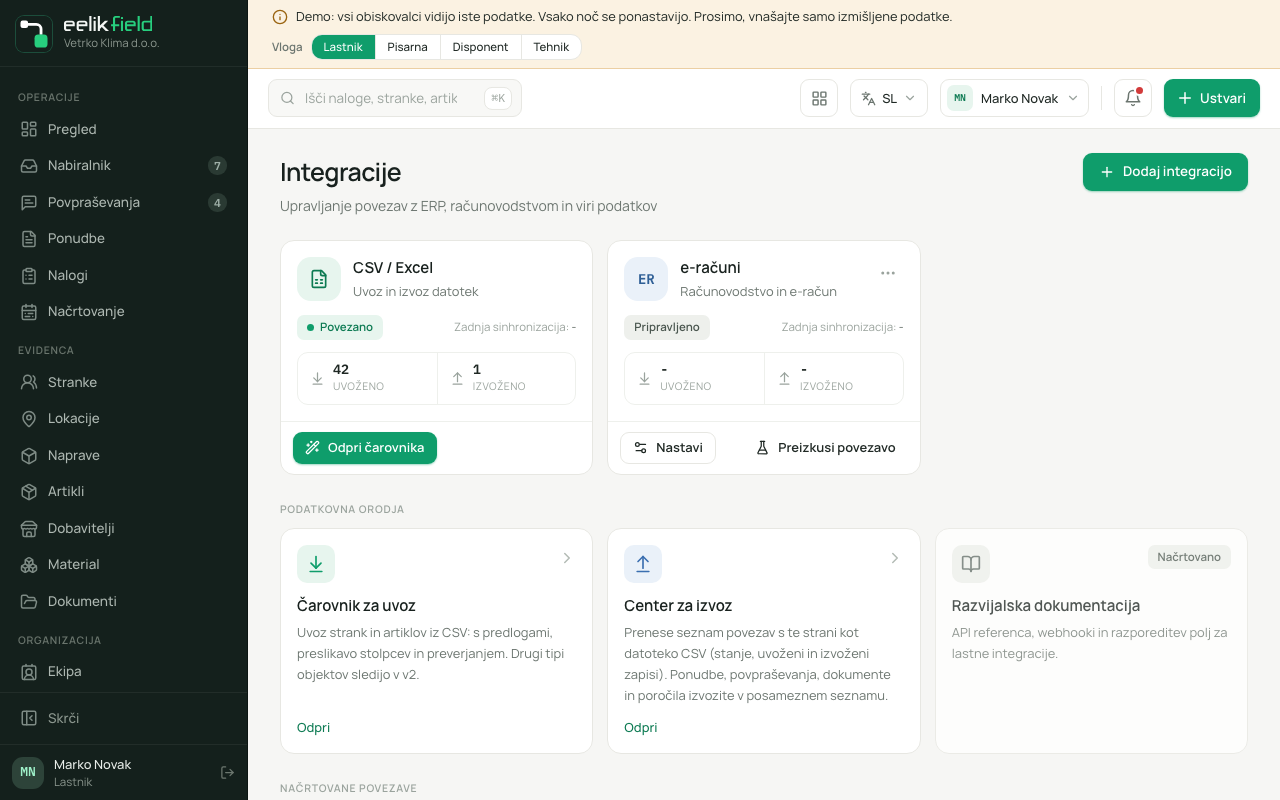
Stran loči, kar danes deluje, od tistega, kar je načrtovano.
| Ploščica | Opis na ploščici | Stanje |
|---|---|---|
| „CSV / Excel“ | Uvoz in izvoz datotek | uporabno: Gumb „Odpri čarovnika“ zažene čarovnika za uvoz. |
| „e-računi“ | Računovodstvo in e-račun | uporabno: „Nastavi“, „Preizkusi povezavo“ in „Dnevniki“ (glejte spodaj). |
| „Čarovnik za uvoz“ | Uvoz strank in artiklov iz CSV | uporabno |
| „Center za izvoz“ | Seznam povezav kot CSV | uporabno (glejte zgoraj) |
| „ERPNext“, „PANTHEON“, „Minimax“, „SAOP“, „REST API“, „SFTP“, „Webhooks“ | na primer „Odprtokodni ERP“, „Lastni vmesnik“, „Obvestila o dogodkih“ | „Načrtovano“: ni mogoče klikniti |
| „Razvijalska dokumentacija“ | „Načrtovano“: ni mogoče klikniti |
Načrtovane povezave so v področju „Načrtovane povezave“ z značko „Načrtovano“. Tam piše: „Te povezave so v pripravi in jih še ni mogoče uporabljati.“ Ni jih mogoče ne nastaviti ne preizkusiti. Meni „Dodaj integracijo“ ponuja samo e-računi.
Predaja nalogov e-računom
Razdelek „Predaja nalogov e-računom“e-računi je računovodska programska oprema za račune. eelikField lahko zaključen nalog tam ustvari kot osnutek računa. Sam račun preverite, dopolnite in pošljete v e-računih.
Enkratna povezava
Razdelek „Enkratna povezava“To lahko storita samo Lastnik in Administrator.
- Odprite „Integracije“ in ploščico „e-računi“.
- Kliknite „Nastavi“. Odpre se „Poveži e-računi“.
- Vnesite: „API uporabniško ime“, „API skrivni ključ (secretKey)“, „Žeton organizacije“ in „API končna točka (URL)“. Podatke dobite pri e-računih. Končna točka se mora začeti s https in pripadati e-računom.
- Kliknite „Shrani“. Dostopni podatki se shranijo šifrirano in se nikoli ne prikažejo.
- Kliknite „Preizkusi povezavo“. Uspeh se glasi: „Povezava uspešna: končna točka dosegljiva in overjena.“
Podatke pozneje spremenite tako, da jih vnesete znova. „Prekini“ povezavo prekine.
Predaja naloga
Razdelek „Predaja naloga“- Nalog zaključite. Pred tem pri nalogu piše: „Izvoz v e-računi šele po zaključku naloga.“
- Odprite nalog. Pri „ERP status“ je gumb „Izvozi v e-računi“.
- Kliknite nanj. Po „Izvažanje…“ piše: „Nalog izvožen v e-računi kot osnutek.“
- „ERP status“ naloga je „Izvoženo“, pod njim je številka računa.
Pri tem veljajo ta pravila:
- Izvoz smejo izvesti vloge Lastnik, Administrator in Pisarna. Sicer piše: „Ni dovoljenja za izvoz.“
- Nalog se izvozi samo enkrat. Drugi poskus da „Že izvoženo v e-računi.“ Tako ne nastane dvojni račun.
- Preklicani nalogi se ne izvozijo. Obratno nalog ni več mogoče preklicati, če je njegov račun že v e-računih.
- Izvoz velja samo za naloge v evrih: „Izvoz je mogoč samo za dokumente v evrih.“
- Če e-računi niso povezani: „e-računi ni povezan: najprej ga nastavite v Integracijah.“
„Izvozi v ERP“ in „Za ERP“
Razdelek „„Izvozi v ERP“ in „Za ERP““Vsak zaključen nalog je sam od sebe v seznamu nalogov pod „Za ERP“ in na Pregledu v ploščici „Pripravljeno za ERP izvoz“. V kartici „Zaključek“ zaključenega naloga je poleg tega „Izvozi v ERP“. To nalog izrecno sprosti: pri „ERP status“ tedaj piše „Pripravljeno“, v seznamu nalogov pa stolpec „ERP“ kaže „Pripravljeno“. S sprostitvijo se še nič ne prenese. To je oznaka za vaše delo. Gumb vidijo vloge Lastnik, Administrator, Pisarna in Disponent.
Kadar izvoz ostane nejasen
Razdelek „Kadar izvoz ostane nejasen“Če se prenos prekine sredi pošiljanja, je račun v e-računih morda že ustvarjen. Takrat pri nalogu piše „Izvoz nejasen“ z navodilom, naj Lastnik ali Administrator to preveri v e-računih in tu razreši. eelikField takšnega naloga nikoli sam ne prenese še enkrat, da ne nastane drugi račun.
Tako to razrešite (samo Lastnik in Administrator):
- V e-računih preverite, ali je bil račun za ta nalog ustvarjen.
- Pri nalogu kliknite „Razreši izvoz…“.
- Izberite:
- „Knjiženo“: Račun je v e-računih. Vnesite „Številka dokumenta iz e-računov (obvezno)“. Nalog velja za izvožen in se ne prenese znova.
- „Ni knjiženo“: V e-računih računa ni. Nalog je mogoče znova običajno prenesti. Če je bil prenos prekinjen šele pred kratkim, počakajte nekaj minut in preverite še enkrat. Če e-računi račun vendarle ustvarijo, z naslednjim izvozom nastane drugi račun.
- Kliknite „Potrdi“.
Česar ni
Razdelek „Česar ni“- Ni računov v eelikField. Funkcije „napiši račun“ ni, ni številk računov, ni spremljanja plačil in ni opominov. Račune ustvarite v svojem računovodstvu, po želji iz osnutka v e-računih.
- Ni drugih povezav z računovodstvom. Pod „Načrtovane povezave“ so ERPNext, PANTHEON, Minimax, SAOP, „REST API“, SFTP in Webhooks, poleg tega „Razvijalska dokumentacija“. Imajo značko „Načrtovano“ in še nimajo funkcije. Povsem uporaben je samo e-računi. Ploščica „CSV / Excel“ je namenjena uvozu.
- Ni izvoza časov ali delovnih poročil kot zbirne datoteke. Delovno poročilo naloga prenesete kot PDF (glejte Delovno poročilo). Čase naloga vidite v zavihku „Čas“.
Pogosta vprašanja
Razdelek „Pogosta vprašanja“Moja datoteka Excel kaže vse v enem stolpcu. Datoteka CSV loči s podpičjem. V Excelu ob odpiranju izberite podpičje kot ločilo ali uporabite „Izvozi kot Excel“.
Ali lahko datum seznama v izvozu spremenim? Ne. Datoteka kaže to, kar kaže seznam.
Ali moram uporabljati e-računi? Ne. Če uporabljate drugo računovodstvo, prenesite seznam nalogov kot datoteko in tam delajte naprej.