

Opravilo korak za korakom
Opravilo ima stalne stopnje: načrtovano, na poti, na lokaciji, delo, zaključek. Vmes lahko naredite premor. Aplikacija v vsaki stopnji prikaže natanko gumb, ki je naslednji na vrsti. Tako vam ni treba premišljevati, kaj storiti, pisarna pa brez vprašanja vidi, kje ste.
Gumbi se z istim potekom pojavljajo na dveh mestih: v glavni kartici pod „Danes“ (Danes) in v vrstici z gumbi spodaj v nalogu (Nalogi).
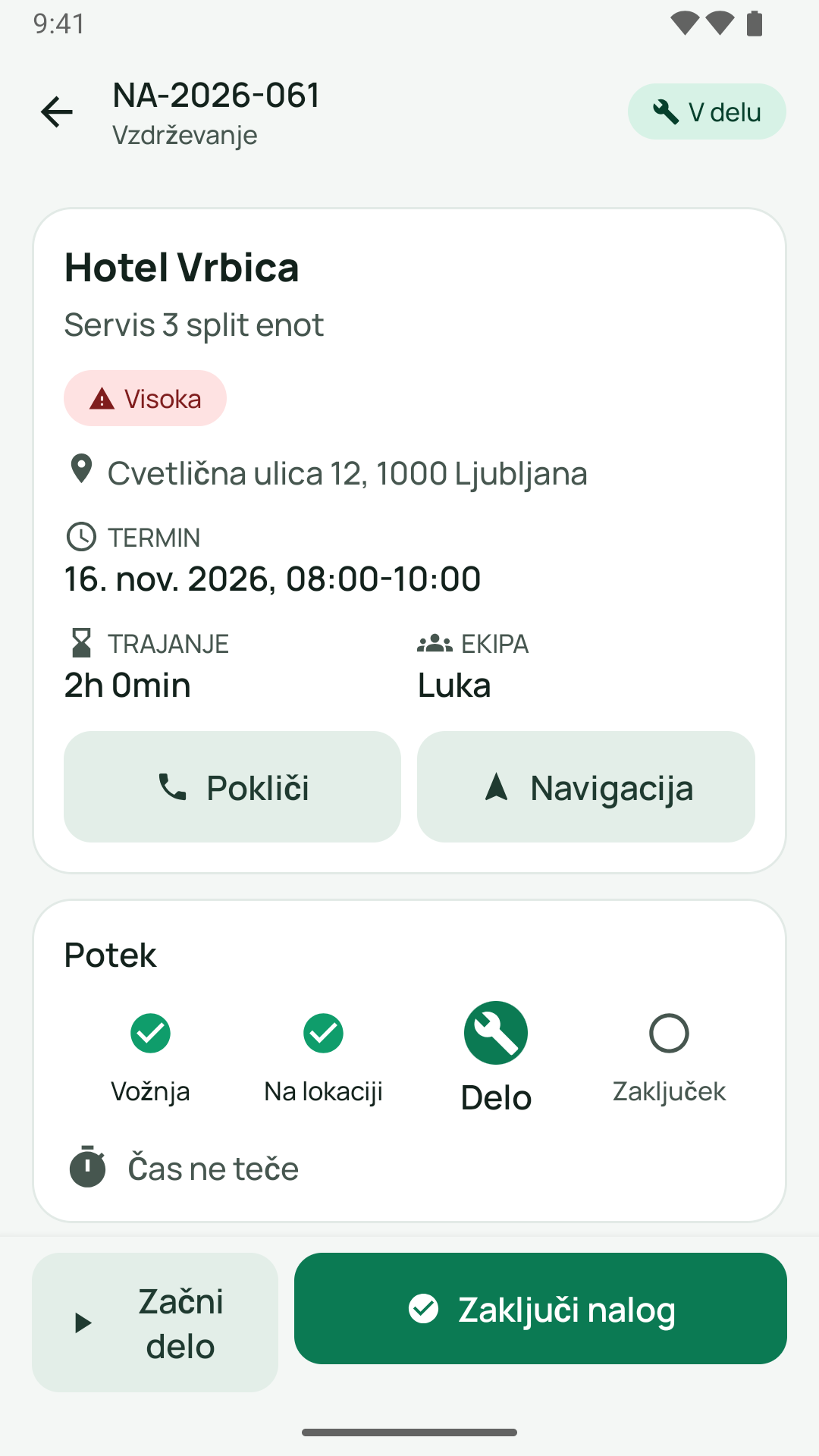
Stopnje na kratko
Razdelek „Stopnje na kratko“| Stopnja | Kdaj | Veliki gumb |
|---|---|---|
| Načrtovano | Imate termin, nič še ni začeto | „Začni vožnjo“ |
| Na poti | Ste na poti | „Prispel“ |
| Na lokaciji | Ste pri stranki | „Začni delo“ |
| Delo | Delate | „Zaključi nalog“ in poleg „Premor“ |
| Premor | Delate odmor | „Nadaljuj“ |
| Zaključeno | Nalog je končan | noben |
Brez lastnega termina pri nalogu (na primer, če ste vpisani samo kot „Odgovorni“) ni vožnje, ki bi jo lahko sporočili. Prvi gumb je potem kar „Začni delo“.
Gumbi po vrsti
Razdelek „Gumbi po vrsti“1. „Začni vožnjo“
Razdelek „1. „Začni vožnjo““Kdaj: Stopnja „Načrtovano“, če imate pri nalogu lasten termin.
Kaj se zgodi: Aplikacija nastavi termin na status „Na poti“ in na vašem telefonu zažene uro „Vožnja“. Če nastavitev statusa ne uspe (na primer brez omrežja), se ne zgodi nič: ura se ne zažene, piše „Napaka pri spremembi statusa.“ Ob uspehu aplikacija pokaže „Vožnja se je začela“.
Pisarna vidi: V načrtovanju je termin na „Na poti“.
2. „Prispel“
Razdelek „2. „Prispel““Kdaj: Stopnja „Na poti“.
Kaj se zgodi: Termin preide na „Na lokaciji“. Ura vožnje se ustavi, čas vožnje pa se na strežnik pošlje kot vnos „Vožnja“. Aplikacija sporoči „Prijavljen na lokaciji“, pozneje „Vožnja 25 min shranjeno ✓“ (z vašim trajanjem). Če ne uspe samo vnos, je stopnja vseeno „Na lokaciji“, vnos pa čaka pod „Še ni shranjeno“ (glejte Časi in odmori).
Pisarna vidi: Termin „Na lokaciji“, v nalogu pod „Zabeleženi časi“ vnos „Vožnja“ z vašim imenom in minutami.
Samo iPhone: opozorilo o lokaciji. Če ima aplikacija že dostop do lokacije, jo ob tapu na „Prispel“ in na „Začni delo“ primerja z naslovom naloga. Če ste oddaljeni več kot 1 km, vpraša „Nisi na kraju naloga (približno 1,4 km stran).“ z dodatkom „Čas lahko vneseš tudi pozneje.“ Z „Vseeno nadaljuj“ greste naprej. Aplikacija zato nikoli sama ne vpraša po lokaciji. Če ni aktualne in natančne lokacije ali dovoljenja, opozorila ni (raje nobeno kot napačno). Za določitev kraja naloga aplikacija uporablja Applovo storitev zemljevidov, ki ji pri tem preda naslov naloga. Na Androidu tega opozorila ni.
3. „Začni delo“
Razdelek „3. „Začni delo““Kdaj: Stopnja „Na lokaciji“. Poleg tega v stopnji „Delo“, če ura ne teče (vrstica „Čas ne teče“, na primer po „Ustavi“).
Kaj se zgodi:
- Nalog se nastavi na „V delu“ (če še ni).
- Termin se nastavi na „V delu“.
- Na telefonu se zažene ura „Delo“.
Če ne uspe ena od obeh sprememb statusa, se ne zažene nič. Če je status naloga nastavljen in ne uspe samo status termina, delo velja za začeto: ura teče, sporočila o napaki ni, status termina pa se dopolni pri naslednjem koraku. Ob uspehu aplikacija pokaže „Delo začeto“.
Pisarna vidi: Nalog je „V delu“, v poteku naloga je zapisana sprememba statusa.
4. „Premor“
Razdelek „4. „Premor““Kdaj: Stopnja „Delo“, ko teče ura dela.
Kaj se zgodi: Termin se nastavi na „Premor“ (če nalog nima termina, si aplikacija premor zapomni samo na telefonu). Dosedanji delovni čas se pošlje kot vnos „Delo“ in zažene se ura „Odmor“. Aplikacija sporoči „Premor“. Če vnosa ni mogoče dostaviti, ostane pod „Še ni shranjeno“, premor vseeno teče.
Pisarna vidi: Termin „Premor“ in vnos „Delo“.
5. „Nadaljuj“
Razdelek „5. „Nadaljuj““Kdaj: Stopnja „Premor“.
Kaj se zgodi: Termin se vrne na „V delu“. Čas odmora se pošlje kot vnos „Odmor“ (odmor, krajši od ene minute, se zavrže in ne knjiži). Nato se zažene nova ura dela.
Odmor ne šteje v delovni čas: v povzetku okna s časom je „Skupaj“ vsota vožnje in dela.
6. „Ustavi“
Razdelek „6. „Ustavi““Kdaj: V kartici poteka, dokler teče ura dela. „Ustavi“ piše tudi, ko teče ura vožnje, a stopnja ni več „Na poti“.
Kaj se zgodi: Tekoči čas se konča in pošlje kot vnos. Status se ne spremeni, stopnja ostane „Delo“. Potem vrstica kaže „Čas ne teče“ in levo spodaj je spet „Začni delo“. „Ustavi“ uporabite, ko naj se delovni čas konča, ne da bi se začel premor.
7. „Zaključi nalog“
Razdelek „7. „Zaključi nalog““Kdaj: Stopnja „Delo“.
Kaj se zgodi: Odpre se stran „Zaključek“ s pogoji (čas, material, fotografija, podpis, kontrolni seznam). Šele tam se nalog zaključi. Vse o tem na strani Zaključek in podpis.
Če pri nalogu še ni delovnega časa, aplikacija prej vpraša: „Delovni čas ni vnesen“, „Vseeno zaključim nalog?“ z „Zaključi nalog“ in „Prekliči“. Poleg tega je potem „Začni delo“ poudarjen kot gumb, „Zaključi nalog“ pa je poleg. Vprašanje ne pošlje ničesar in ničesar ne zahteva, samo vas opomni.
Vedno teče samo ena ura
Razdelek „Vedno teče samo ena ura“Če čas zaženete pri nalogu, medtem ko pri drugem še teče čas, aplikacija vpraša:
- Naslov: „Čas še teče pri <številka naloga>“ (ali „Čas še teče pri drugem nalogu“, če številka ni znana),
- Besedilo: „Tam ustavim in tukaj začnem?“
- Gumba: „Ustavi in začni“ ali „Prekliči“.
Z „Ustavi in začni“ aplikacija ustavi vse tekoče ure drugih nalogov in jih knjiži kot pri „Ustavi“. Nato zažene nov korak. Potem pokaže „Čas pri <št.> ustavljen in shranjen.“ Status drugega naloga se pri tem ne spremeni. Vprašanje pride pri „Začni vožnjo“, „Začni delo“, „Nadaljuj“ in pri „Začni“ v oknu s časom. Pri „Premor“ pri istem nalogu ne pride.
S tem je izključeno, da bi bila ista ura vpisana pri dveh nalogih.
Dvojni tap in napake
Razdelek „Dvojni tap in napake“- Medtem ko korak teče, so gumbi zaklenjeni in drugi tap se prezre. Nenamerni dvojni tap zato ne sproži drugega koraka.
- Brez omrežja koraki takoj odpovedo. Piše „Ni povezave s strežnikom.“ in nič se ne spremeni. Tapnete pozneje še enkrat.
- Če ni jasno, ali je korak prispel, aplikacija (Android) prosi za ponovno nalaganje naloga: „Ni jasno, ali je korak uspel. Znova naloži nalog.“
- Če nalog medtem pripada sodelavcu, piše „Ta nalog je dodeljen sodelavcu.“
Kaj je mogoče preklicati?
Razdelek „Kaj je mogoče preklicati?“Gumba „Razveljavi“ ni. To je namerno, saj status pisarni pove, kje ste.
- Napačen korak: Preprosto tapnite naslednjega pravilnega. Strežnik sprejema tekoče statuse v poljubnem vrstnem redu, aplikacija pa ponuja samo naslednji korak stopnje. Če ste na primer prezgodaj tapnili „Prispel“, nadaljujte vseeno z „Začni delo“. Pisarna termine vidi in ureja v načrtovanju.
- Preveč knjiženega časa: Knjiženega časa v aplikaciji ni mogoče izbrisati ali spremeniti. Pišite pisarni prek „Pisarni“ (glejte Sporočila).
- Premalo knjiženega časa: Čas dodatno vnesite v oknu s časom („Hitra izbira“ ali „Ročni vnos“).
- Zaključeno: Zaključenega naloga iz aplikacije ni mogoče ponovno odpreti. To lahko stori samo pisarna na spletu.
- Preklicano: Če je pisarna nalog preklicala, so njegovi odprti termini preklicani in prejmete sporočilo „Termin spremenjen“. Nalog izpade iz „Danes“, „Načrtovano“ in „Odprto“ (glejte Nalogi v aplikaciji). Če imate termin vseeno še odprt, lahko „Začni vožnjo“ znova odpre termin, „Začni delo“ pa nalog. V tem primeru ne odpotujte kar tako, ampak na kratko pokličite pisarno. „Zaključi nalog“ pri preklicanem nalogu ne deluje.
Kaj upoštevati kot lastnik
Razdelek „Kaj upoštevati kot lastnik“Tudi vi opravilo izvajate z istimi gumbi. V aplikaciji koraki delujejo na vaš termin. Načrtovanje in nalog na spletu vam prikazujeta iste statuse, kot bi jih nastavili vaši tehniki. Več o vaši vlogi v aplikaciji: Za lastnike, ki delajo sami.
Pogosta vprašanja
Razdelek „Pogosta vprašanja“Zakaj ni „Začni vožnjo“? Verjetno pri nalogu nimate lastnega termina. Potem se potek začne z „Začni delo“. Načrtujte se v načrtovanju, če želite sporočati tudi vožnjo.
Tapnil sem „Premor“ in znova zagnal telefon. Ali je čas izgubljen? Ne. Tekoče ure in še neposlani vnosi ostanejo na telefonu, tudi po ponovnem zagonu. Shranjeni so ločeno po osebah.
Ura je tekla čez noč. Posamezen vnos je omejen na 24 ur in se ne pošlje samodejno. Je pod „Še ni shranjeno“ z navodilom „Čas omejen na 24 ur. Preveri.“ Glejte Časi in odmori.
Moj nalog je nenadoma izginil ali ima oznako „Preklicano“. Pisarna ga je preklicala. Razlog pisarna vidi pri nalogu na spletu. Tam vprašajte, preden delate naprej.
Ali pisarna vidi, da trenutno delam? Pisarna vidi status (na poti, na lokaciji, v delu, premor), ne pa tekoče ure. Čas se prikaže po „Prispel“, „Premor“, „Ustavi“ ali ob zaključku.