

Stranke
Vse se začne pri stranki: povpraševanja, ponudbe, nalogi, naprave in dokumenti pripadajo stranki. Pod „Stranke“ jo ustvarite enkrat in nato najdete vse o njej na eni strani.
Stranke lahko vidijo, ustvarjajo, urejajo in arhivirajo lastniki, administratorji, pisarna in disponenti. Skladišče in tehnik strani „Stranke“ ne vidita (Uporabniki in vloge). „Stranke“ so v levem meniju v skupini „Evidenca“.
Ustvarite stranko
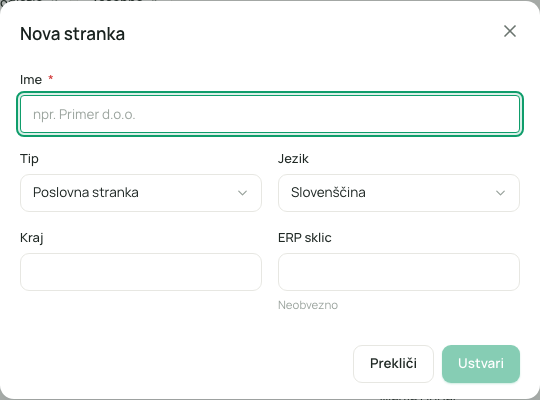
Razdelek „Ustvarite stranko“- Zgoraj desno kliknite „Nova stranka“.
- Vnesite vsaj „Ime“, na primer „Primer d.o.o.“. Potrebuje vsaj 2 znaka.
- Izberite „Tip“: „Poslovna stranka“ ali „Zasebna stranka“.
- Izberite „Jezik“ stranke. Vnaprej izbran je jezik, v katerem trenutno delate.
- Po potrebi vnesite „Kraj“ in „ERP sklic“.
- Kliknite „Ustvari“. eelikField takoj odpre stran nove stranke.
| Polje | Pomen | Obvezno |
|---|---|---|
| Ime | Ime stranke ali podjetja. | Da |
| Tip | „Poslovna stranka“ ali „Zasebna stranka“. Po tem filtrira seznam. | Da |
| Jezik | Slovenščina, Deutsch, Bosanski ali English. V tem jeziku stranka vidi portal za stranke (Jezik). | Da |
| Kraj | Kraj stranke. Prikazan je na seznamu in se uporablja tudi za filtre regije na razporedu. | Ne |
| ERP sklic | Številka stranke v vašem računovodskem programu ali programu za upravljanje blaga, če ga uporabljate. Pri izvozu poveže oba svetova. | Ne |
Vsaka stranka samodejno dobi številko stranke po vašem številčenju, na primer KU-2026-001. Kako je sestavljena, spremenite v „Nastavitve“, „Številčenja“ (Podjetje).
Naslova, telefona in e-pošte ne vnašate pri stranki sami, ampak pri njenih lokacijah in kontaktnih osebah. To sledi na strani stranke.
Seznam strank
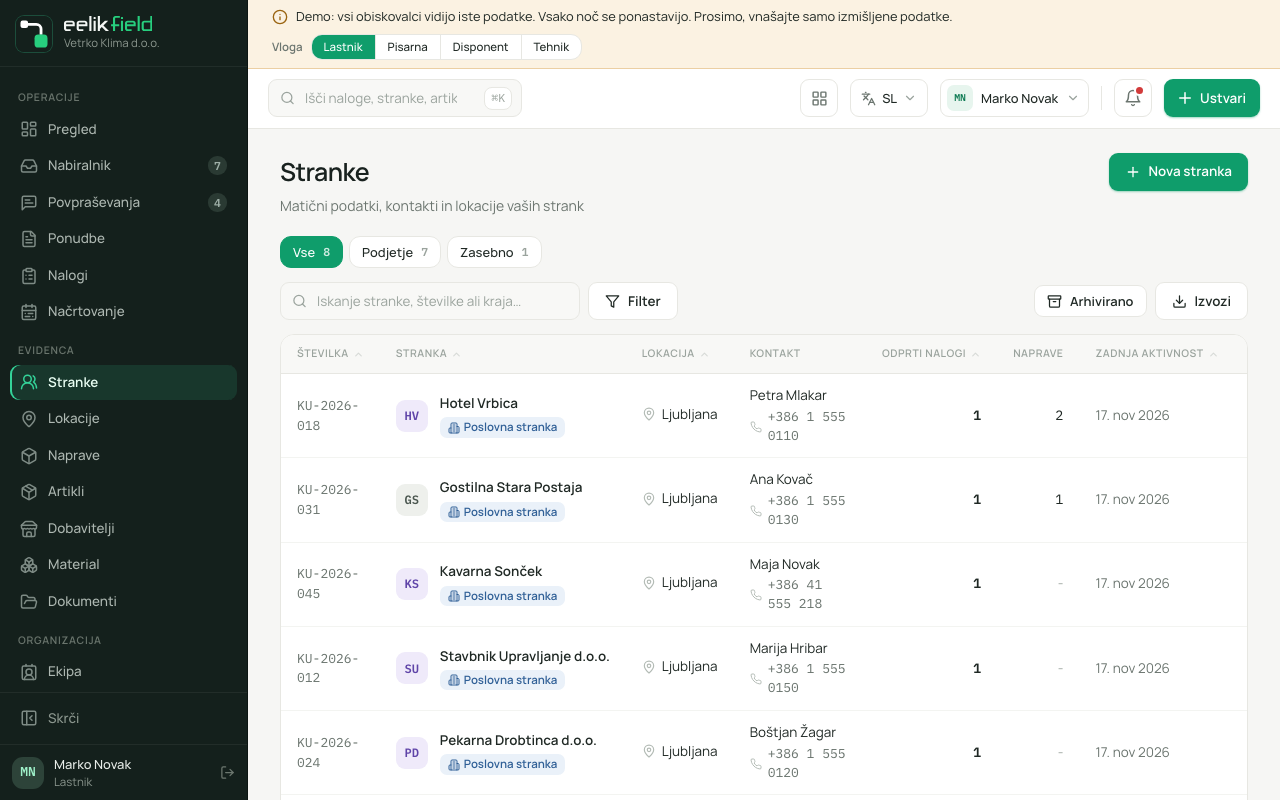
Razdelek „Seznam strank“Seznam za vsako stranko prikaže:
| Stolpec | Vsebina |
|---|---|
| Številka | Številka stranke. |
| Stranka | Ime in tip (Poslovna stranka ali Zasebna stranka). |
| Lokacija | Kraj. |
| Kontakt | Glavni kontakt s telefonsko številko. |
| Odprti nalogi | Število še nezaključenih nalogov. |
| Naprave | Število zabeleženih naprav. |
| Zadnja aktivnost | Datum zadnje aktivnosti pri stranki. |
| ERP | ERP sklic, če obstaja. |
Iskanje in filtriranje
Razdelek „Iskanje in filtriranje“- Iskanje: Polje „Iskanje stranke, številke ali kraja…“ najde po imenu, številki stranke, kraju, ERP sklicu in imenu prve kontaktne osebe.
- Pogledi: Zavihki „Vse“, „Podjetje“ in „Zasebno“ prikažejo samo stranke tega tipa.
- Filtri: S „Filter“ vklopite „Samo z odprtimi nalogi“ in „Samo z ERP sklicem“. „Ponastavi filtre“ jih spet odstrani.
- Stolpci in razvrščanje: Prek „Stolpci“ izberete vidne stolpce. Klik na naslov stolpca razvrsti seznam.
- Strani: Prikazanih je 50 strank na stran. Spodaj listate z „Naprej“ in „Nazaj“.
- Arhivirano: Seznam prikazuje samo aktivne stranke. Z gumbom „Arhivirano“ desno v orodni vrstici namesto tega vidite samo arhivirane stranke, vsako z oznako „Arhivirano“. Brez zadetkov tam piše „Ni arhiviranih vnosov.“
- Izvoz: „Izvozi kot CSV“ ali „Izvozi kot Excel“ prenese trenutno prikazani seznam s številko, stranko, tipom, krajem, kontaktom, odprtimi nalogi, napravami in ERP sklicem.
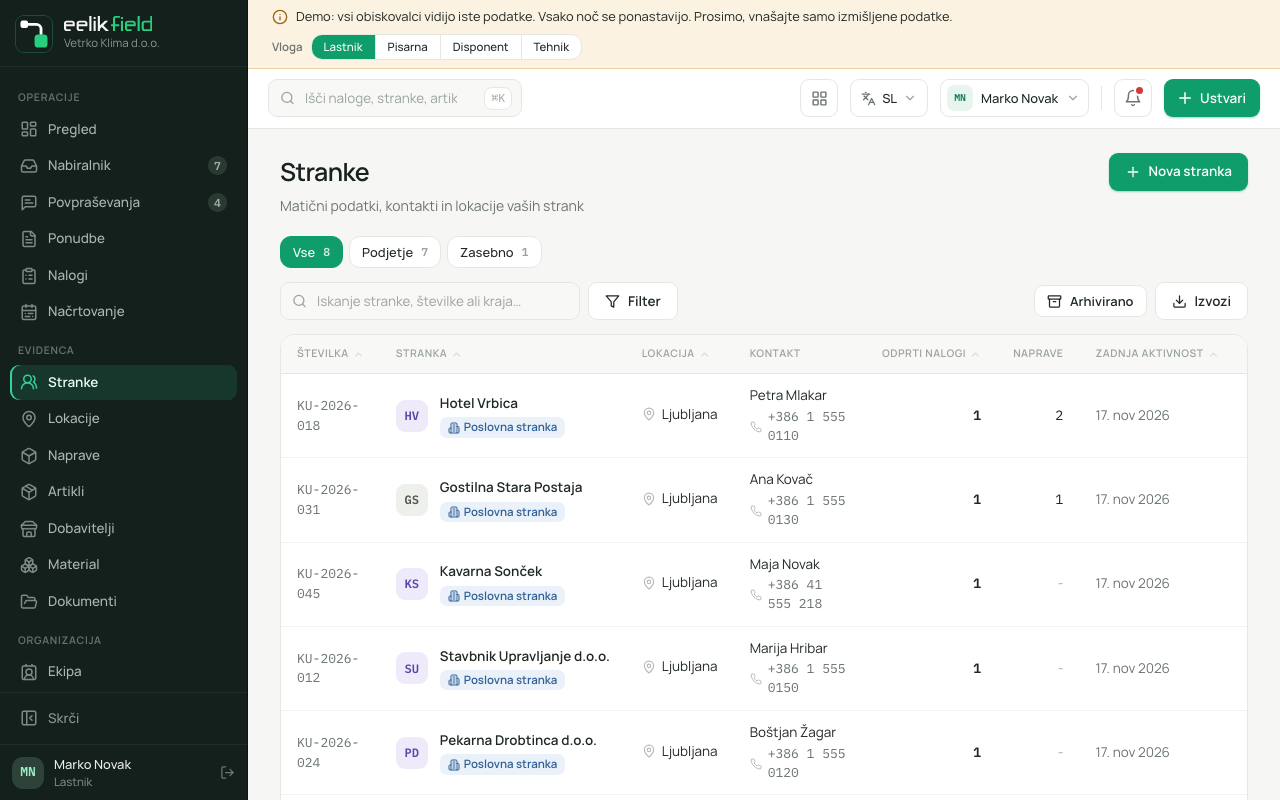
Iskanje, pogled, filtri in razvrščanje so v naslovu strani. Če naslov shranite kot zaznamek, se vrnete točno v ta pogled.
Zgoraj v vrstici najdete tudi splošno iskanje „Išči naloge, stranke, artikle…“. S tem s katere koli strani skočite neposredno k stranki.
Stran stranke
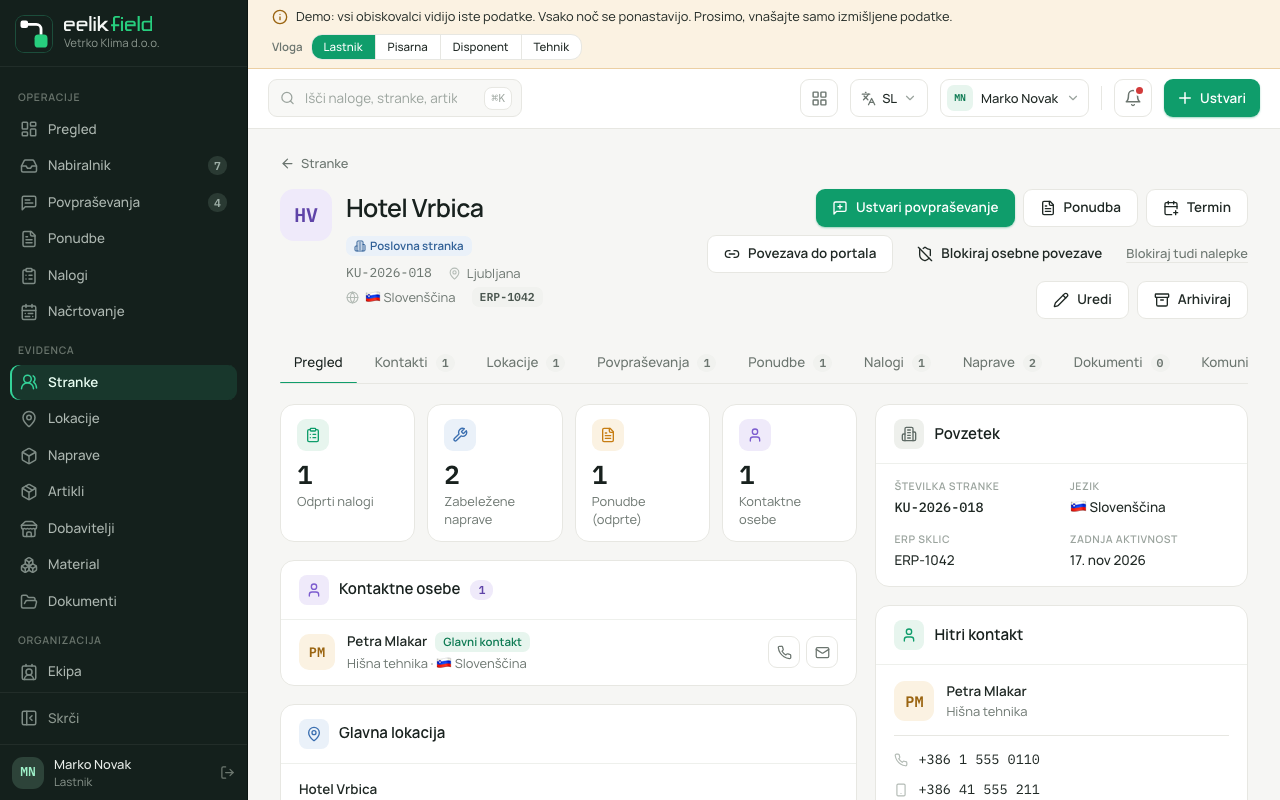
Razdelek „Stran stranke“Klik na vrstico odpre stran stranke. Zgoraj so ime, tip, številka stranke, kraj, jezik in, če obstaja, ERP sklic. Ob tem so najpomembnejši gumbi:
| Gumb | Kaj naredi |
|---|---|
| „Ustvari povpraševanje“ | Ustvari povpraševanje za to stranko (Povpraševanja). |
| „Ponudba“ | Odpre urejevalnik ponudb s to stranko. |
| „Termin“ | Vodi na razpored. |
| „Povezava do portala“ | Ustvari osebno povezavo stranke do portala za stranke in jo kopira. Nato piše „Povezava kopirana“ in „odpri“. Samo lastnik, administrator, pisarna in disponent. |
| „Blokiraj osebne povezave“ in „Blokiraj tudi nalepke“ | Blokirata portalne povezave oziroma dodatno še QR-nalepke stranke (Portal za stranke). |
| „Uredi“ | Spremeni ime, tip, jezik, kraj in ERP sklic. |
| „Arhiviraj“ | Umakne stranko s seznama strank in iz izbirnih seznamov (glejte spodaj). Pri arhivirani stranki je namesto tega „Obnovi“. |
Pod tem je deset zavihkov:
| Zavihek | Vsebina |
|---|---|
| Pregled | Kazalniki („Odprti nalogi“, „Zabeležene naprave“, „Ponudbe (odprte)“, „Kontaktne osebe“), kontaktne osebe, „Glavna lokacija“ z dostopom, parkiranjem in opombami, povzetek s številko stranke, jezikom, ERP povezavo in zadnjo aktivnostjo ter „Hitri kontakt“. |
| Kontakti | Vse kontaktne osebe kot kartice. |
| Lokacije | Vse lokacije kot kartice. |
| Povpraševanja | Vsa povpraševanja stranke. |
| Ponudbe | Vse ponudbe z različico, veljavnostjo in zneskom. |
| Nalogi | Vsi nalogi s statusom in zneskom. |
| Naprave | Vse naprave stranke in „PIN za QR-nalepke“ (samo pisarniške vloge). |
| Dokumenti | Dokumenti, z oznako „Vidno stranki“ ali „Interno“. |
| Komunikacija | Sporočila in dogodki s stranko. |
| Zgodovina | Zapisnik vseh sprememb pri stranki. |
Urejanje stranke
Razdelek „Urejanje stranke“- Kliknite „Uredi“. Odpre se „Uredi stranko“.
- Spremenite „Ime“, „Tip“, „Jezik“, „Kraj“ ali „ERP sklic“.
- Kliknite „Shrani“.
Dodajte kontaktno osebo
Razdelek „Dodajte kontaktno osebo“Odprite zavihek „Kontakti“ in kliknite „Dodaj kontakt“.
| Polje | Pomen | Obvezno |
|---|---|---|
| Ime | Ime osebe, vsaj 2 znaka. | Da |
| Funkcija | Na primer „Vodja obrata“. | Ne |
| Telefon, Mobilni | Telefonske številke. Na seznamu in na strani stranke se jih da tapniti. | Ne |
| E-pošta | E-poštni naslov osebe. | Ne |
| Jezik | Jezik osebe. | Da |
| Nastavi kot glavni kontakt | Osebo naredi za glavni kontakt. Dosedanji glavni kontakt izgubi oznako. Glavni kontakt je na seznamu strank in v „Hitri kontakt“. | Ne |
| Omogoči dostop do portala | Osebo označi kot kontakt s portalom za stranke. Na kartici potem piše „Portal aktiven“, sicer „Brez portala“. | Ne |
Spremenite ali odstranite kontaktno osebo
Razdelek „Spremenite ali odstranite kontaktno osebo“Na vsaki kartici v zavihku „Kontakti“ sta spodaj gumba „Uredi“ in „Odstrani“.
- „Uredi“ odpre „Uredi kontakt“ z enakimi polji kot zgoraj. Spremenite, kar je treba, in kliknite „Shrani“. Če osebo nastavite za glavni kontakt, drugi kontakti stranke izgubijo oznako.
- „Odstrani“ vpraša: „Odstranim ta kontakt? Ne bo več prikazan pri stranki in v izbiri. Povpraševanja, ki ga navajajo, ga obdržijo.“ Po potrditvi kontakta ni več.
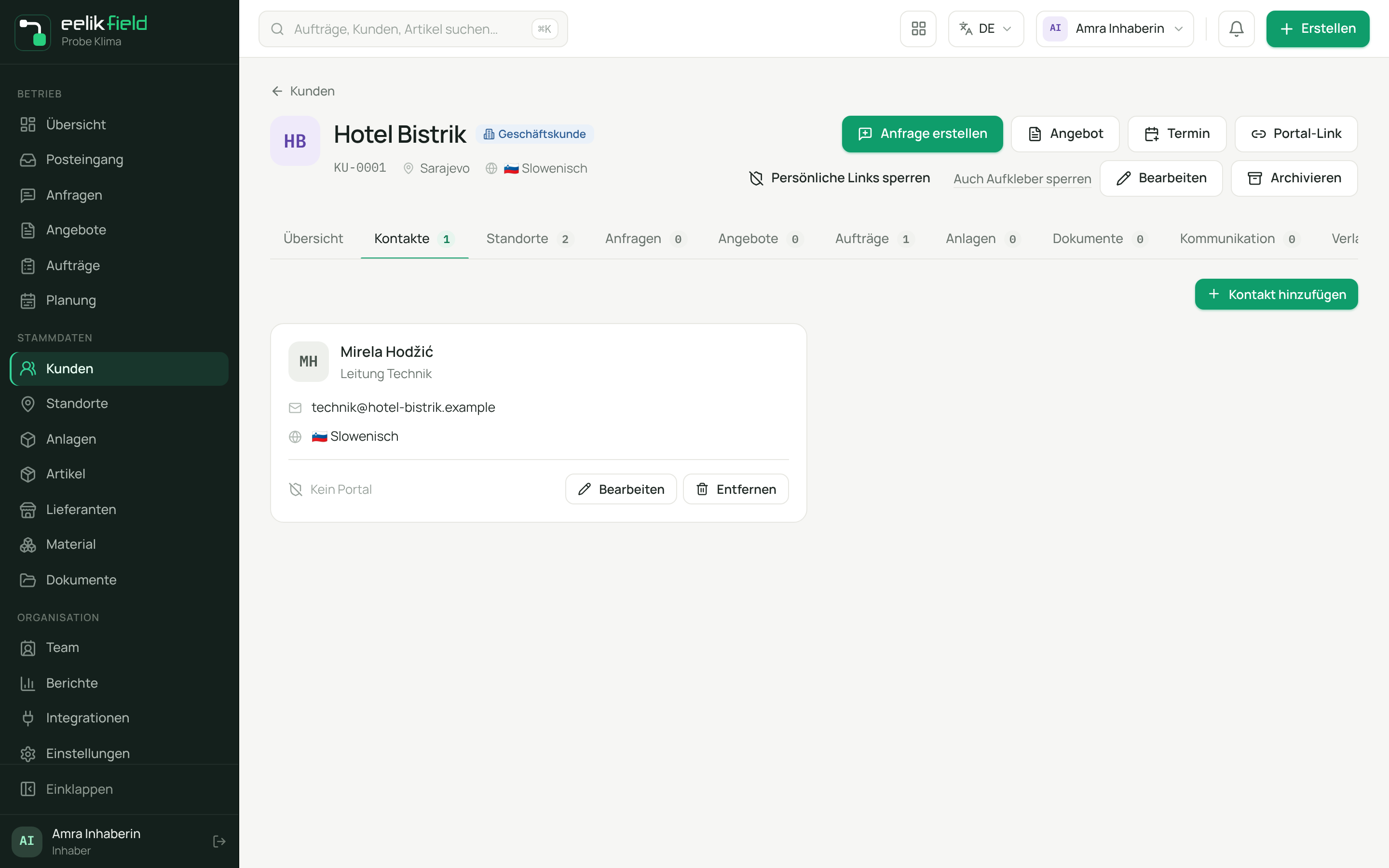
Odstranjen kontakt izgubi oznako glavnega kontakta in dostop do portala. Novega glavnega kontakta določite sami, eelikField ga ne izbere sam. Tudi v aplikaciji se odstranjeni kontakt ne prikazuje več kot kontaktna oseba naloga.
Dodajte, spremenite ali odstranite lokacijo
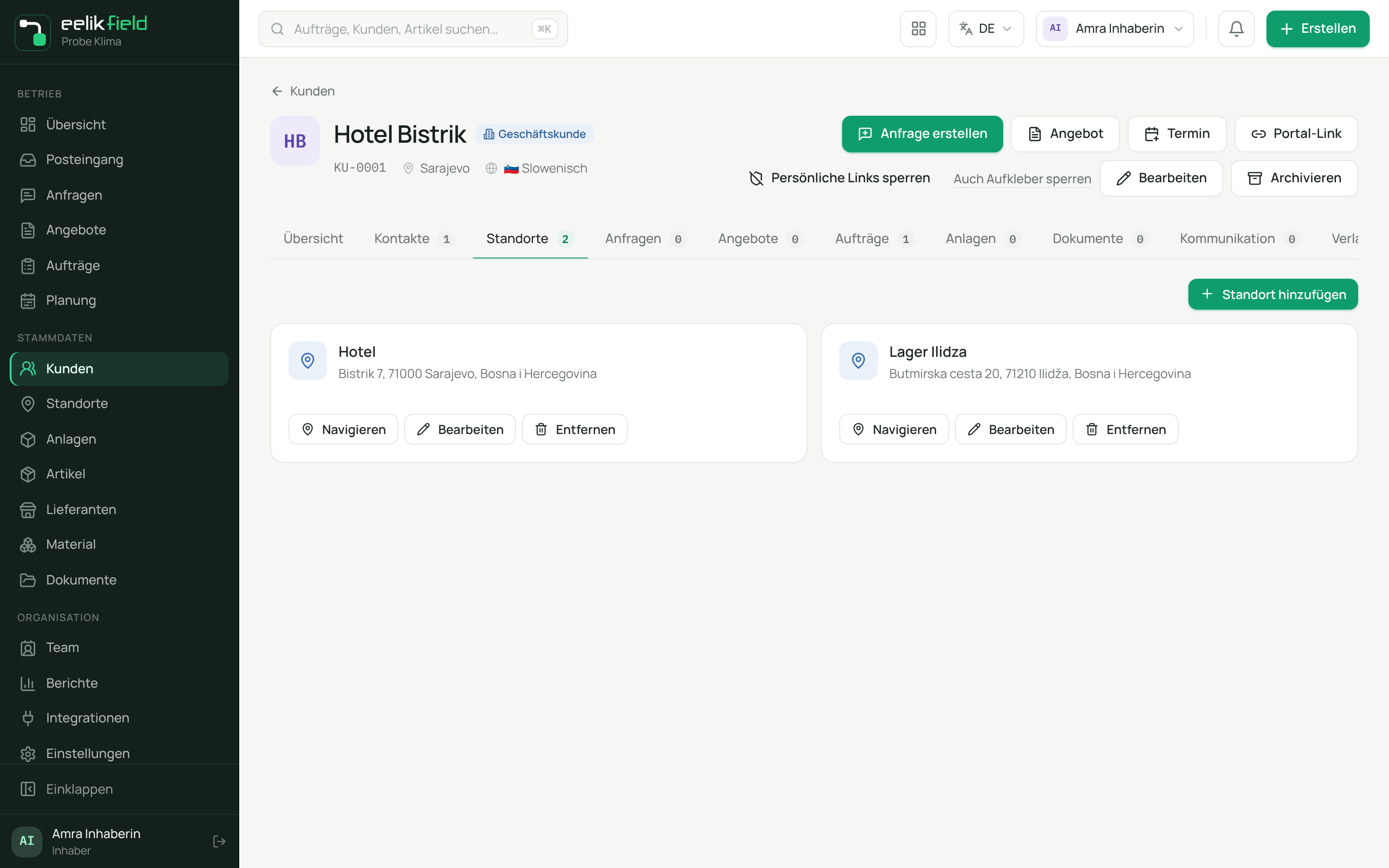
Razdelek „Dodajte, spremenite ali odstranite lokacijo“Odprite zavihek „Lokacije“ in kliknite „Dodaj lokacijo“. Polja in njihov pomen so na strani Lokacije. Tam je tudi opisano, kako lokacijo z „Uredi“ spremenite in z „Odstrani“ umaknete ter kdaj to ni mogoče.
Arhivirajte stranko
Razdelek „Arhivirajte stranko“Stranke ni mogoče izbrisati. Če zanjo ne delate več, jo arhivirajte:
- Odprite stran stranke in zgoraj desno kliknite „Arhiviraj“.
- Potrdite vprašanje: „Arhiviram stranko? Izgine s seznama strank in iz izbire za nova povpraševanja, ponudbe in naloge. Kadar koli jo lahko obnovite.“
- Stran zdaj prikaže oznako „Arhivirano“ in namig „Ta stranka je arhivirana. Ne prikazuje se na seznamu strank in v izbiri za nova povpraševanja, ponudbe in naloge.“
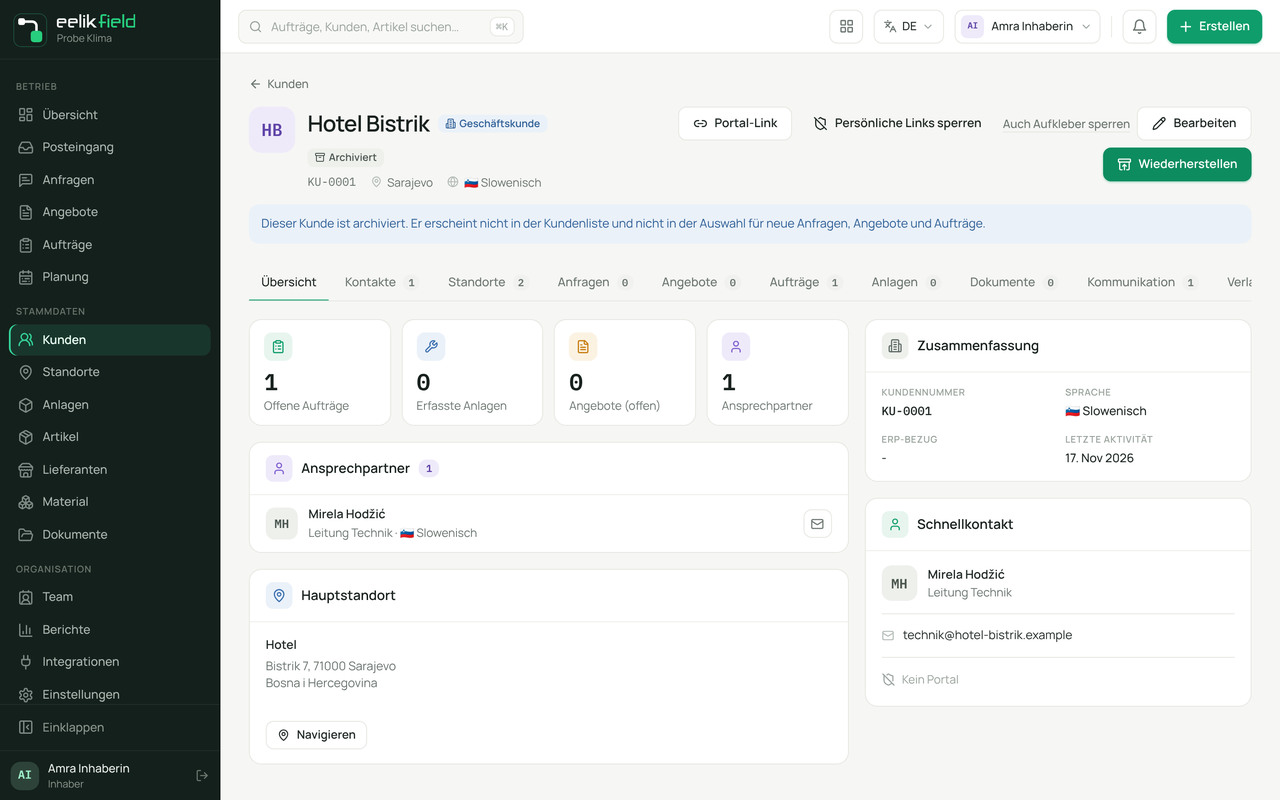
Kaj se pri tem zgodi:
- Stranke ni na seznamu strank (razen z gumbom „Arhivirano“), v izbiri za nova povpraševanja, ponudbe, naloge, naprave in sporočila ter na strani „Lokacije“.
- Obstoječi nalogi, ponudbe, povpraševanja in dokumenti stranke ostanejo berljivi. Njen portal za stranke ostane dosegljiv. Če ga želite blokirati, uporabite „Blokiraj osebne povezave“.
- Pri arhivirani stranki manjkajo gumbi „Ustvari povpraševanje“, „Ponudba“ in „Termin“.
- Dokumenti in splošno iskanje arhivirano stranko še naprej najdejo, da njene dokumente še vedno najdete.
- Z „Obnovi“ je stranka takoj spet povsod. Arhiviranje in obnovitev sta v „Zgodovina“ stranke.
Arhivirajo in obnavljajo lahko lastniki, administratorji, pisarna in disponenti.
Česa tu ne zmorete
Razdelek „Česa tu ne zmorete“- Stranke izbrisati ali združiti z drugo ni mogoče. Lahko jo samo arhivirate.
- Odstranjenega kontakta ali lokacije v uporabniškem vmesniku ni mogoče vrniti. Po potrebi ju ustvarite znova.
- Stranke je mogoče v velikem številu prevzeti iz datoteke: lastniki in administratorji pod „Integracije“ najdejo „Čarovnik za uvoz“ (datoteka CSV, s preverjanjem pred uvozom in prepoznavanjem dvojnikov).
Pogosta vprašanja
Razdelek „Pogosta vprašanja“Stranko sem ustvaril dvakrat. Stranke ni mogoče izbrisati in ne združiti z drugo. Odvečno stranko arhivirajte in nove naloge ustvarjajte samo pri drugi. Arhivirana ostane berljiva s starimi podatki.
Stranke ni na seznamu. Verjetno je arhivirana. Izberite „Arhivirano“ in nato pri stranki „Obnovi“.
Kontaktno osebo sem napačno vnesel. Na njeni kartici izberite „Uredi“ in jo popravite. Nov vnos ni potreben.
Kam vnesem naslov za račun? Kot lokacijo, na primer z oznako „Sedež“. Naslov stranke je vedno pri njenih lokacijah.
Stranka ima več objektov. Za vsak objekt ustvarite lokacijo. Naprave nato dodelite ustrezni lokaciji (Naprave).
Ali moram vnesti ERP sklic? Ne. Samo če stranke predajate računovodskemu programu (e-računi).