

Sporočila in „Pisarni“
Na zavihku „Sporočila“ berete in pišete sporočila s pisarno in s sodelavci. Poleg tega je v nalogu ploščica „Pisarni“, s katero pisarni pišete neposredno o nalogu. Nasprotna stran v spletu je nabiralnik, opisan na strani Sporočila v pisarni.
Seznam pogovorov
Razdelek „Seznam pogovorov“Zavihek prikazuje vaše pogovore. Pogovor združuje vsa sporočila o eni temi, na primer o nalogu ali z eno osebo. Vsaka vrstica kaže naslov, predogled in oznako (na primer številko naloga). Oznake:
| Oznaka | Pomen |
|---|---|
| „Stranka“ | Pogovor s stranko iz portala za stranke |
| „Interno“ | Samo med sodelavci |
| „Sistem“ | Samodejno obvestilo |
| „Omenjen si“ | Nekdo vas je omenil z @ |
Zgoraj sta:
- iskalno polje „Iskanje sporočil…“. Išče po naslovu, predogledu in oznaki. Kot pri iskanju nalogov velikost črk in naglasi ne štejejo in vse vnesene besede se morajo pojaviti.
- izbira „Vse“ in „Neprebrano (n)“.
Značka na zavihku kaže, koliko pogovorov (ne sporočil) je neprebranih. Na iPhonu se seznam v ospredju vsakih 30 sekund sam znova naloži. Lahko ga tudi povlečete navzdol. Če nalaganje ne uspe, ostane zadnje stanje in piše „Osvežitev ni uspela. Prikazano je zadnje stanje. Tapni za ponovni poskus.“
Prazna stanja: „Še ni sporočil.“, „Ni zadetkov za …“, „Vse prebrano. Ni neprebranih pogovorov.“ Če se seznam sploh ne naloži: „Sporočil ni bilo mogoče naložiti.“
Neprebran pogovor se pojavi tudi pod „Danes“ kot trak „Nujno sporočilo“ (Danes). Tap odpre pogovor. Z odprtjem velja za prebranega.
Branje pogovora in odgovarjanje
Razdelek „Branje pogovora in odgovarjanje“- Tapnite pogovor.
- Zgoraj sta ime ali naslov. Če pogovor spada k nalogu, vas „Odpri nalog“ pripelje neposredno tja.
- Spodaj v polje „Sporočilo…“ napišite besedilo in tapnite simbol za pošiljanje.
- Če pošiljanje ne uspe, piše „Pošiljanje ni uspelo, poskusite znova.“ Vaše besedilo ostane v polju.
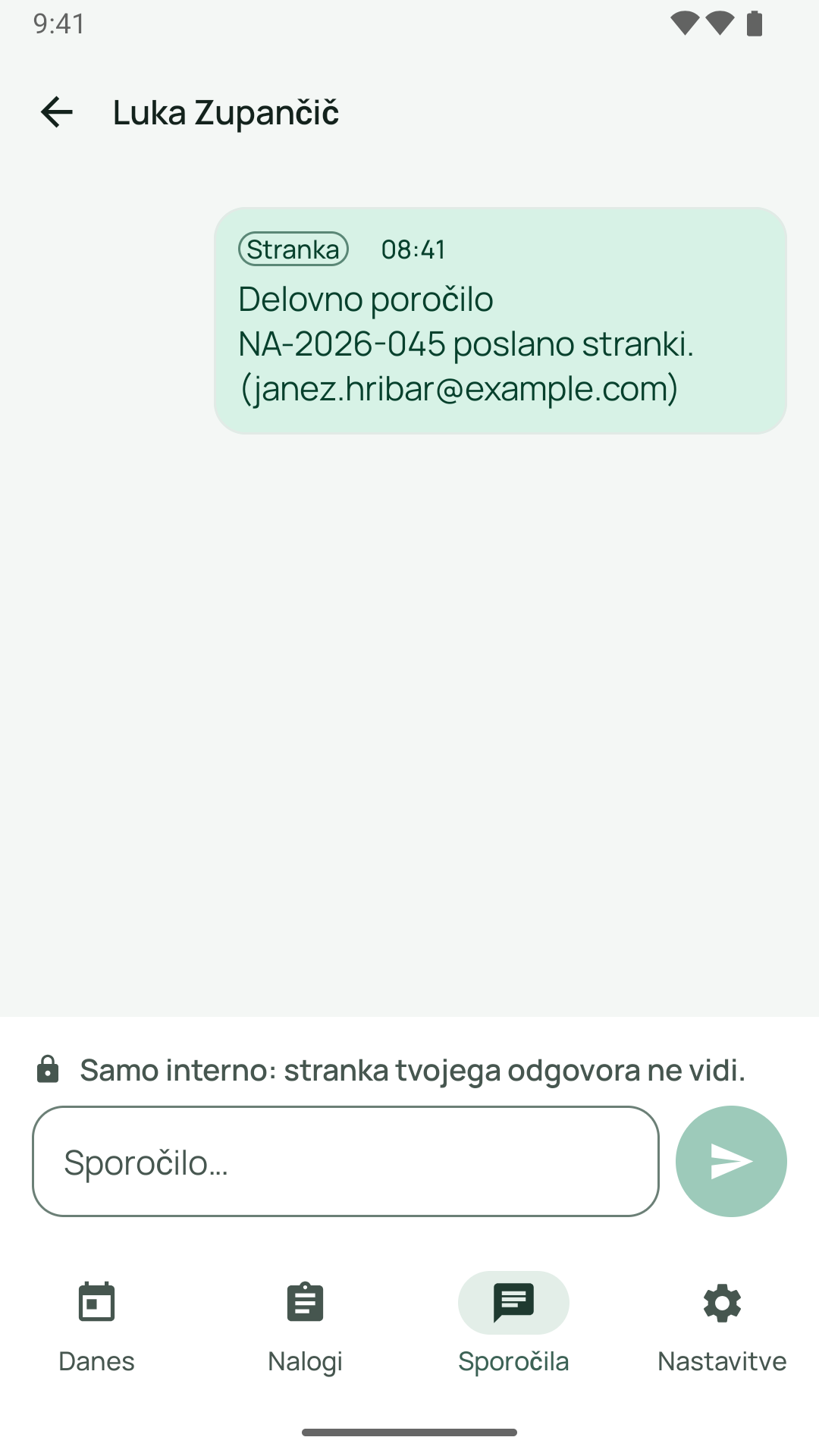
Na iPhonu se vaše besedilo hrani kot osnutek na telefonu, ločeno za vsak pogovor in vsako osebo. Če pogovor zapustite, preden pošljete, besedilo pozneje spet najdete. Osnutki, ki ležijo dolgo (sedem dni), se tiho izbrišejo.
Pogovori s strankami
Razdelek „Pogovori s strankami“Če je pogovor pogovor s stranko (oznaka „Stranka“), velja:
- Za vlogo „Tehnik“ in vse vloge razen pisarne sponke ni. Pod vnosnim poljem piše „Samo interno: stranka tvojega odgovora ne vidi.“ Vaš odgovor ostane v podjetju.
- Za vloge v pisarni (lastnik, administrator, pisarna, disponent) sponka obstaja. Če pošljete s prilogo, aplikacija prej vpraša „Pošljem stranki
?“ z „Stranka bo te datoteke nato videla v portalu za stranke. Tega ni mogoče preklicati.“ Šele „Pošlji stranki“ pošlje.
Priloge
Razdelek „Priloge“S sponko „Priloži“ dodate: „Kamera“, „Fotografije“ ali „Datoteka (PDF)“.
| Pravilo | Vrednost |
|---|---|
| Število | največ 5 prilog na sporočilo („Največ 5 prilog na sporočilo.“) |
| Velikost | največ 15 MB na datoteko („Datoteka je prevelika (največ 15 MB).“) |
| Vrsta | samo fotografije in PDF („Možne so le fotografije in datoteke PDF.“) |
Fotografije se pred pošiljanjem pomanjšajo in pošljejo brez podatkov o kraju. Prilogo lahko z „Odstrani prilogo“ spet vzamete ven. Med nalaganjem piše „Nalaganje …“.
Druga sporočila:
- „Priloga ni poslana. Osnutek ostane shranjen.“ Poskusite znova.
- „V tem pogovoru priloge niso mogoče.“ To velja za pogovore, v katerih strežnik prilog ne dovoli.
- „Dnevna kvota podjetja za priloge je dosežena.“ Za podjetje velja dnevna omejitev. Poskusite jutri ali pošljite samo besedilo.
- „Preveč prilog v kratkem času. Poskusi znova čez
min.“ - „Strežnik je trenutno preobremenjen. Poskusi znova čez trenutek.“
Prejete fotografije in PDF odprete s tapom. Fotografija od stranke ima opombo „Naložila stranka“. Z „Dodaj k nalogu“ prejeto fotografijo pripnete k nalogu kot interno fotografijo („Fotografija dodana k nalogu (interno).“), a samo pri nalogih, na katerih delate („Samo za naloge, na katerih delaš.“). Nato je zraven „V nalogu“.
Pisanje novega sporočila
Razdelek „Pisanje novega sporočila“- Na seznamu tapnite „Novo sporočilo“.
- Izberite osebo. Seznam je razdeljen na „Pisarna“ in „Sodelavci“. Z „Išči osebo…“ zožite izbor. Če aplikacija nikogar ne najde, piše „Ni najdenih stikov.“
- Napišite sporočilo in ga pošljite.
Nastane neposreden pogovor samo med vami in to osebo. Neposredni pogovori so vedno interni.
„Pisarni“ v nalogu
Razdelek „„Pisarni“ v nalogu“Če želite pisarni o določenem nalogu nekaj povedati, ne da bi prijavili težavo, uporabite ploščico „Pisarni“.
- V nalogu tapnite „Pisarni“. Odpre se okno „Sporočilo pisarni“.
- Pišite pri „Vaše sporočilo…“.
- Tapnite pošiljanje.
Ob uspehu piše „Sporočilo poslano ✓“. Sporočilo pristane v pogovoru tega naloga in ima številko naloga. Ploščica je vedno aktivna, tudi pri nalogih sodelavcev in pri zaključenih nalogih. Tako lahko tudi po zaključku še kaj dopolnite.
Obvestila na telefonu
Razdelek „Obvestila na telefonu“Če vam pisarna piše ali vas kdo omeni, dobite obvestilo, če ste aplikaciji to dovolili. Naslov je na primer „Novo sporočilo“ z „
Dobro je vedeti
Razdelek „Dobro je vedeti“- Pošiljanje potrebuje omrežje. Na iPhonu osnutki (besedilo in priloge) ostanejo na telefonu, dokler pošiljanje ne uspe.
- Sporočila v aplikaciji so delovno orodje in ne klepet s strankami.
- Na Androidu so iste funkcije. Kamera za priloge ob prvem zagonu vpraša za dovoljenje.
Pogosta vprašanja
Razdelek „Pogosta vprašanja“Stranka ni dobila mojega odgovora. Kot tehnik so vaši odgovori v pogovorih s strankami interni, glejte „Samo interno: stranka tvojega odgovora ne vidi.“ Stranki odgovori pisarna.
Ne vidim sponke. V pogovoru s stranko jo imajo samo vloge v pisarni. V pogovorih o povpraševanjih in drugih posebnih primerih priloge niso mogoče.
Kje najdem sporočilo, ki sem ga poslal iz naloga? Na zavihku „Sporočila“ v pogovoru o nalogu, s številko naloga kot oznako.