

Povpraševanja
Povpraševanje je trenutek, ko stranka od vas nekaj želi, a še ni nič dogovorjeno. Klic, e-pošta, sporočilo na telefonu ali sporočilo v portalu za stranke: zabeležite ga kot povpraševanje, razjasnite podrobnosti in iz njega naredite ponudbo ali kar nalog.
Povpraševanja ustvarjajo in urejajo vloge Lastnik, Administrator, Pisarna in Disponent. Skladišče področja „Povpraševanja“ ne vidi.
Seznam povpraševanj
Razdelek „Seznam povpraševanj“V meniju odprite „Povpraševanja“. Stran se imenuje „Povpraševanja“ in ima podnaslov „Kvalificirajte prejeta povpraševanja strank in jih pretvorite v ponudbe“.
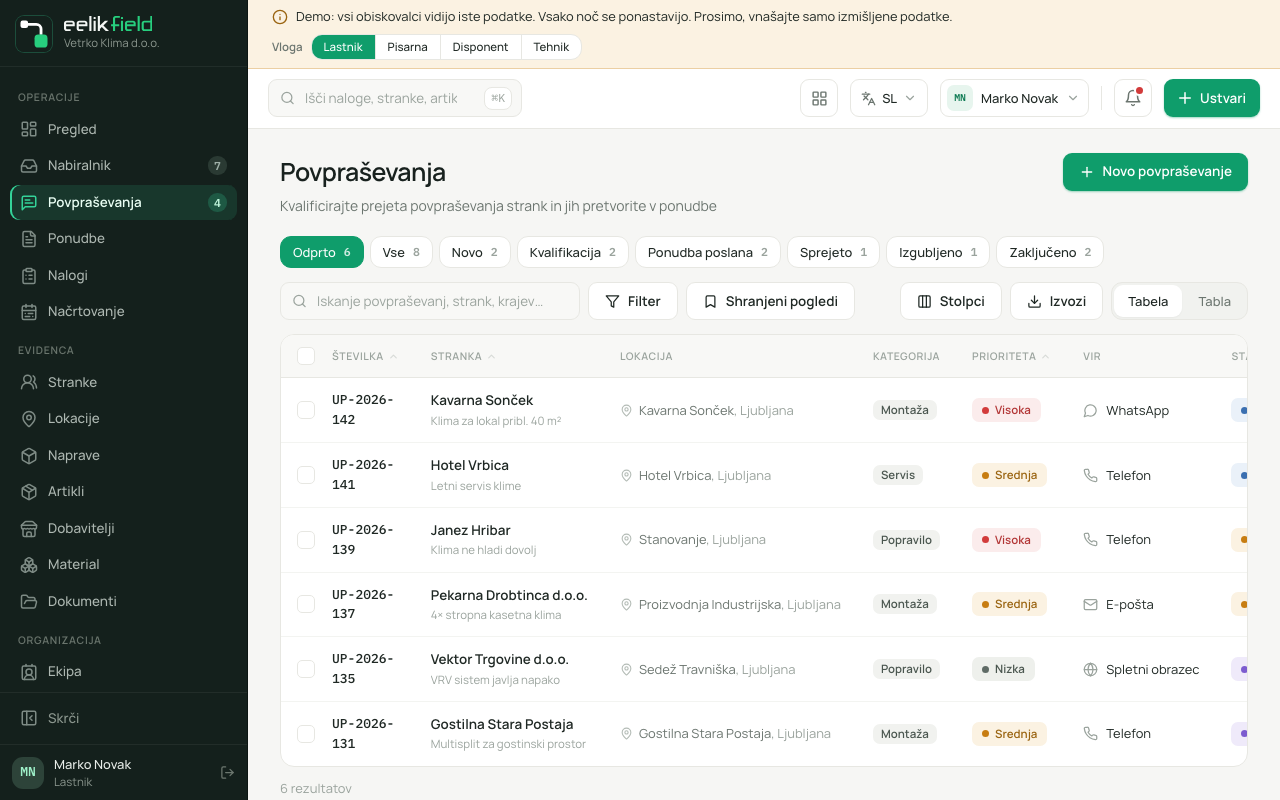
Pogledi na vrhu, vsak s številom povpraševanj:
| Pogled | Prikaže |
|---|---|
| „Odprto“ | Vsa povpraševanja, ki niso niti „Sprejeto“ niti „Izgubljeno“. |
| „Vse“ | Vsa povpraševanja. |
| „Novo“, „Kvalifikacija“, „Ponudba poslana“, „Sprejeto“, „Izgubljeno“ | Vsak po en status (glejte spodaj). |
| „Zaključeno“ | „Sprejeto“ in „Izgubljeno“ skupaj. |
Poleg tega so pod „Shranjeni pogledi“ na voljo tri prednastavitve: „Odprta povpraševanja“, „Moja povpraševanja“ (tista, ki so dodeljena vam) in „Ta teden“ (tista, ki so prispela v tem koledarskem tednu). Drugi klik na isto prednastavitev jo spet prekliče.
Stolpci tabele: „Številka“, „Stranka“ (spodaj z zadevo), „Lokacija“, „Kategorija“, „Prioriteta“, „Vir“, „Status“, „Odgovoren“, „Ustvarjeno“ in „Naslednje dejanje“. Prek „Stolpci“ nekatere od njih skrijete.
Iskanje „Iskanje povpraševanj, strank, krajev…“ najde številko, stranko, lokacijo, kraj in zadevo. Filtri „Kategorija“, „Prioriteta“ in „Vir“ rezultate dodatno zožijo. „Izvozi“ prenese seznam kot datoteko.
Tabela ali tabla
Razdelek „Tabela ali tabla“V orodni vrstici nad seznamom preklapljate med „Tabela“ in „Tabla“. Tabla za vsak status prikaže stolpec s karticami. Kartica nosi številko, prioriteto, stranko, zadevo, kraj in odgovorno osebo. Kartico povlečete v drug stolpec, da spremenite status. Gumb na kartici vodi do naslednjega koraka:
| Stolpec | Gumb na kartici |
|---|---|
| „Novo“ | „Kvalificiraj“ (nastavi „Kvalifikacija“) |
| „Kvalifikacija“ | „Ustvari ponudbo“ |
| „Ponudba poslana“ | „Pridobljeno“ (nastavi „Sprejeto“) |
| „Sprejeto“ | „Ustvari nalog“ |
| „Izgubljeno“ | brez gumba |
Več povpraševanj dodelite naenkrat
Razdelek „Več povpraševanj dodelite naenkrat“V tabeli označite več povpraševanj. Prikaže se vrstica: „3 povpraševanja izbrano“. Z „Dodeli“ in izbiro „Dodeli osebi“ jih vsa predate osebi, ki jo izberete. Z „Izvozi“ prenesete samo izbrana.
Ustvarjanje povpraševanja
Razdelek „Ustvarjanje povpraševanja“- Na seznamu kliknite „Novo povpraševanje“.
- Odpre se stran „Novo povpraševanje“: „Zabeležite povpraševanje stranke in dodelite odgovorno osebo“.
- Izpolnite razdelke.
- Kliknite „Ustvari povpraševanje“.
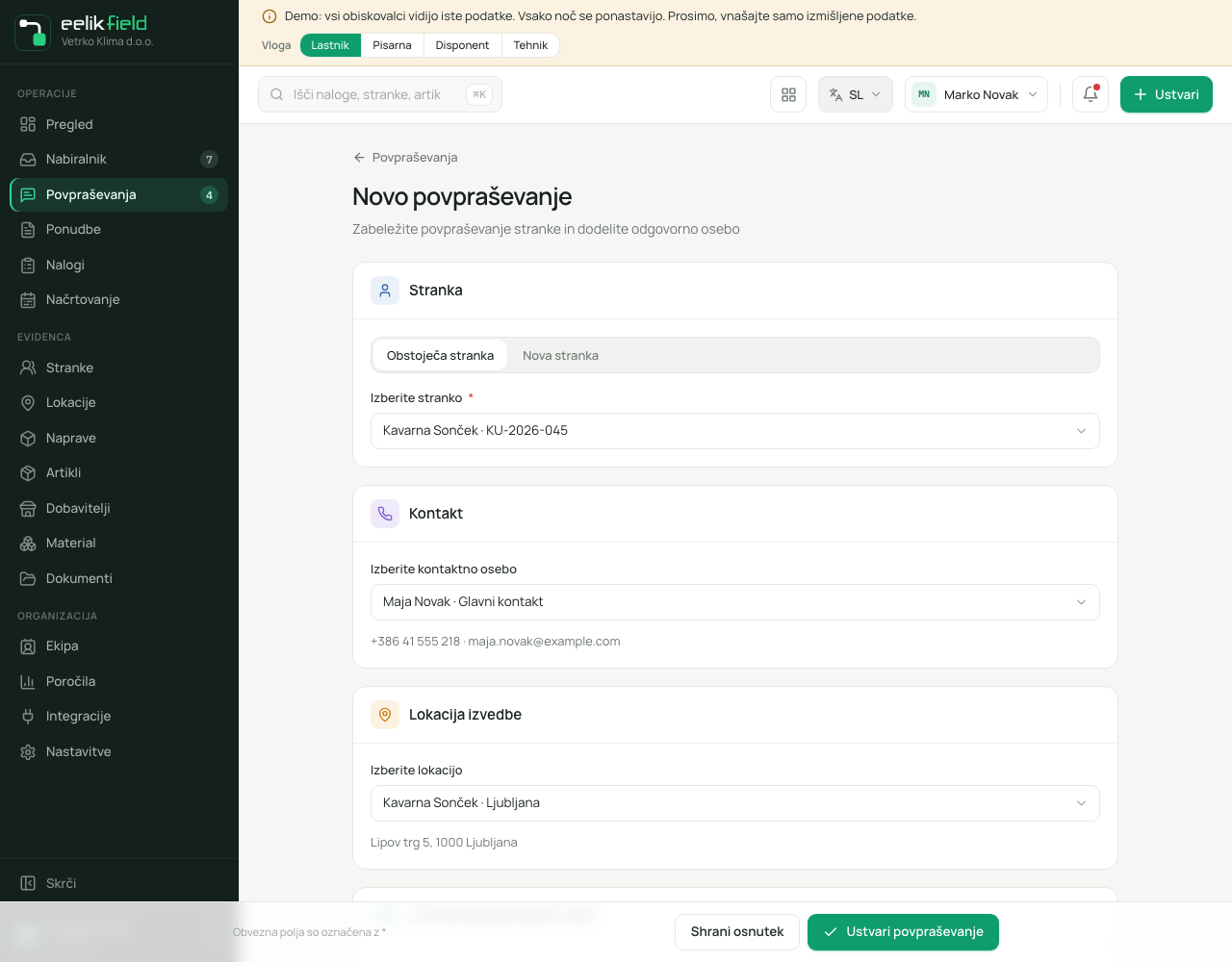
| Razdelek in polje | Pomen | Obvezno |
|---|---|---|
| „Stranka“: „Obstoječa stranka“ ali „Nova stranka“ | Izberite obstoječo stranko („Izberite stranko“) ali ustvarite novo. Nato vnesete „Ime podjetja/stranke“ in izberete „Vrsta stranke“: „Podjetje“ ali „Zasebnik“. | da |
| „Kontakt“: „Kontaktna oseba“, „Telefon“, „E-pošta“ | Pri obstoječi stranki izberete „Kontaktna oseba“ („Glavni kontakt“ je označen). Pri novi stranki vnesete podatke. | ne |
| „Lokacija izvedbe“: „Ulica in hišna številka“, „Poštna št.“, „Kraj“, „Dostop / opombe“ | Pri obstoječi stranki izberete lokacijo (odstranjene lokacije in arhivirane stranke niso na izbiro). Pri novi stranki vnesete naslov. Lokacija nove stranke dobi državo vašega podjetja. Pod „Dostop / opombe“ so na primer zvonec, nadstropje, parkirišče. | ne |
| „Vrsta povpraševanja in opis“: „Vrsta povpraševanja“, „Zadeva“, „Opis“ | Za kaj gre? „Zadeva“ je kratek povzetek. V „Opis“ pride, kaj stranka želi: stanje, velikost prostora, posebnosti. | „Zadeva“ da |
| „Razvrstitev“: „Prioriteta“, „Želeni termin“, „Jezik stranke“, „Vir“ | „Želeni termin“ je prosto besedilo, na primer „pred poletjem, 30. teden, nujno…“. „Vir“ pove, od kod je povpraševanje prišlo: „Telefon“, „WhatsApp“, „E-pošta“, „Spletni obrazec“ ali „Portal“. | ne |
| „Dodelitev in interna opomba“: „Odgovoren (pisarna)“, „Interna opomba“ | Kdo poskrbi zanj. Opombe stranka ne vidi („Vidno samo interno“). | ne |
Če stranka ali zadeva manjka, tam piše „Izberite stranko in izpolnite zadevo.“ (pri novi stranki „Vnesite ime stranke in zadevo.“). Če stranka nima kontaktne osebe ali lokacije, piše „Za to stranko ni shranjene kontaktne osebe.“ oziroma „Za to stranko ni shranjene lokacije.“
Povpraševanja nastanejo tudi sama:
- Iz portala za stranke: Če stranka tam sporoči „Zahtevaj servis“, eelikField ustvari povpraševanje z virom „Portal“ (glejte Portal za stranke).
- Iz sporočila: V nabiralniku „Ustvari povpraševanje“ ustvari povpraševanje iz sporočila stranke (glejte Sporočila).
Novo povpraševanje ima status „Novo“. Za nova povpraševanja obstaja obvestilo „Novo povpraševanje“ (glejte Sporočila).
Povpraševanje podrobno
Razdelek „Povpraševanje podrobno“Povpraševanje odprete s klikom na njegovo vrstico. Na vrhu so številka, status, prioriteta in zadeva, pod njimi vrstica napredka „Novo“, „Kvalifikacija“, „Ponudba poslana“, „Sprejeto“ z gumbom „Izgubljeno“ ob strani. Klik na korak nastavi status. Spodaj sledijo stranka, kontaktna oseba, prioriteta, odgovorna oseba in „Naslednje dejanje“.
Gumbi na vrhu:
| Gumb | Učinek |
|---|---|
| „Pošlji vprašanje“ | Skoči na polje za vnos, da lahko pišete stranki. |
| „Načrtuj ogled“ | Odpre planske table s tem povpraševanjem. Tam ustvarite termin brez naloga, ogled (glejte Planska tabla). |
| „Najzgodnejši termin (UI)“ | Samo če je UI nastavljen (glejte Načrtovanje z UI). |
| „Ustvari ponudbo“ | Odpre urejevalnik ponudbe za to stranko (glejte Ponudbe). |
| Meni „Več dejanj“ | „Spremeni status“ (Kvalifikacija, Ponudba poslana, Sprejeto), „Ustvari nalog“ in „Zavrni povpraševanje“. |
Spodaj najdete: opis, priloge (fotografije in PDF-ji z „Dodaj“; „Izbriši prilogo“ vpraša: „Ali res želite izbrisati to prilogo?“), komunikacijo, kartico „Povezano“ s pripadajočimi „Ponudbe“ in „Nalogi“ ter „Ogled“, če je načrtovan.
Pisanje stranki in v ekipi
Razdelek „Pisanje stranki in v ekipi“V polju spodaj izberete, ali gre vaše besedilo stranki („Napiši odgovor stranki…“, „Poslano stranki“) ali ostane interna opomba („Napiši interno opombo… (stranka tega ne vidi)“, „Vidno samo interno“). Tako vse o povpraševanju zbirate na enem mestu.
Statusi povpraševanja
Razdelek „Statusi povpraševanja“| Status | Pomen |
|---|---|
| „Novo“ | Povpraševanje je prispelo in še ni preverjeno. Naslednje dejanje: „Kvalificirati“. |
| „Kvalifikacija“ | Razjasnjujete podrobnosti: Kaj natančno, kje, kdaj, s kakšnim naporom? |
| „Ponudba poslana“ | Ponudba obstaja, nanjo mora stranka še odgovoriti. |
| „Sprejeto“ | Stranka je privolila. Na tabli se gumb za to imenuje „Pridobljeno“. Naslednje dejanje: „Ustvari nalog“. |
| „Izgubljeno“ | Povpraševanje je zavrnjeno ali se je rešilo samo od sebe. |
„Naslednje dejanje“ na seznamu je predlog, ki ustreza statusu: „Kvalificirati“, „Ustvariti ponudbo“, „Poklicati stranko“, „Načrtovati termin“ ali „Spremljanje“.
Samodejni potek povpraševanj
Razdelek „Samodejni potek povpraševanj“eelikField v dveh primerih samodejno premakne status naprej, da odprti seznam ne raste v nedogled:
- Če iz povpraševanja ustvarite ponudbo, preskoči iz „Novo“ ali „Kvalifikacija“ na „Ponudba poslana“.
- Če iz povpraševanja ali iz njegove ponudbe ustvarite nalog, postane „Sprejeto“. Enako velja, če stranka v portalu sprejme ponudbo.
Status skače samo naprej. Povpraševanje, ki ste ga ročno nastavili na „Sprejeto“ ali „Izgubljeno“, tako ostane. Lastniki in administratorji obe možnosti vklopijo ali izklopijo pod „Nastavitve“, „Samodejni potek povpraševanj“.
Zavrnitev povpraševanja
Razdelek „Zavrnitev povpraševanja“- Odprite povpraševanje in v meniju „Več dejanj“ izberite „Zavrni povpraševanje“. Ali ob vrstici kliknite „Izgubljeno“.
- Prikaže se: „Ali res želite zavrniti to povpraševanje? Označeno bo kot „Izgubljeno“.“
- Potrdite z „Zavrni“.
Povpraševanje ostane shranjeno in je v „Zaključeno“.
Od povpraševanja do naloga
Razdelek „Od povpraševanja do naloga“Poti sta dve:
- S ponudbo: „Ustvari ponudbo“, pošljite, stranka sprejme, nato nalog (glejte Ponudbe).
- Brez ponudbe: Prek „Ustvari nalog“ v meniju „Več dejanj“ takoj nastane nalog s stranko, zadevo, opisom, kategorijo, prioriteto in odgovorno osebo povpraševanja (glejte Nalogi). Ali na tabli pri „Sprejeto“ kliknite „Ustvari nalog“. Nato se odpre stran „Nov nalog“ z vnaprej izpolnjenimi podatki povpraševanja.
V nalogu je potem povezava „Povezano povpraševanje“ s številko.
Dobro je vedeti
Razdelek „Dobro je vedeti“- Povpraševanja ni mogoče izbrisati. Če ga ne potrebujete več, ga zavrnite.
- Ponudba je vezana na povpraševanje: v kartici „Povezano“ jo vidite z njenim statusom.
- Povpraševanja, ki še potrebujejo ogled, so na planski tabli levo pod „Povpraševanja / Ogledi“.
Pogosta vprašanja
Razdelek „Pogosta vprašanja“Kje vpišem telefonski pogovor? Kot novo povpraševanje z virom „Telefon“. V „Opis“ napišite, kaj stranka želi, v „Interna opomba“ pa to, kar naj ve samo vaša ekipa.
Stranka še ni ustvarjena. V razdelku „Stranka“ izberite „Nova stranka“. Stranka se ustvari skupaj s povpraševanjem.
Ali lahko povpraševanje predam komu drugemu? Da. Dodelite ga na seznamu z „Dodeli“. Na izbiro so Lastnik, Pisarna in Disponent.