

Sporočila
V „Nabiralniku“ se stekajo vsa sporočila: pogovori v ekipi, pogovori o nalogu, sporočila tehnikov iz aplikacije in povpraševanja strank iz portala za stranke. Ekipa in stranke so jasno ločene. Kar napišete v ekipi, stranka nikoli ne vidi.
Nabiralnik odprete v meniju na levi prek „Nabiralnik“. Tudi zvonec zgoraj desno vodi tja. Rdeča pika na zvoncu kaže, da je kaj neprebranega.
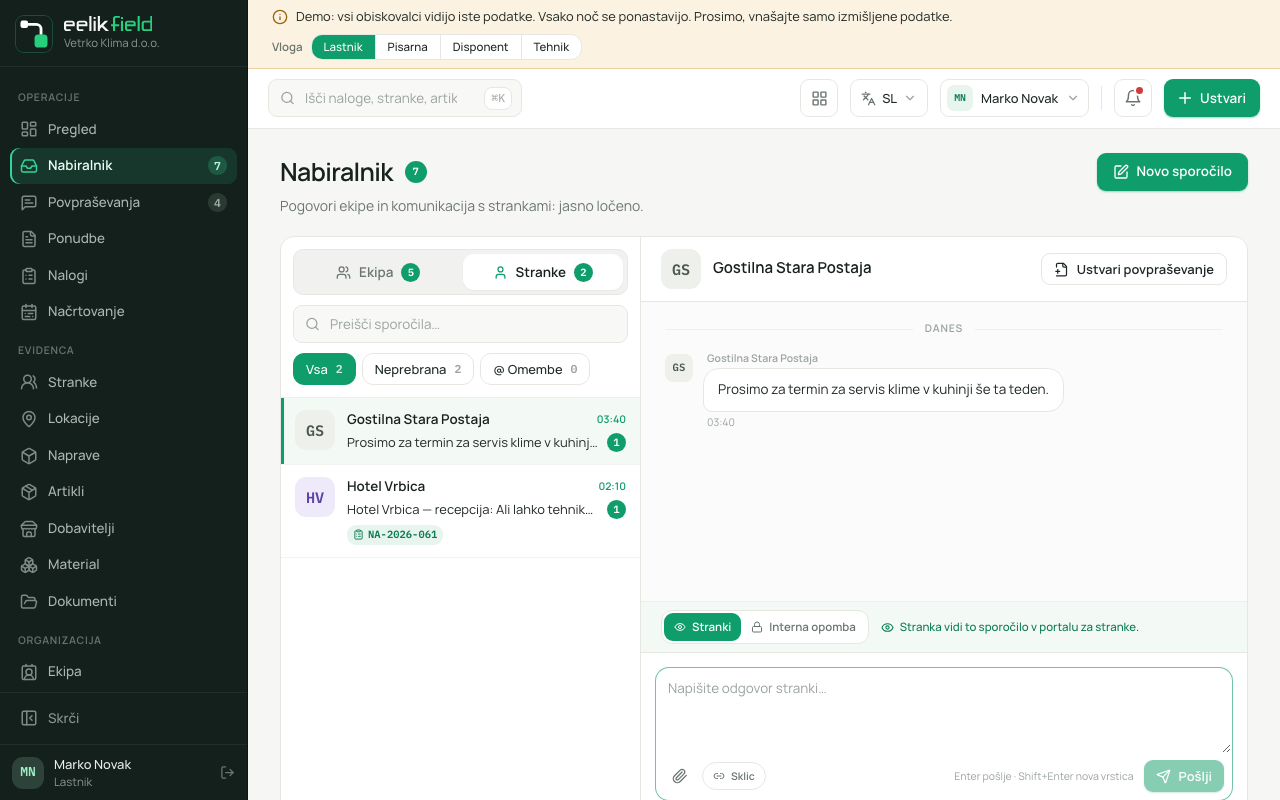
Zgradba
Razdelek „Zgradba“Zgoraj sta dva zavihka, vsak s številom neprebranih pogovorov:
- „Ekipa“: Pogovori v podjetju. Seznam je razdeljen v tri skupine:
- „Neposredna sporočila“: pogovori med dvema sodelavcema,
- „Nalogi in povpraševanja“: en pogovor na nalog ali povpraševanje. Sem pridejo tudi sporočila, ki jih tehniki v aplikaciji pišejo z „Pisarni“,
- „Sistem“: sporočila eelikField. Tam ne morete odgovarjati: „Sistemsko obvestilo: odgovarjanje tukaj ni mogoče.“
- „Stranke“: En pogovor na stranko. Tu so povpraševanja in odgovori iz portala za stranke ter vaši odgovori stranki.
Nad seznamom:
- Iskanje „Preišči sporočila…“: Išče po naslovu, pošiljatelju, predogledu in številki naloga.
- Filter: „Vsa“, „Neprebrana“ in „@ Omembe“ (sporočila, v katerih so omenili vas).
- „Novo sporočilo“: Začne nov pogovor.
Na levi izberete pogovor, na desni je potek. Pod njim pišete. Z Enter pošljete, s Shift in Enter začnete novo vrstico („Enter pošlje · Shift+Enter nova vrstica“). Če še ni ničesar, piše „Ni še sporočil ekipe“ oziroma „Ni še sporočil strank“.
Prebrano in neprebrano
Razdelek „Prebrano in neprebrano“Pogovor šteje za prebranega šele, ko ga kliknete ali v njem odgovorite. To, da se ob odprtju strani samodejno izbere, ne šteje. Novo povpraševanje stranke torej ostane neprebrano, dokler ga nekdo res ne odpre. Štejejo se pogovori, ne posamezna sporočila. Isto številko vidite ob stranski vrstici, na zavihkih in na zvoncu.
Pisanje novega sporočila
Razdelek „Pisanje novega sporočila“- Kliknite „Novo sporočilo“.
- Pri „Prejemnik“ izberite, ali gre za „Član ekipe“ ali „Stranka“.
- Poiščite osebo ali stranko („Poišči člana ekipe…“ ali „Iščite stranko po imenu ali številki…“).
- Če želite, pri „Nalog kot sklic (neobvezno)“ izberite nalog. Na sporočilu se nato prikaže kot povezava.
- Pri „Sporočilo“ napišite besedilo. Z @ omenite člane ekipe.
- Kliknite „Pošlji“.
Pod poljem piše, kdo sporočilo vidi: „Interno sporočilo: strankam ni vidno.“ oziroma „Stranka vidi to sporočilo v svojem portalu.“
Omemba z @
Razdelek „Omemba z @“Vtipkajte @ in ime, da omenite nekoga iz ekipe. Oseba dobi obvestilo „Omenjen si bil“ in sporočilo najde v filtru „@ Omembe“. V pogovorih z datotekami za sodelavca (glejte spodaj) omembe ne uporabljajte.
Pogovor o nalogu
Razdelek „Pogovor o nalogu“Za vsak nalog obstaja pogovor, ki ga vidi samo ekipa. V nabiralniku je pod „Ekipa“, „Nalogi in povpraševanja“, v samem nalogu pa na zavihku „Komunikacija“. Gre za isti pogovor na dveh mestih.
Na zavihku „Komunikacija“ naloga pred pisanjem izberete, komu je sporočilo namenjeno:
- „Vidno stranki“: Sporočilo gre stranki in je v portalu za stranke.
- „Ekipna opomba (ni vidna stranki)“: Sporočilo ostane v podjetju. Tehniki ga vidijo v svoji aplikaciji.
Polje se tam imenuje „Hitri odgovor stranki…“. Tudi tu pošlje Enter.
Tehnik piše v aplikaciji pod „Pisarni“. Sporočilo pride v pogovor o nalogu, vi pa dobite obvestilo „Novo sporočilo“ s številko naloga. Težave, ki jih tehnik pošlje s „Prijavi težavo“, prispejo kot obvestilo „Prijavljena težava“ (glejte Prijava težave).
Z „Odpri nalog“, „Odpri ponudbo“ ali „Odpri povpraševanje“ iz pogovora skočite na zadevo, na katero se nanaša.
Pogovor s stranko
Razdelek „Pogovor s stranko“Na zavihku „Stranke“ je za vsako stranko en pogovor. Pri vnosnem polju izberete, kam gre vaše besedilo („Prejemnik tega sporočila“):
| Izbira | Učinek |
|---|---|
| „Stranki“ | Stranka vidi sporočilo v portalu za stranke: „Stranka vidi to sporočilo v portalu za stranke.“ Privzeta je ta izbira. |
| „Interna opomba“ | Opomba v pogovoru, ki jo vidi samo pisarna: „Samo interno: stranka te opombe ne vidi.“ |
Stranka odgovori v portalu za stranke. Njeno sporočilo se tu pojavi kot neprebrano. Sklic na nalog nastavite z „Sklic“. Za poljem „Iščite nalog po številki, stranki ali naslovu…“ je iskanje. Z „Odstrani sklic“ ga znova razvežete. Če iskanje ničesar ne najde, tam piše „Ni najdenih nalogov.“
Povpraševanje iz sporočila
Razdelek „Povpraševanje iz sporočila“Če stranka napiše nekaj, kar je povpraševanje, kliknite „Ustvari povpraševanje“. Pogovorno okno „Ustvari povpraševanje iz sporočila“ vpraša po „Stranka“, „Naslov“, „Opis“, „Kategorija“, „Prioriteta“ in „Vir“. Naslov in stranka sta obvezna („Vnesite stranko in naslov.“). Nato je povpraševanje pod „Povpraševanja“ (glejte Povpraševanja).
Priloge
Razdelek „Priloge“V mnogih pogovorih lahko pošljete tudi datoteke.
- Kliknite pod vnosnim poljem „Priloži datoteko“ ali povlecite datoteke na območje „Datoteke spustite tukaj“.
- Datoteka se naloži. Napredek je zraven („Nalaganje … 40 %“). Z „Odstrani“ datoteko spet vzamete stran.
- Pošljite sporočilo. Prej počakajte, da so vse datoteke naložene: „Počakajte, da se naložijo vse datoteke.“
Veljajo te omejitve: „Fotografije (JPG, PNG) in PDF, vsaka do 15 MB, največ 5 na sporočilo.“ Druge vrste datotek se zavrnejo. Fotografije v sporočilih se poleg tega vedno očistijo podatkov o lokaciji in drugih podatkov o posnetku.
Kjer pogovor ne dovoljuje prilog, piše: „V tem pogovoru priloge niso mogoče.“ Tudi tehniki lahko v aplikaciji prilagajo fotografije in PDF-je (glejte Sporočila v aplikaciji).
Datoteke stranki
Razdelek „Datoteke stranki“Če stranki pošljete datoteke, eelikField prej vpraša, da nič ne odide pomotoma:
- Izberite „Stranki“ in priložite datoteke.
- Kliknite „Pošlji“. Pojavi se „Pošljem stranki Ime?“ s stavkom: „Stranka bo te datoteke nato videla v portalu za stranke. Tega ni mogoče preklicati.“
- Pri „Sporočilo zraven“ po želji napišite spremno besedilo.
- Potrdite z „Da, pošlji stranki“. Z „Prekliči“ prekinete.
Prevzem fotografij iz pogovora o nalogu
Razdelek „Prevzem fotografij iz pogovora o nalogu“Če tehnik pošlje fotografijo v pogovor o nalogu, jo lahko z „Dodaj k nalogu“ prevzamete kot fotografijo naloga. Tam se pojavi kot interna fotografija („Fotografija dodana k nalogu (interno).“). Nato je pri fotografiji „V nalogu ✓“. To je mogoče samo pri nalogih, na katerih delate sami: „To gre samo pri nalogih, na katerih delate.“
Datoteke, ki jih naloži stranka
Razdelek „Datoteke, ki jih naloži stranka“Stranka lahko v portalu pošlje fotografije in PDF-je. V pogovoru imajo oznako „Naložila stranka“. Če želite datoteko skriti, na primer ker ne sodi sem:
- Kliknite pri datoteki „Skrij“.
- Potrdite „Skrijem datoteko?“ z „Da, skrij“.
Nato datoteke ne vidita ne stranka ne tehniki. Pisarna jo še vedno vidi z oznako „Skrito“. Tega ni mogoče preklicati.
Sporočila o napakah pri prilogah
Razdelek „Sporočila o napakah pri prilogah“| Sporočilo | Pomen |
|---|---|
| „Datoteka je prevelika. Dovoljeno je največ 15 MB.“ | Zmanjšajte fotografijo ali razdelite PDF. |
| „Ta vrsta datoteke ni mogoča. Dovoljene so fotografije (JPG, PNG) in PDF.“ | Pretvorite datoteko. |
| „Preveč datotek naenkrat. Dovoljenih je največ 5 na sporočilo.“ | Datoteke pošljite v dveh sporočilih. |
| „V kratkem času ste naložili zelo veliko datotek. Poskusite znova pozneje.“ | Zaščitna meja proti zlorabi. Počakajte. |
| „Dnevna kvota podjetja za priloge je dosežena.“ | Podjetje je danes izčrpalo dovoljeno količino. Poskusite jutri. |
| „Strežnik trenutno obdeluje veliko slik. Poskusite znova čez trenutek.“ | Počakajte malo. |
| „Niste več prijavljeni ali tukaj ne smete nalagati. Ponovno naložite stran.“ | Prijavite se znova. |
Pravice
Razdelek „Pravice“- Lastnik, administrator, pisarna in disponent pišejo v vse pogovore.
- Vloga Skladišče piše samo v neposredna sporočila in pogovore o nalogih, in to samo interno. Sicer tam piše: „V ta pogovor ne morete pisati. Skladišče piše samo v neposredna sporočila in pogovore k nalogom.“
Obvestila
Razdelek „Obvestila“Poleg nabiralnika eelikField pošilja kratka obvestila na napravo. Pojavijo se tudi, ko je aplikacija ali okno brskalnika v ozadju. Obvestilo je opozorilo, ne pogovor: če se ga dotaknete, se odpre ustrezna stran.
Na telefonu obvestila vklopite ob prvem zagonu ali v nastavitvah aplikacije (glejte Nastavitve v aplikaciji). V brskalniku jih vklopite v „Nastavitve“ v razdelku „Obvestila“ za napravo, pri kateri trenutno sedite. Brez teh stikal ni obvestil, vendar nič ne gre v izgubo: vse je v nabiralniku in na seznamih.
Obstajajo ta obvestila:
| Naslov | Kdaj |
|---|---|
| „Novo povpraševanje“ | Novo povpraševanje je prispelo. Besedilo navaja samo številko. |
| „Nov termin“ | Termin je bil ustvarjen za nekoga ali prestavljen. Zraven sta dan in številka. |
| „Termin spremenjen“ | Termin je bil nekomu odvzet ali spremenjen (glejte Razpored). |
| „Novo sporočilo“ | Sporočilo v nabiralniku ali v pogovoru o nalogu. |
| „Omenjen si bil“ | Nekdo vas je omenil z @. |
| „Nalog zaključen“ | Nalog je bil zaključen. Besedilo navaja številko in kdo je zaključil. |
| „Del opravljen“ | Pri nalogu z več osebami je nekdo opravil svoj del. Besedilo pove, kdo je še odprt. |
| „Prijavljena težava“ | Tehnik je v aplikaciji prijavil težavo. |
| „Material pripravljen“ | Material za nalog je pripravljen. |
| „Nova servisna zahteva“ | Stranka je v portalu zaprosila za servis naprave. |
| „Zapadli termini“ | Dnevni pregled za razporejanje: odprti termini iz preteklih dni. |
Iz razlogov varstva podatkov v obvestilih ni imen strank in ni naslovov. Namesto stranke je številka naloga, povpraševanja ali naprave. Imena sodelavcev (na primer kdo je napisal sporočilo) pa so v njih.
Dobro je vedeti
Razdelek „Dobro je vedeti“- E-pošta stranki s sporočilom ne nastane. Stranka ga prebere v portalu za stranke. E-pošte eelikField (delovno poročilo, potrditev naloga, ponudba) odidejo ločeno.
- Sporočila po pošiljanju ni mogoče urejati ali brisati.
- Pogovorov ni mogoče arhivirati. Z iskanjem in filtrom jih spet najdete.
Pogosta vprašanja
Razdelek „Pogosta vprašanja“Stranka je pisala, vendar tega ne vidim. Odprite zavihek „Stranke“. Sporočilo je tam kot neprebran pogovor. Preverite filter „Neprebrana“.
Ali stranka vidi mojo opombo? Samo to, kar je bilo poslano kot „Stranki“ ali „Vidno stranki“. „Interna opomba“ in „Ekipna opomba“ stranka ne vidi nikoli.
Ne dobivam obvestil. Preverite, ali so vklopljena na napravi. Na iPhonu preverite še nastavitve telefona za eelikField.