

Dostop do aplikacije
Aplikacija na telefonu dobi dostop iz pisarne. V brskalniku ustvarite enkratno povezavo ali QR-kodo. Sodelavec tapne povezavo ali skenira kodo in aplikacija je nastavljena. Gesla za to ni treba poznati, tako lahko dela tudi sodelavec brez e-poštnega naslova.
Dostop do aplikacije smejo pošiljati lastniki, administratorji, pisarna in disponenti, vendar ne za vsakogar:
| Za koga je dostop | Kdo ga sme poslati in blokirati |
|---|---|
| Tehnik, skladišče | Lastnik, administrator, pisarna, disponent |
| Administrator, pisarna, disponent | Lastnik, administrator |
| Lastnik | samo lastnik |
Aplikacija je za iPhone na voljo v trgovini App Store: tam poiščite „eelikField“ ali uporabite povezavo https://apps.apple.com/app/eelikfield/id6834371092 . Za Android je na voljo pri Google Play: poiščite „eelikField“ ali uporabite povezavo https://play.google.com/store/apps/details?id=com.eelik.field . Ista vrstica je v oknu „Dodaj tehnika“.
Tako pošljete dostop do aplikacije
Razdelek „Tako pošljete dostop do aplikacije“- V levem meniju odprite „Ekipa“ in kliknite vrstico osebe. Na desni se odpre profil.
- V bloku „Aplikacija“ kliknite „Pošlji dostop do aplikacije“. Gumba ni pri osebah, ki so deaktivirane.
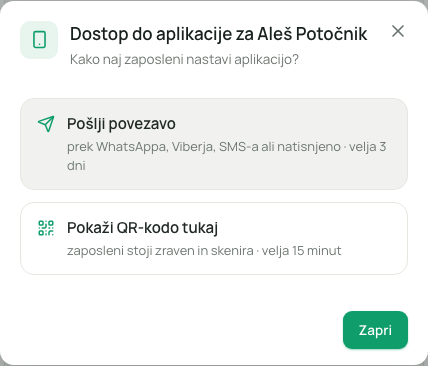
- Odpre se „Dostop do aplikacije za
“ z vprašanjem „Kako naj zaposleni nastavi aplikacijo?“. Imate dve poti: - „Pošlji povezavo“: „prek WhatsAppa, Viberja, SMS-a ali natisnjeno · velja 3 dni“.
- „Pokaži QR-kodo tukaj“: „zaposleni stoji zraven in skenira · velja 15 minut“.
- Kliknite eno od obeh poti. Dostop nastane takoj.
Pot 1: Pošlji povezavo
Razdelek „Pot 1: Pošlji povezavo“Vidite QR-kodo, nad njo veljavnost („Velja do … · samo enkrat“) in preostali čas („še 2 d 23 h“). Spodaj so gumbi:
| Gumb | Kaj naredi |
|---|---|
| „Deli“ | Odpre meni za deljenje na vaši napravi, na primer WhatsApp. Gumb se prikaže samo tam, kjer brskalnik deljenje podpira, običajno na telefonu. |
| „Kopiraj sporočilo“ | Kopira pripravljeno besedilo s povezavo, ki ga prilepite v sporočilnik. Napisano je v jeziku sodelavca, sicer v vašem. V besedilu sta tudi ime vašega podjetja in veljavnost. |
| „Kopiraj povezavo“ | Kopira samo povezavo. |
| „Natisni“ | Odpre list s QR-kodo, imenom, veljavnostjo in tremi koraki („1 Odprite kamero · 2 usmerite na kodo · 3 tapnite „Odpri eelikField““). Na listu ni povezave v golem besedilu. Po nastavitvi ga zavrzite. |
Povezava velja 3 dni in jo je mogoče uporabiti samo enkrat. Videti je takole: https://eelikfield.com/e#<dolga koda>. Koda je za znakom #. Ta del naslova se nikoli ne pošlje strežniku in se ne pojavi v nobenem predogledu povezave. Povezavo pošljite samo osebi, ki ji je namenjena. Sporočilo zato vsebuje stavek „Ne posredujte naprej.“
Pot 2: Pokaži QR-kodo tukaj
Razdelek „Pot 2: Pokaži QR-kodo tukaj“Sodelavec stoji poleg vas. QR-koda se prikaže na vašem zaslonu, pod njo teče preostali čas („še 14:32“). Sodelavec jo skenira s kamero telefona in tapne „Odpri eelikField“. Ta koda velja samo 15 minut in prav tako samo enkrat. Gumbov za deljenje in tiskanje tukaj ni.
Preklic povezave
Razdelek „Preklic povezave“Ste poslali napačno povezavo? Kliknite spodaj levo v oknu „Prekliči to povezavo“. Vidite „Povezava preklicana. Ne deluje več.“ Tudi v profilu piše, dokler je povezava odprta, „Povezava odprta do …“ z istim gumbom. Ko čas poteče, piše „Ta povezava je potekla. Ustvarite novo.“
Kaj se zgodi na telefonu
Razdelek „Kaj se zgodi na telefonu“- Sodelavec namesti aplikacijo. Na iPhonu v trgovini App Store poišče „eelikField“.
- Tapne povezavo ali skenira QR-kodo s kamero telefona. V aplikaciji lahko izbere tudi „Skeniraj QR-kodo iz pisarne“ ali vstavi povezavo pri „Ali prilepi povezavo“ in tapne „Nastavi“.
- Aplikacija pokaže „Dobrodošli“ in je nastavljena za podjetje. Podrobnosti so na strani Nastavitev aplikacije.
Če je bila povezava že uporabljena ali je potekla, sodelavec vidi „Ta povezava ne velja več“ in naj si v pisarni pridobi novo. Kdor prevečkrat vnese napačno povezavo, vidi „Preveč poskusov. Počakaj 15 minut in nato še enkrat tapni povezavo.“ Če je njegov dostop blokiran, piše „Tvoj dostop je blokiran. Obrni se na pisarno.“
Naprave osebe
Razdelek „Naprave osebe“V profilu, v bloku „Aplikacija“, na prvi pogled vidite, kako je:
| Prikaz | Pomen |
|---|---|
| „Brez aplikacije“ | Nobena naprava ni nastavljena in nobena povezava ni odprta. |
| „Povezava odprta do …“ | Povezava čaka, da bo uporabljena. |
| „Nastavljeno: iPhone · 17.11.2026“ | Ena naprava je nastavljena, z imenom in datumom. |
| „Nastavljenih naprav: 2“ | Nastavljenih je več naprav. |
| „Blokirano“ | Oseba je deaktivirana. |
Pod tem je seznam „Naprave“. Vsaka vrstica navaja ime naprave in sistem (iOS ali Android), „nastavljeno …“, „nazadnje aktivno …“ (ali „še ni uporabljeno“) in kako je bila naprava nastavljena: „s povezavo“ ali „z geslom“. Brez naprave piše „Nobena naprava še ni nastavljena.“
Blokiranje naprave
Razdelek „Blokiranje naprave“Če se telefon izgubi ali nekdo zapusti podjetje, napravo blokirate:
- V vrstici naprave kliknite „Blokiraj“.
- Potrdite „Blokiram napravo? Aplikacija se ob naslednjem stiku odjavi.“
Aplikacija je nato takoj brez dostopa. Ob naslednjem stiku s strežnikom se odjavi. Oseba se lahko z novim dostopom do aplikacije spet nastavi. Vsakdo sme blokirati svoje naprave (v lastnem profilu na strani Ekipa), vse druge samo tisti, ki sme za to vlogo upravljati dostope do aplikacije (tabela zgoraj).
Blokirana ali izgubljena naprava ni razlog za deaktivacijo osebe. Deaktivirajte jo samo, če zapusti podjetje (Ekipa).
Kot lastnik zase
Razdelek „Kot lastnik zase“Če delate sami in z aplikacijo delate tudi sami, aplikacijo nastavite zase. Pot je ista, dostop pošljete sebi:
- Odprite „Ekipa“ in kliknite svojo vrstico.
- V bloku „Aplikacija“ kliknite „Pošlji dostop do aplikacije“.
- Izberite „Pokaži QR-kodo tukaj“, če je telefon ob računalniku: skenirajte kodo s kamero, tapnite „Odpri eelikField“. Ali izberite „Pošlji povezavo“, kopirajte povezavo in jo pošljite sebi, na primer po WhatsAppu, nato tapnite nanjo na telefonu.
- Aplikacija je nastavljena. Da v aplikaciji vidite naloge, se morate lahko razporediti: v svojem profilu vklopite „Dela tudi na terenu“ (Ekipa).
Kot lastnik se lahko v aplikaciji prijavite tudi brez dostopa do aplikacije: v aplikaciji tapnite „Ali se prijavi z e-pošto“ in vnesite isti e-poštni naslov in isto geslo kot v brskalniku. Če imate več podjetij, aplikacija vpraša „Izberite delovni prostor:“.
Brez e-poštnega naslova
Razdelek „Brez e-poštnega naslova“Če sodelavec nima e-poštnega naslova („Samo aplikacija, brez spletne prijave“), je dostop do aplikacije edina pot v aplikacijo. V brskalniku se ne more prijaviti. Navodila za dodajanje ali popravljanje e-poštnega naslova so na strani Ekipa.
Kdaj dostop do aplikacije preneha
Razdelek „Kdaj dostop do aplikacije preneha“- Blokiran z vaše strani (glejte „Blokiranje naprave“).
- Geslo spremenjeno ali ponastavljeno: vse naprave osebe se odjavijo. Oseba se prijavi z e-pošto in novim geslom ali dobi nov dostop do aplikacije. Odprte povezave postanejo neveljavne.
- Vloga povišana (tehnik ali skladišče dobi pisarniško vlogo ali nekdo postane lastnik): naprave se odjavijo. Oseba nato ponovno nastavi aplikacijo.
- Oseba deaktivirana: vse naprave so takoj blokirane.
- 90 dni premora: če naprave 90 dni ne uporabljate, prijava poteče. Dokler jo uporabljate, ostane prijavljena.
Omejitve
Razdelek „Omejitve“- V eni uri lahko sami ustvarite največ 30 povezav (za celotno podjetje največ 200). Sicer vidite „Preveč povezav v kratkem času. Poskusite pozneje.“
- Povezave ni mogoče znova prikazati. Obstaja samo nova.
- Povezava pripada eni osebi in jo je mogoče uporabiti samo enkrat. Skupne nastavitve za več telefonov ni.
Pogosta vprašanja
Razdelek „Pogosta vprašanja“Sodelavec pravi, da povezava ne deluje. Bila je že uporabljena, potekla (3 dni oziroma 15 minut) ali pa jo je nadomestila nova povezava. Pošljite nov dostop.
Ali lahko isto povezavo uporabim za več sodelavcev? Ne. Vsaka povezava pripada natanko eni osebi in velja za eno napravo. Za drugi telefon iste osebe pošljite novo povezavo.
Ali mora sodelavec poznati geslo? Ne pri povezavi ali QR-kodi. Geslo potrebuje samo, če se v aplikaciji prijavi z e-pošto.
Kakšna je razlika med „s povezavo“ in „z geslom“ na seznamu naprav? To pove samo, kako je bila naprava nastavljena: z dostopom do aplikacije ali s prijavo z e-pošto in geslom.