

Načrtovanje z UI
Načrtovanje z UI je dodatek. Daje predloge, kdo bi lahko kaj prevzel in kdaj. Nikoli ne načrtuje sam. Vsak predlog je osnutek, ki ga preverite in z enim klikom prevzamete ali zavržete. Brez UI deluje celotna planska tabla enako kot sicer.
Načrtovanje z UI je izklopljeno, dokler ga ne nastavite. Za to potrebujete lasten dostop pri ponudniku UI. eelikField ne zagotavlja dostopa do UI. Stroški zahtevkov tečejo prek vašega ponudnika, ne prek eelikField.
Kaj zmore načrtovanje z UI
Razdelek „Kaj zmore načrtovanje z UI“Dela na štirih mestih:
| Funkcija | Kje | Kaj naredi |
|---|---|---|
| „UI-dnevni plan“ | Planska tabla, zgoraj | Za dan predlaga, kateri nenačrtovani nalogi in ogledi ustrezajo komu in kateremu časovnemu oknu. |
| „UI-prerazporeditev“ | Planska tabla, zgoraj | Izberete odsotno osebo. UI predlaga, kako se njeni odprti termini tega dne razporedijo na razpoložljive sodelavce. |
| „UI-predlogi“ | Pogovorno okno „Razreši odsotnost“ | Enako kot prerazporeditev, a za vse dni odsotnosti. Predlogi tam samo vnaprej nastavijo izbiro (glejte Odsotnosti). |
| „Najzgodnejši termin (UI)“ | Pri povpraševanju | Oceni, kdaj bi bil najzgodnejši realen termin za to povpraševanje. |
UI-dnevni plan
Razdelek „UI-dnevni plan“- Odprite „Načrtovanje“ in izberite dan.
- Zgoraj kliknite „UI-dnevni plan“.
- Počakajte, da izgine „UI pripravlja dnevni plan…“.
- Predlogi se prikažejo kot sence v vrsticah oseb. Oglejte si jih.
- Kliknite „Prevzemi (5)“. Število pove, koliko predlogov se prevzame.
- Nato piše na primer „4 razporejenih, 1 preskočenih“. „Preskočeno (konflikt)“ pomeni: Za ta predlog je bil čas medtem zaseden. Načrtujte ga sami.
Če ni ničesar za načrtovati, vidite „Ni ničesar za načrtovanje: Vse postavke so že razporejene.“
UI-prerazporeditev
Razdelek „UI-prerazporeditev“- Zgoraj kliknite „UI-prerazporeditev“.
- Pri „Odsotni tehnik“ izberite osebo. Opis se glasi: „UI bo njegove odprte termine tega dne razporedil na razpoložljive sodelavce.“
- Kliknite „Ustvari predloge“.
- Pri vsakem terminu vidite predlaganega sodelavca, po potrebi novo uro in kratko utemeljitev.
- Prevzemite z „Prevzemi“. Z „Ponovno izračunaj“ prosite za nove predloge.
Če oseba na ta dan nima odprtih terminov, piše „Ni odprtih terminov“. Če UI ne najde nikogar, ki bi ustrezal, piše „Ni primernega tehnika“.
Najzgodnejši termin (UI)
Razdelek „Najzgodnejši termin (UI)“- Odprite povpraševanje. Gumb „Najzgodnejši termin (UI)“ se pokaže samo, če je UI nastavljen.
- Kliknite nanj. Prikaže se „UI ocenjuje najzgodnejši termin…“.
- Vidite dan, možno časovno okno in v enem do dveh stavkih utemeljitev.
- Z „Načrtuj“ greste na planske table in ogled načrtujete sami.
Ocena je informacija za vas. Ne ustvari termina. eelikField odgovor pred tem preveri: Dan mora biti pravi delovni dan izmed naslednjih desetih delovnih dni s prostimi časovnimi okni, časovno okno pa mora ležati v delovnem času tega dne. Sicer se namesto napačne informacije prikaže sporočilo o napaki.
Nastavitev
Razdelek „Nastavitev“To lahko storijo samo lastniki in administratorji.
- Odprite „Nastavitve“ in področje „UI-pomočnik“.
- Izberite „Ponudnik“: „OpenAI“, „Mistral“ ali „Anthropic“.
- Pri „API-ključ“ vpišite ključ, ki ste ga ustvarili pri svojem ponudniku. Ni prikazan.
- „Model“ pustite prazen, potem velja privzeti model ponudnika. Opis se glasi: „Pustite prazno za privzeti model.“
- Kliknite „Shrani“.
- Ob prvem shranjevanju se prikaže „Opozorilo o načrtovanju z UI“ (glejte spodaj). Preberite ga in ga potrdite z „Razumem in shrani“. Brez te potrditve eelikField ključa ne shrani.
- Nato piše „UI aktiven“. S „Preizkusi“ preverite povezavo („Povezava uspešna.“). Z „Odstrani“ ključ izbrišete („Ključ odstranjen.“). Ko je ključ odstranjen, funkcij UI ni več.
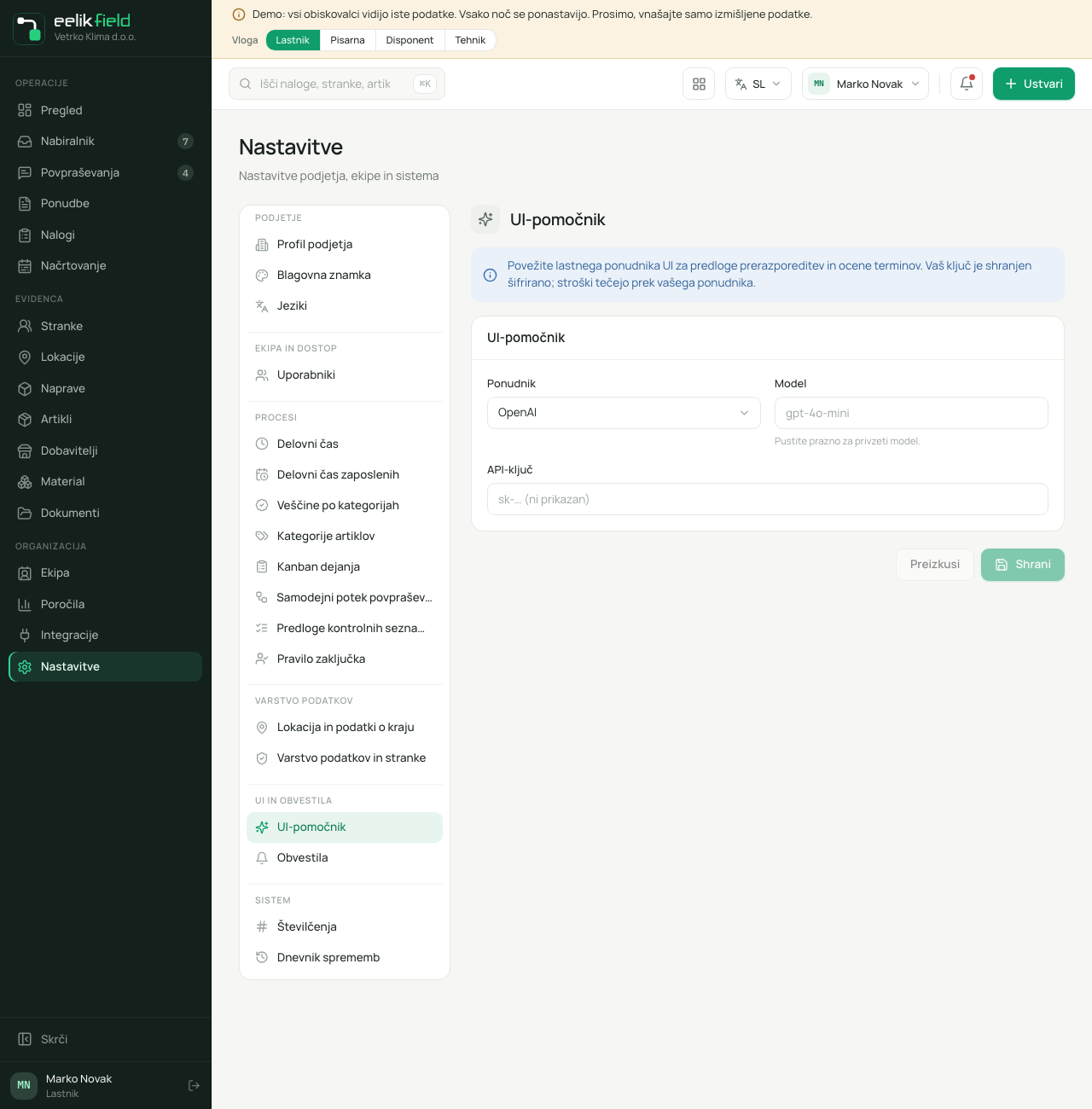
Ključ je shranjen šifrirano in nikoli ni prikazan v čistem besedilu. Brez nastavitve je na planski tabli „Vklopi UI“, pri povpraševanju pa gumba „Najzgodnejši termin (UI)“ ni.
Opozorilo pred prvim ključem
Razdelek „Opozorilo pred prvim ključem“„Opozorilo o načrtovanju z UI“ se pokaže enkrat na podjetje, preden se shrani prvi ključ. Pove, kaj gre vašemu ponudniku UI. Pod tem je stavek: „Poskrbite, da ste o tem obvestili svoje zaposlene.“ To je pomembno, ker predlogi potrebujejo podatke o vaših zaposlenih, na primer njihov delovni čas in usposobljenost.
Kdor opozorilo potrdi, ga potrdi za vse podjetje. V področju „UI-pomočnik“ nato piše „Opozorilo o prenosu podatkov potrjeno 17.11.2026, potrdil(a): Ime.“ Potrditev je tudi v dnevniku sprememb („Opozorilo o načrtovanju z UI potrjeno“). Pri vsakem nadaljnjem shranjevanju ali zamenjavi ključa eelikField ne vpraša znova.
Kaj natančno gre ponudniku UI
Razdelek „Kaj natančno gre ponudniku UI“eelikField pošlje zahtevek s svojega strežnika vašemu ponudniku. Vaš brskalnik ponudniku ne pošlje ničesar. Ponudnik pri vsakem zahtevku dobi samo trdno določen, kratek seznam podatkov. Strežnik ga sestavi polje za poljem. Polje, ki se pozneje doda v sistem, se ne pošlje po pomoti.
Za vsak nalog, povpraševanje ali termin:
- poštna številka in kraj,
- vrsta (montaža, vzdrževanje, popravilo ali pregled),
- prioriteta,
- trajanje,
- pri prerazporeditvi dosedanje časovno okno termina,
- pri nalogih potrebne veščine.
Za vsakega zaposlenega, ki pride tisti dan v poštev:
- njegove veščine,
- njegovo območje dela (regija njegove ekipe),
- njegov delovni čas tistega dne, od in do,
- njegova že rezervirana časovna okna dneva, vsako s poštno številko in krajem.
Če je oseba na ta dan odsotna, po delovnem času ne dela ali je njen delovni čas že minil, gre ven samo podatek „ni na voljo“. Ponudnik ne izve, kateri od treh razlogov je to.
Poleg tega: dan. Pri najzgodnejšem terminu gredo za vsakega od naslednjih delovnih dni ven še delovni čas (od najzgodnejše do najkasnejše ure oseb, ki ta dan delajo) in število prostih časovnih oken. Podatki o posameznih osebah pri tem ne gredo ven.
Kaj se ne prenese:
- imena, ne strank ne zaposlenih,
- ulice in hišne številke,
- telefonske številke in e-poštni naslovi,
- nazivi nalogov, opisi in opombe,
- številke nalogov, povpraševanj, terminov in strank,
- cene in vrednosti nalogov,
- interni identifikatorji iz podatkovne baze.
Namesto imen in številk ponudnik za čas enega samega zahtevka dobi kratke oznake, kot sta „A1“ in „M1“. Preslikava je samo v pomnilniku strežnika. Če UI v utemeljitvi napiše „M1 prevzame A2“, eelikField oznake šele pri vas v pisarni spet zamenja z imenom in številko.
Za kraje, regije in veščine veljata dve omejitvi. So prosto besedilo, ki ga vnesete sami. Gredo ven samo, če izgledajo kot ena oznaka, na primer „Graz“ ali „Gasprüfung“. Če v takem polju piše na primer „Graz, Hauptplatz 1 (Fam. Muster)“, polje ostane v celoti zadaj. Posameznega zaporedja števk ali posamezne besede, ki je v resnici ime ali ulica, eelikField ne more prepoznati. Zato v ta polja pišite samo oznake in ne imen ali naslovov.
Kaj ponudnik s podatki naredi, urejajo njegovi pogoji. Tudi to govori za to, da opozorilo pred prvim ključem vzamete resno in svoje zaposlene obvestite.
Kako se odgovor preveri
Razdelek „Kako se odgovor preveri“Odgovor UI gre skozi preverjanje, preden ga vidite:
- Oznaka, ki je zahtevek ni imel, se zavrže.
- Odsotne osebe in časi zunaj delovnega časa osebe ne nastopajo.
- Za današnji dan ni predloga pred trenutno uro.
- Časi ležijo v 15-minutni mreži, se ne prekrivajo in vsak nalog nastopa samo enkrat.
- Če predlaganemu sodelavcu manjka potrebna veščina, predlog ni izbrisan. Ima opombo.
- Prosto besedilo UI se prikaže samo kot besedilo in se nikoli ne izvede kot navodilo.
Če po delovnih časih na nek dan nihče nima delovnega časa, UI za ta dan ne da predloga.
Omejitve
Razdelek „Omejitve“- Največ 40 postavk naenkrat. Če je več nenačrtovanih nalogov in povpraševanj, gredo najprej najnujnejši. Pod tem piše „Še neupoštevanih: 12 (UI prejme največ 40 naenkrat, najprej najnujnejše).“ Nato načrtujte v več korakih.
- En dan na zahtevek. Dnevni plan in prerazporeditev vedno delata za dan, ki ga prikazuje tabla.
- Brez poti in brez voznih časov. UI pozna poštno številko in kraj, ne ulic in ne zemljevidov. Razdalje oceni grobo.
- Brez jamstva. Predlog se lahko moti. Vsak predlog preverite, preden ga prevzamete.
- Nič brez vašega dejanja. UI plana nikoli ne spremeni sam.
- Samo v lastnem podjetju. V javnih demo različicah in v podjetju brez ključa ga ni.
- Vloge: Ključ upravljajo samo lastniki in administratorji. Predloge lahko zahtevajo vloge Lastnik, Administrator, Pisarna in Disponent.
- Obstaja časovna omejitev in kvota pri ponudniku. Če odgovor traja predolgo ali je kvota porabljena, vidite eno od naslednjih sporočil.
Sporočila in kaj storite
Razdelek „Sporočila in kaj storite“| Sporočilo | Vzrok in rešitev |
|---|---|
| „UI ni nastavljen. Vklopite ga v nastavitvah.“ | Noben ključ ni shranjen. Nastavite ga. |
| „Ponudnik UI je zavrnil ključ. Preverite ključ v nastavitvah.“ | Ključ je napačen, potekel ali blokiran. Pri ponudniku ustvarite novega in ga vnesite. |
| „Kvota pri ponudniku UI je izčrpana ali pa je hkrati prispelo preveč zahtevkov. Poskusite pozneje.“ | Pri ponudniku je dosežena meja ali je dobroimetje porabljeno. Preverite svoj dostop tam ali počakajte. |
| „Ponudnik UI ni odgovoril pravočasno. Poskusite znova.“ | Poskusite še enkrat. |
| „Ponudnik UI ni dosegljiv. Poskusite pozneje.“ | Motnja je pri ponudniku. Počakajte. |
| „Odgovor ponudnika UI je neuporaben. Preverite model v nastavitvah ali poskusite znova.“ | Model, ki za to ni primeren ali ne obstaja. „Model“ pustite prazen. |
| „Odgovor ponudnika UI je bil prekinjen. Poskusite znova.“ | Poskusite še enkrat. |
| „UI ni podal zanesljivega odgovora. Poskusite znova ali termin določite sami.“ | Odgovor ni prestal preverjanja. Ponovite ali načrtujte sami. |
| „Za ta dan ni več razpoložljivega delovnega časa. Izberite poznejši dan.“ | Dan je minil. |
| „Glede na delovni čas v tem času nihče ne dela. Izberite drug dan ali preverite delovni čas.“ | Na ta dan nobena oseba nima delovnega časa. |
| „Odgovora UI ni bilo mogoče obdelati. Poskusite znova.“ | Ponovite. |
Pogosta vprašanja
Razdelek „Pogosta vprašanja“Ali načrtovanje z UI stane dodatno? eelikField za to ne zaračunava ničesar posebnega. Zahtevki gredo vašemu ponudniku UI, tam nastanejo stroški po njegovih cenah.
Ali eelikField ali ponudnik vidita imena mojih strank? Ne, ponudnik ne dobi imen strank in ne ulic (glejte zgoraj). Preslikava oznak v imena ostane na strežniku eelikField.
Ali lahko UI spet izklopim? Da. V „Nastavitve“, „UI-pomočnik“ kliknite „Odstrani“. Potem ponudniku ne gre več nič.
Zakaj „UI-prerazporeditev“ pri meni manjka? Ali ključ ni nastavljen (takrat tam piše „Vklopi UI“) ali delate v demo različici.