

Nastavitve varstva podatkov
eelikField zajame samo toliko podatkov o kraju, kolikor jih vaše podjetje potrebuje. Katere, določite v nastavitvah v skupini „Varstvo podatkov“. Obstajata dve področji: „Lokacija in podatki o kraju“ in „Varstvo podatkov in stranke“. Obe lahko spreminjajo samo lastniki in administratorji. Vse druge vloge menijske točke „Nastavitve“ nimajo. Področji sami nosita opozorilo „Te nastavitve lahko spreminjajo samo lastniki in skrbniki.“
Privzete nastavitve so vedno izbira z manj podatki. Da eelikField deluje varčno s podatki, vam ni treba ničesar nastaviti. Če odstopite od privzete nastavitve, eelikField pokaže opozorilo „Privzeta nastavitev pomeni manj podatkov. Za odstopanje odgovarja vaše podjetje.“
Tako spremenite stikalo
Razdelek „Tako spremenite stikalo“- Odprite „Nastavitve“ in levo v skupini „Varstvo podatkov“ izberite področje „Lokacija in podatki o kraju“.
- Preklopite želeno stikalo ali izberite možnost.
- Sprememba se shrani takoj. Ob njej se za kratek čas prikaže zelena kljukica. Gumba „Shrani“ tukaj ni.
Vsako spremembo eelikField zabeleži s časom in uporabnikom v „Dnevnik sprememb“, na primer „Nastavitev spremenjena · Odstranjevanje podatkov o kraju iz fotografij: vklopljeno → izklopljeno“ (Podjetje).
Lokacija in podatki o kraju
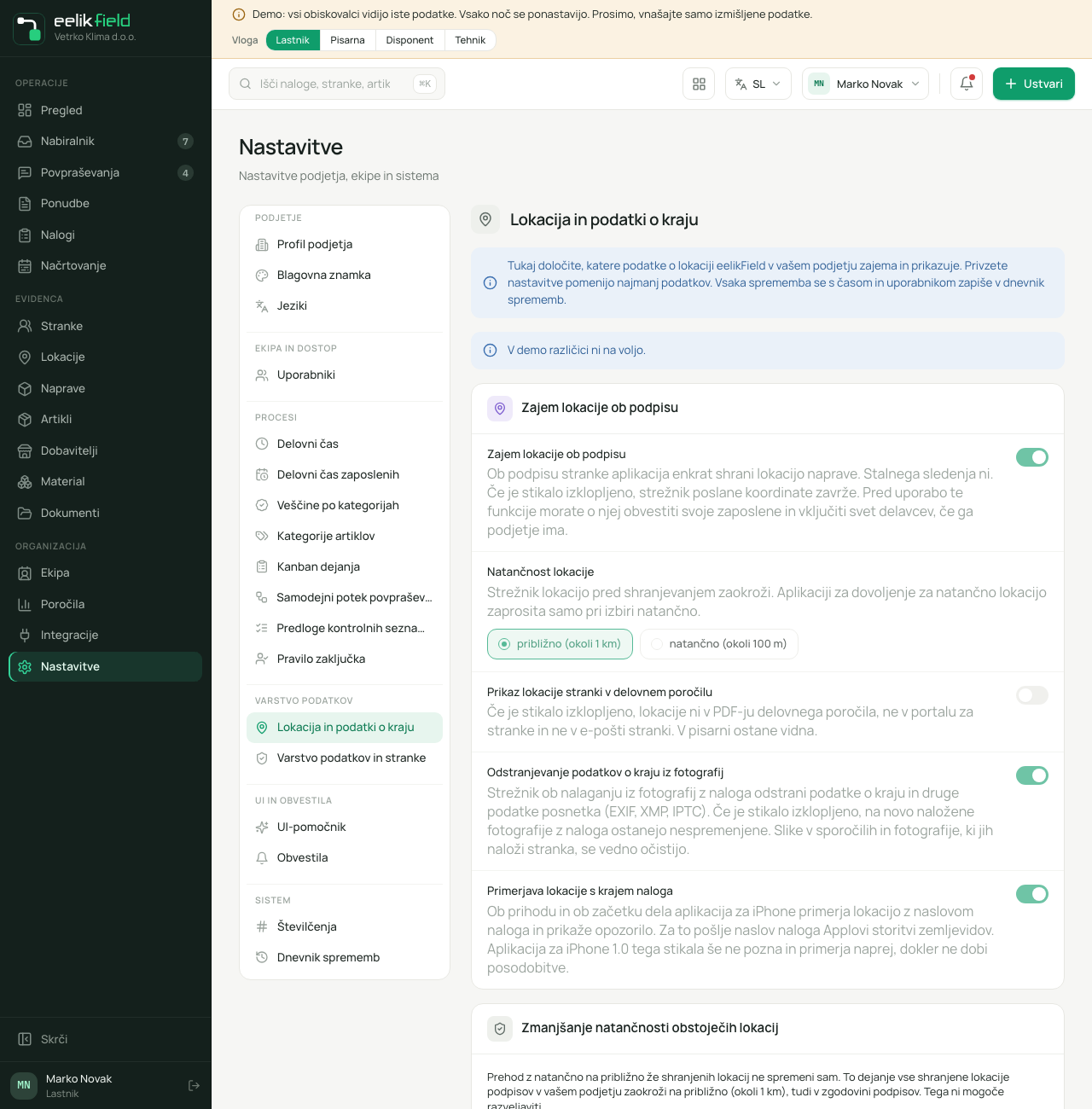
Razdelek „Lokacija in podatki o kraju“Zgoraj je pojasnilo: tukaj določite, katere podatke o kraju eelikField v vašem podjetju zajema in prikazuje. Nato sledi pet nastavitev.
| Nastavitev | Privzeto | Kaj povzroči |
|---|---|---|
| Zajem lokacije ob podpisu | vklopljeno | Ko stranka v aplikaciji podpiše, aplikacija enkrat shrani lokacijo telefona. |
| Natančnost lokacije | približno (okoli 1 km) | Kako natančna je shranjena lokacija. |
| Prikaz lokacije stranki v delovnem poročilu | izklopljeno | Ali je lokacija v delovnem poročilu vidna stranki. |
| Odstranjevanje podatkov o kraju iz fotografij | vklopljeno | Iz fotografij z naloga odstrani podatke o kraju in podatke posnetka. |
| Primerjava lokacije s krajem naloga | vklopljeno | Aplikacija za iPhone primerja lokacijo z naslovom naloga in prikaže opozorilo. |
Zajem lokacije ob podpisu
Razdelek „Zajem lokacije ob podpisu“Vklopi ali izklopi shranjevanje lokacije ob podpisu. Stalnega sledenja ni: aplikacija prebere lokacijo samo enkrat, ob trenutku podpisa. Če je stikalo izklopljeno, eelikField poslane koordinate zavrže, torej se ne shranijo.
Natančnost lokacije
Razdelek „Natančnost lokacije“Dve možnosti:
- približno (okoli 1 km): Privzeto. eelikField lokacijo pred shranjevanjem zaokroži na dve decimalki.
- natančno (okoli 100 m): Lokacija se zaokroži na tri decimalke. Aplikaciji za dovoljenje za natančno lokacijo telefona zaprosita samo pri tej izbiri.
Če preklopite z „natančno“ na „približno“, že shranjenih lokacij to ne spremeni. Za to je dejanje „Zmanjšaj natančnost obstoječih lokacij“ (glejte spodaj).
Prikaz lokacije stranki v delovnem poročilu
Razdelek „Prikaz lokacije stranki v delovnem poročilu“Če je stikalo izklopljeno (privzeto), lokacije ni ne v PDF-ju delovnega poročila ne v portalu za stranke ne v e-pošti stranki. V pisarni ostane vidna.
Odstranjevanje podatkov o kraju iz fotografij
Razdelek „Odstranjevanje podatkov o kraju iz fotografij“Če je stikalo vklopljeno (privzeto), eelikField ob nalaganju iz fotografij z naloga odstrani podatke o kraju in druge podatke posnetka (EXIF, XMP, IPTC). Če je izklopljeno, na novo naložene fotografije z naloga ostanejo nespremenjene. Slike v sporočilih in fotografije, ki jih naloži stranka, se vedno očistijo, ne glede na stikalo.
Primerjava lokacije s krajem naloga
Razdelek „Primerjava lokacije s krajem naloga“Ob prihodu in ob začetku dela aplikacija za iPhone primerja lokacijo z naslovom naloga in prikaže opozorilo, če sta zelo narazen. Za to aplikacija pošlje naslov naloga Applovi storitvi zemljevidov. Primerjava poteka na napravi.
Zmanjšanje natančnosti obstoječih lokacij
Razdelek „Zmanjšanje natančnosti obstoječih lokacij“Pod stikali je lastna kartica „Zmanjšanje natančnosti obstoječih lokacij“. Dejanje zaokroži vse že shranjene lokacije podpisov v vašem podjetju na „približno (okoli 1 km)“, tudi v zgodovini podpisov. Tega ni mogoče razveljaviti.
- Kliknite „Zmanjšaj natančnost obstoječih lokacij“.
- Preberite pojasnilo v oknu.
- Kliknite „Zaokroži zdaj“.
- Nato piše na primer „Zaokroženo: nalogi 12, vnosi v zgodovini 14.“ Če so bile vse lokacije že shranjene približno, piše „Ni bilo kaj zaokrožiti. Vse lokacije so že shranjene približno.“
Varstvo podatkov in stranke
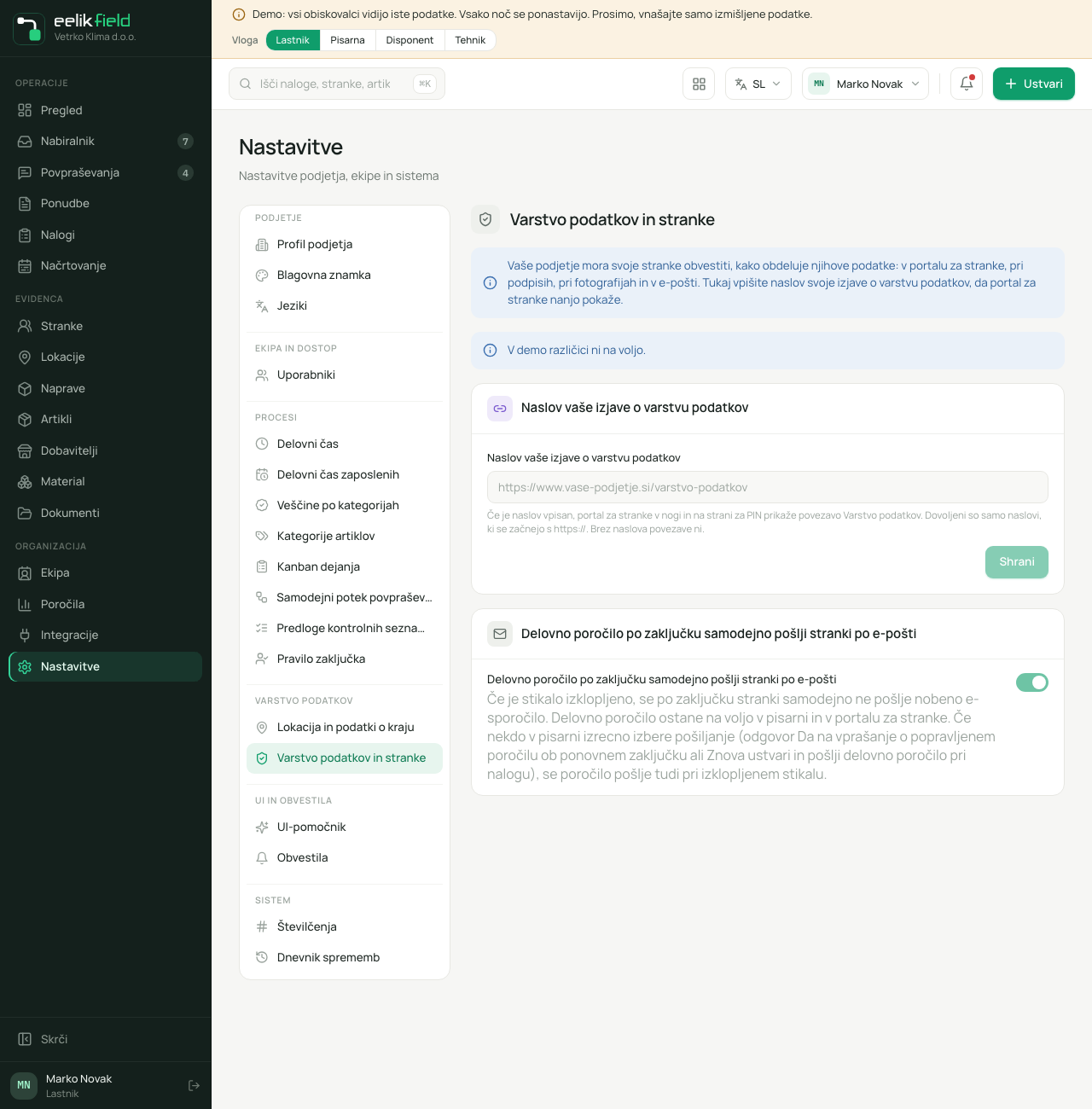
Razdelek „Varstvo podatkov in stranke“Vaše podjetje mora svoje stranke obvestiti, kako obdeluje njihove podatke: v portalu za stranke, pri podpisih, pri fotografijah in v e-pošti. To področje ima dve nastavitvi.
Naslov vaše izjave o varstvu podatkov
Razdelek „Naslov vaše izjave o varstvu podatkov“Vpišite internetni naslov svoje izjave o varstvu podatkov, na primer https://www.ihr-betrieb.at/datenschutz, in kliknite „Shrani“. Nato portal za stranke v nogi in na strani za PIN prikaže povezavo „Varstvo podatkov“ na ta naslov. Brez naslova povezave ni.
Dovoljeni so samo naslovi, ki se začnejo s https://, brez presledkov in z največ 500 znaki. Sicer vidite „Vpišite naslov, ki se začne s https://, ali pustite polje prazno.“ S praznim poljem in „Shrani“ povezavo spet odstranite.
Delovno poročilo po zaključku samodejno pošlji stranki po e-pošti
Razdelek „Delovno poročilo po zaključku samodejno pošlji stranki po e-pošti“Privzeto: vklopljeno. Nato se po zaključku naloga samodejno pošlje e-pošta z delovnim poročilom stranki. Če je stikalo izklopljeno, se po zaključku samodejno ne pošlje nič. Delovno poročilo ostane na voljo v pisarni in v portalu za stranke. Če nekdo v pisarni izrecno izbere pošiljanje, se pošlje tudi pri izklopljenem stikalu: pri odgovoru „Da“ na vprašanje o popravljenem poročilu ob ponovnem zaključku ali pri „Znova ustvari in pošlji delovno poročilo“ pri nalogu (Delovno poročilo).
Opozorilo o načrtovanju z UI
Razdelek „Opozorilo o načrtovanju z UI“Načrtovanje z UI je poseben primer, ker podatki gredo vašemu ponudniku UI. Preden lastnik ali administrator prvič shrani ključ UI, potrdi opozorilo, katere podatke se tja prenaša. Zabeleži se, kdo je to potrdil in kdaj. Po opozorilu se prenesejo pri vsakem nalogu, povpraševanju ali terminu med drugim poštna številka in kraj, vrsta, prioriteta in trajanje, pri vsakem zaposlenem kvalifikacije, regija ekipe, rezervirana časovna okna in delovni čas na zadevni dan. Imena, ulice, naslovi in številke ne gredo ven. Več o tem na strani Načrtovanje z UI.
Druge funkcije varstva podatkov drugje
Razdelek „Druge funkcije varstva podatkov drugje“- Portal za stranke: Osebne povezave in PIN za QR-nalepke je mogoče blokirati (Portal za stranke).
- Dostopi do aplikacije: Povezave veljajo samo kratek čas in enkrat. Naprave je mogoče blokirati (Dostop do aplikacije).
- Dovoljenja telefona: Aplikacija kamero, fotografije, lokacijo in obvestila posamično zaprosi pri telefonu (Nastavitev aplikacije).
Dobro je vedeti
Razdelek „Dobro je vedeti“- eelikField ne nadomešča pravnega svetovanja. Ali in kako smete zajemati podatke o kraju svojih zaposlenih, je odvisno od vaše države in vašega podjetja. Opozorila v nastavitvah so opomnik, ne pravna informacija.
- Nastavitve veljajo za celotno podjetje, ne za posamezno osebo.
- Stikalo vpliva na nove podatke. Že shranjeno se spremeni samo z dejanjem „Zmanjšaj natančnost obstoječih lokacij“.
Pogosta vprašanja
Razdelek „Pogosta vprašanja“Ali se lokacija mojih zaposlenih stalno spremlja? Ne. Stalnega sledenja ni. Aplikacija prebere lokacijo največ enkrat ob podpisu in enkrat ob prihodu in ob začetku dela za primerjavo s krajem naloga.
Izklopil sem „Zajem lokacije ob podpisu“. Ali kaj manjka? Podpis ostane veljaven. Samo lokacija se zraven ne shrani.
Stranka ne sme videti lokacije v poročilu. Kaj naj storim? Nič. Privzeto je „izklopljeno“.
Sodelavec ne vidi nastavitev. To je prav. Samo lastniki in administratorji imajo „Nastavitve“.