

Ponudbe
Ponudba stranki pove, kaj boste naredili in za kakšno ceno. Napišete jo v urejevalniku ponudbe, pošljete kot PDF po e-pošti in s povezavo do portala za stranke. Stranka jo tam digitalno sprejme, iz sprejete ponudbe pa nastane nalog.
Ponudbe ustvarjajo in pošiljajo vloge Lastnik, Administrator, Pisarna in Disponent. eelikField računa ne piše (glejte Izvoz podatkov).
Seznam ponudb
Razdelek „Seznam ponudb“V meniju odprite „Ponudbe“. Stran se imenuje „Ponudbe“ („Ustvarjajte, pošiljajte in spremljajte ponudbe“).
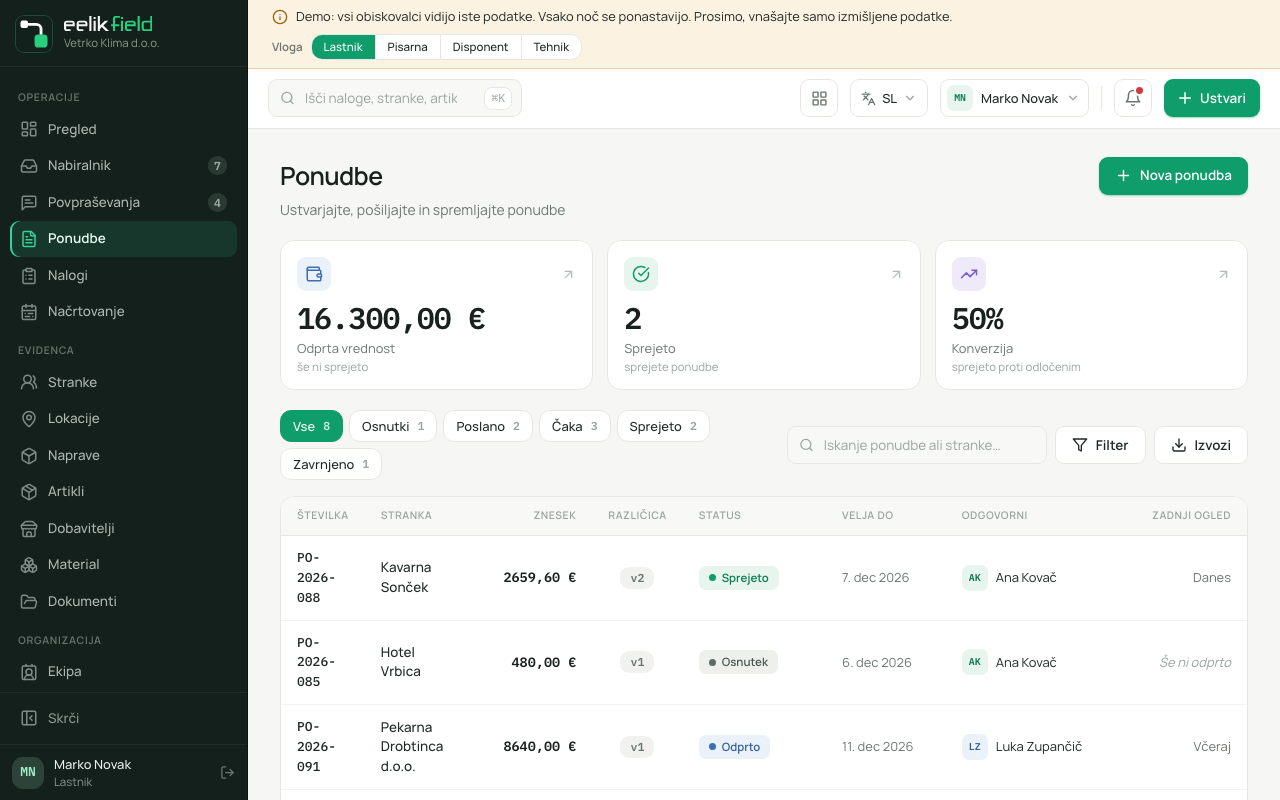
Na vrhu so trije kazalniki:
| Kazalnik | Pomen |
|---|---|
| „Odprta vrednost“ | Vsota ponudb, pri katerih velja „še ni sprejeto“. |
| „Sprejeto“ | „Sprejete ponudbe“. |
| „Konverzija“ | „Sprejeto proti odločenim“: Koliko od odločenih ponudb je stranka sprejela. |
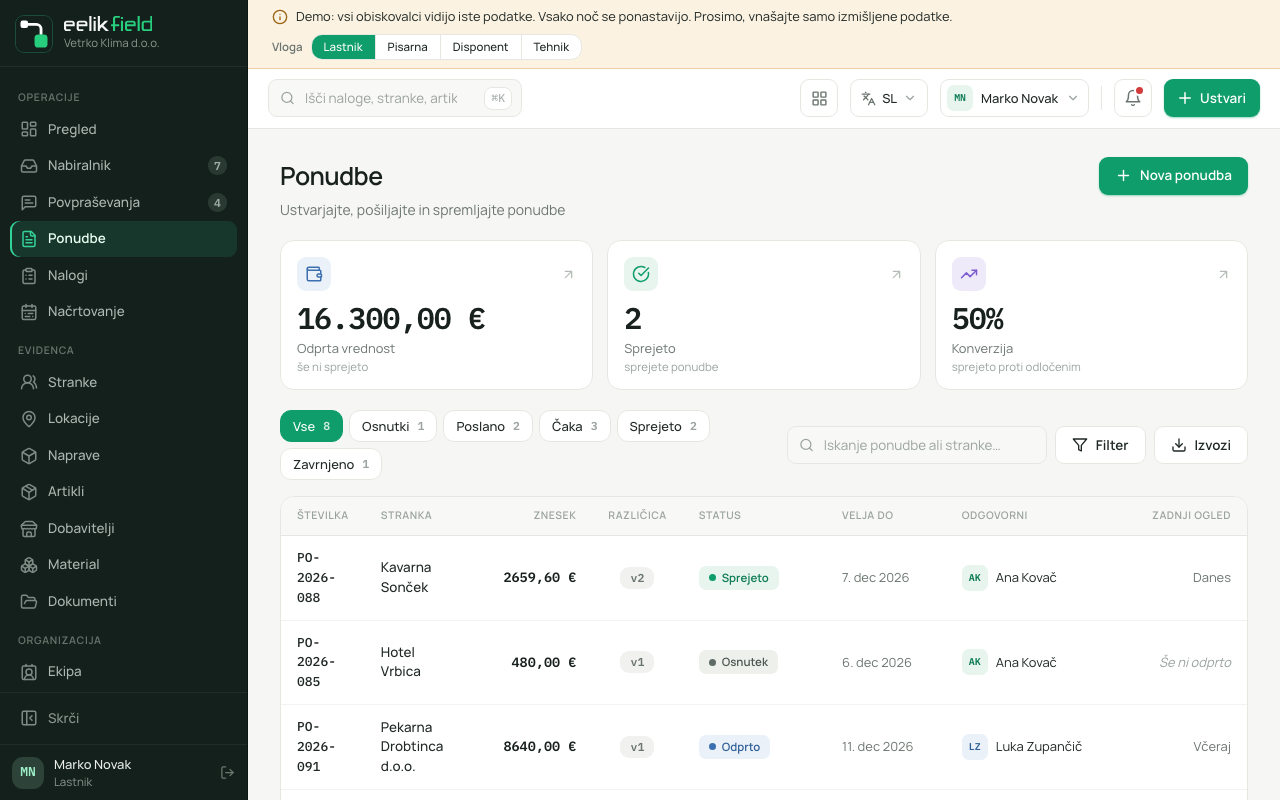
Pod njimi izberete pogled: „Vse“, „Osnutki“, „Poslano“, „Čaka“, „Sprejeto“ ali „Zavrnjeno“. Z „Filtriraj po statusu“ („Vsi statusi“) izberete posamezen status. Iskanje „Iskanje ponudbe ali stranke…“ najde po številki in stranki. Tabela med drugim prikazuje „Različica“, „Odgovorni“, „Velja do“ in „Zadnji ogled“ (ali „Še ni odprto“). „Izvozi“ prenese seznam kot datoteko.
Za pisanje ponudbe kliknite „Nova ponudba“. Odprta vrstica odpre urejevalnik.
Statusi ponudbe
Razdelek „Statusi ponudbe“| Status | Pomen |
|---|---|
| „Osnutek“ | Ponudba je ustvarjena, a še ni poslana. |
| „Pregledano“ | Ponudba je preverjena. |
| „Poslano“ | Ponudba je šla stranki. |
| „Vprašanje“ | Obstaja odprto vprašanje o ponudbi. Pisarna ta status nastavi sama v urejevalniku pod „Nastavi status“. |
| „Sprejeto“ | Stranka je privolila. |
| „Zavrnjeno“ | Stranka je odpovedala. |
Sprejete ponudbe in ponudbe, iz katere je že nastal nalog, ni več mogoče spreminjati ali ponovno pošiljati. Tako vsebina, na kateri temelji nalog, ostane nespremenjena.
Pisanje ponudbe
Razdelek „Pisanje ponudbe“- Kliknite „Nova ponudba“. Iz povpraševanja tam kliknite „Ustvari ponudbo“, od stranke „Nova ponudba“. Potem je stranka že vpisana.
- Odpre se urejevalnik ponudbe. Najprej izpolnite „Glava ponudbe“.
- Dodajte postavke.
- Desno preverite „Povzetek“.
- Kliknite „Shrani osnutek“ ali kar „Pošlji“.
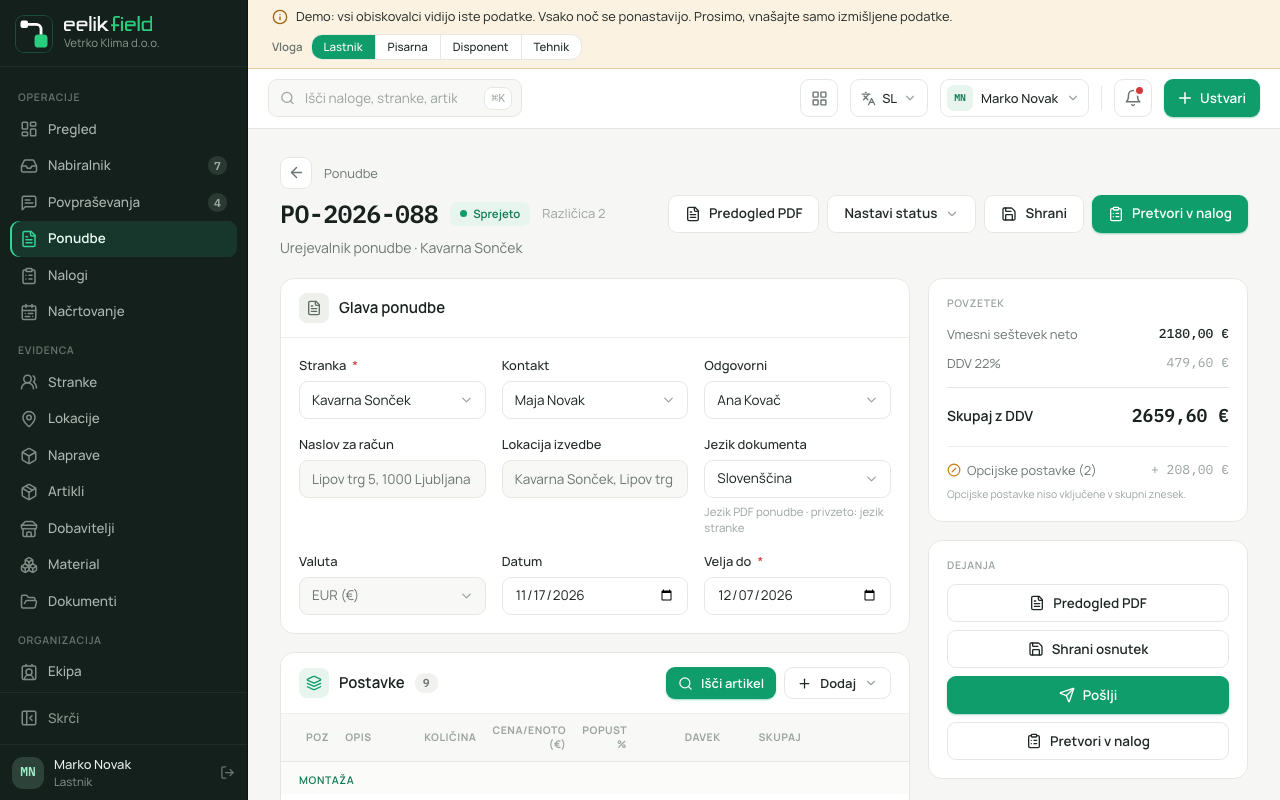
Glava ponudbe
Razdelek „Glava ponudbe“| Polje | Pomen | Obvezno |
|---|---|---|
| „Stranka“ | Za koga je ponudba. | da |
| „Kontakt“ | Kontaktna oseba pri stranki. | ne |
| „Odgovorni“ | Kdo je pri vas zadolžen. | ne |
| „Naslov za račun“ | Naslov za račun. | ne |
| „Lokacija izvedbe“ | Lokacija, kjer poteka delo. | ne |
| „Jezik dokumenta“ | Jezik PDF-ja. Privzet je jezik stranke („Jezik stranke“). Z „Prevzemi jezik stranke za dokument“ ga nastavite. | ne |
| „Valuta“ | Valuta vašega podjetja. S pošiljanjem ostane na ponudbi fiksna. | ne |
| „Datum“ | Datum ponudbe. | ne |
| „Velja do“ | Do kdaj ponudba velja. | ne |
Postavke
Razdelek „Postavke“Pod „Postavke“ dodajate vrstice:
- „Išči artikel“: Vtipkajte „Artikel ali številka…“ in izberite artikel iz svojega kataloga. Naziv, enota in cena pridejo od tam.
- „Prosta postavka“: Vrstica, katere opis napišete sami („Prosta postavka: vnesite opis“).
- „Besedilni blok“: Besedilo z opombo za stranko brez cene („Opomba za stranko…“).
Vsaka vrstica ima stolpce „Poz“, „Opis“, „Količina“, „Cena/enoto“, „Popust %“, „Davek“ in „Skupaj“. Ob vrstici so „Premakni“ (povlecite, da spremenite vrstni red), „Podvoji“, „Izbriši postavko“ in stikalo „Opcijsko“.
Opcijska postavka je predlog, ki ga lahko stranka doda. Ne šteje v skupni znesek: „Opcijske postavke niso vključene v skupni znesek.“ Stranka jo v portalu označi.
Povzetek
Razdelek „Povzetek“Desno eelikField sešteva: „Vmesni seštevek neto“, „Popust“, „Neto znesek“, „DDV“ in „Skupaj z DDV“, poleg tega „Opcijske postavke“. Prek „Predogled PDF“ vidite, kako PDF izgleda za stranko („Predogled postavitve: ustreza PDF-ju za stranko“).
Pošiljanje ponudbe
Razdelek „Pošiljanje ponudbe“- V urejevalniku kliknite „Pošlji“. Odpre se okno „Pošlji ponudbo“.
- Preverite polja:
| Polje | Pomen |
|---|---|
| „Prejemnik“ | E-poštni naslov stranke. |
| „Jezik“ | Jezik zadeve in sporočila. |
| „Zadeva“ in „Sporočilo“ | Besedilo e-pošte. |
| „PDF priloga“ | Ponudba kot PDF v prilogi. |
| „Dodaj povezavo do portala“ | Stranka lahko ponudbo pregleda in sprejme na spletu. |
| „Datum poteka“ | Kako dolgo veljata povezava in ponudba. |
| „Samodejni opomnik“ | „Pošlji opomnik 3 dni pred potekom.“ |
- Z „Predogled“ vnaprej vidite e-pošto. Kliknite „Pošlji“.
- Nato piše „E-poštno sporočilo je bilo poslano na …“ Ponudba ima status „Poslano“ in je pripravljena v portalu za stranke: „Ponudba je bila poslana po e-pošti in objavljena v portalu stranke.“
Če pošiljanje e-pošte ni nastavljeno ali ne uspe, piše „Pošiljanje e-pošte ni nastavljeno: povezavo pošljite ročno.“ oziroma „E-pošte ni bilo mogoče poslati: povezavo pošljite ročno.“ Okno nato prikaže „Povezava do portala“ s „Kopiraj“. Pošljite jo stranki po drugi poti.
Kaj naredi stranka
Razdelek „Kaj naredi stranka“Stranka odpre povezavo in vidi ponudbo z vsemi postavkami. Lahko „Vprašaj“, „Zavrni“ ali „Sprejmi“ (glejte Portal za stranke). Če sprejme, se zgodi naslednje, ne da bi vi karkoli naredili:
- Ponudba postane „Sprejeto“.
- Nastane nalog s statusom „Nenačrtovano“ in bruto zneskom ponudbe kot vrednostjo naloga.
- Stranka prejme potrditev naročila kot PDF.
- Povezano povpraševanje postane „Sprejeto“ (samodejni potek povpraševanj).
Nalog nato načrtujete na planski tabli.
Ročni sprejem in pretvorba v nalog
Razdelek „Ročni sprejem in pretvorba v nalog“Če je stranka privolila po telefonu ali po e-pošti, ponudbo nastavite sami:
- V urejevalniku odprite poslano ponudbo.
- Pod „Nastavi status“ kliknite „Označi kot sprejeto“. Prikaže se „Status ponudbe posodobljen.“
- Kliknite „Pretvori v nalog“.
Nalog prevzame stranko in bruto znesek ponudbe. Kot zadeva praviloma piše „Stranka · številka ponudbe“. Nalog lahko začnete tudi na strani „Nov nalog“ pod „Iz ponudbe“ (glejte Nalogi).
Nastavitev plačilnih pogojev v ponudbi
Razdelek „Nastavitev plačilnih pogojev v ponudbi“V PDF-ju je pod skupnim zneskom besedilo o plačilnih pogojih. Spremenite ga za vse svoje podjetje. To smeta Lastnik in Administrator.
- V meniju odprite „Nastavitve“ in področje „Profil podjetja“.
- Poiščite kartico „Plačilni pogoji v ponudbi“.
- Svoje besedilo napišite v polje. Polje najprej prikaže besedilo, ki je danes v ponudbi. Največ 2000 znakov.
- Shranite.
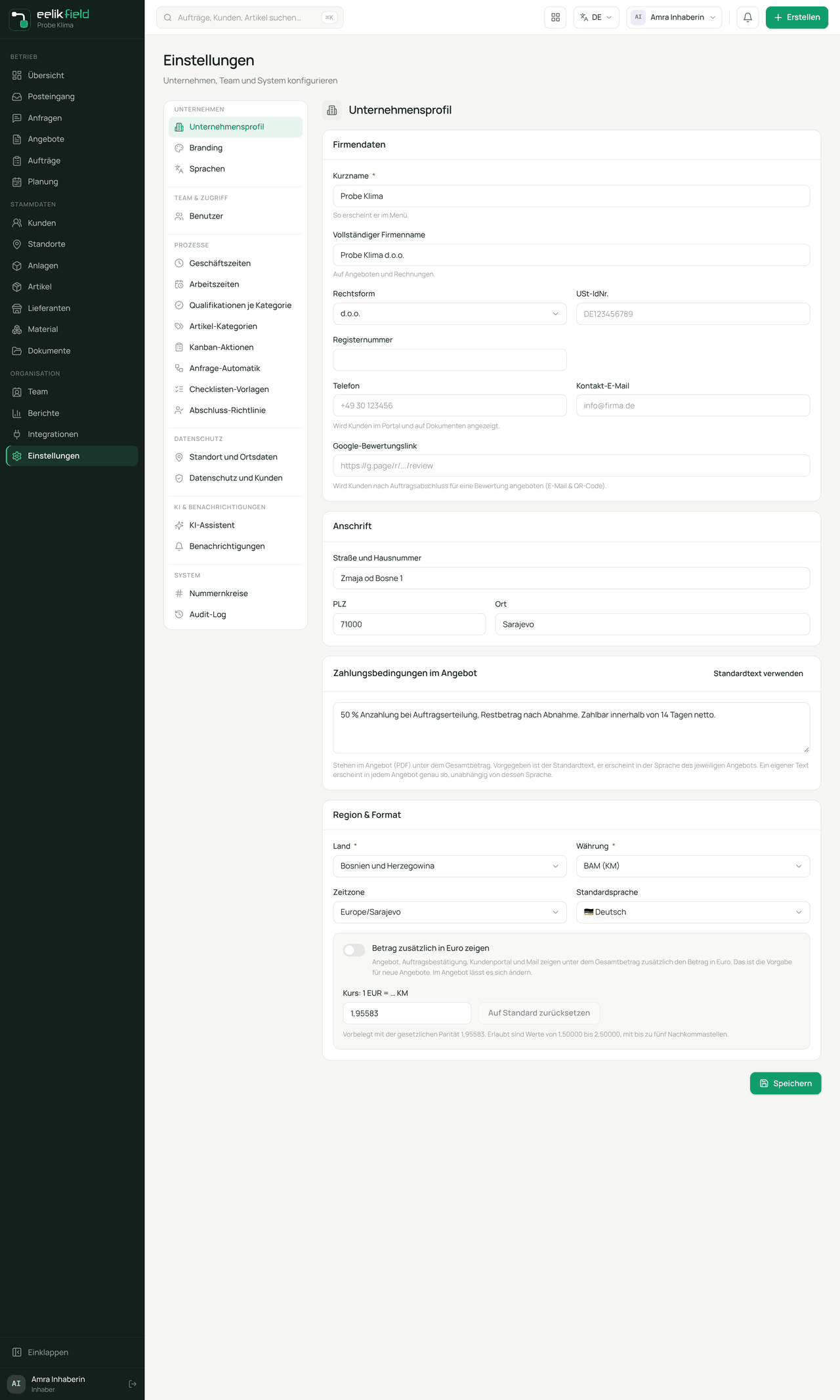
Opomba v kartici pojasnjuje: Besedilo je v ponudbi (PDF) pod skupnim zneskom. Privzeto je standardno besedilo, ki se prikaže v jeziku posamezne ponudbe. Lastno besedilo se v vsaki ponudbi prikaže točno tako, ne glede na njen jezik. Velja tudi v predogledu v urejevalniku ponudbe.
Standardno besedilo se v slovenščini glasi: „50 % predplačilo ob naročilu, preostanek po prevzemu. Plačilo v 14 dneh neto.“
Z gumbom „Uporabi standardno besedilo“ standardno besedilo spet vstavite v polje. Po „Shrani“ besedilo spet sledi jeziku ponudbe. Prazno polje ima enak učinek.
Dobro je vedeti
Razdelek „Dobro je vedeti“- Valuta ponudbe ob pošiljanju ostane fiksna, tudi če pozneje spremenite valuto svojega podjetja.
- Ponudb ni mogoče izbrisati. Zastarelo ponudbo nastavite na „Zavrnjeno“ ali ustvarite novo.
- Plačilne pogoje v PDF-ju nastavite sami (glejte prejšnji razdelek). Brez lastnega besedila je v PDF-ju standardno besedilo.
Pogosta vprašanja
Razdelek „Pogosta vprašanja“Stranka pravi, da e-pošte ni dobila. V oknu „Pošlji ponudbo“ poiščite povezavo do portala in jo pošljite po drugi poti.
Cena v ponudbi je napačna, ponudba pa je že poslana. Poslano ponudbo, ki še ni sprejeta, lahko v urejevalniku spremenite in ponovno pošljete. Sprejete ni več mogoče spreminjati. Takrat ustvarite novo.
Kje vidim, ali je stranka ponudbo prebrala? Posebnega statusa za to ni. Če potrebujete odgovor, vprašajte stranko.