

Podjetje in nastavitve
Pod „Nastavitve“ določite, kako eelikField deluje za vaše podjetje. Nastavitve vidijo in spreminjajo lastniki in administratorji. Druge vloge te menijske točke nimajo; če stran vseeno odprejo, jih eelikField preusmeri na „Pregled“.
„Nastavitve“ najdete v levem meniju v skupini „Organizacija“ čisto spodaj. Levo v nastavitvah je seznam področij, na telefonu zgoraj izbira „Področje“.
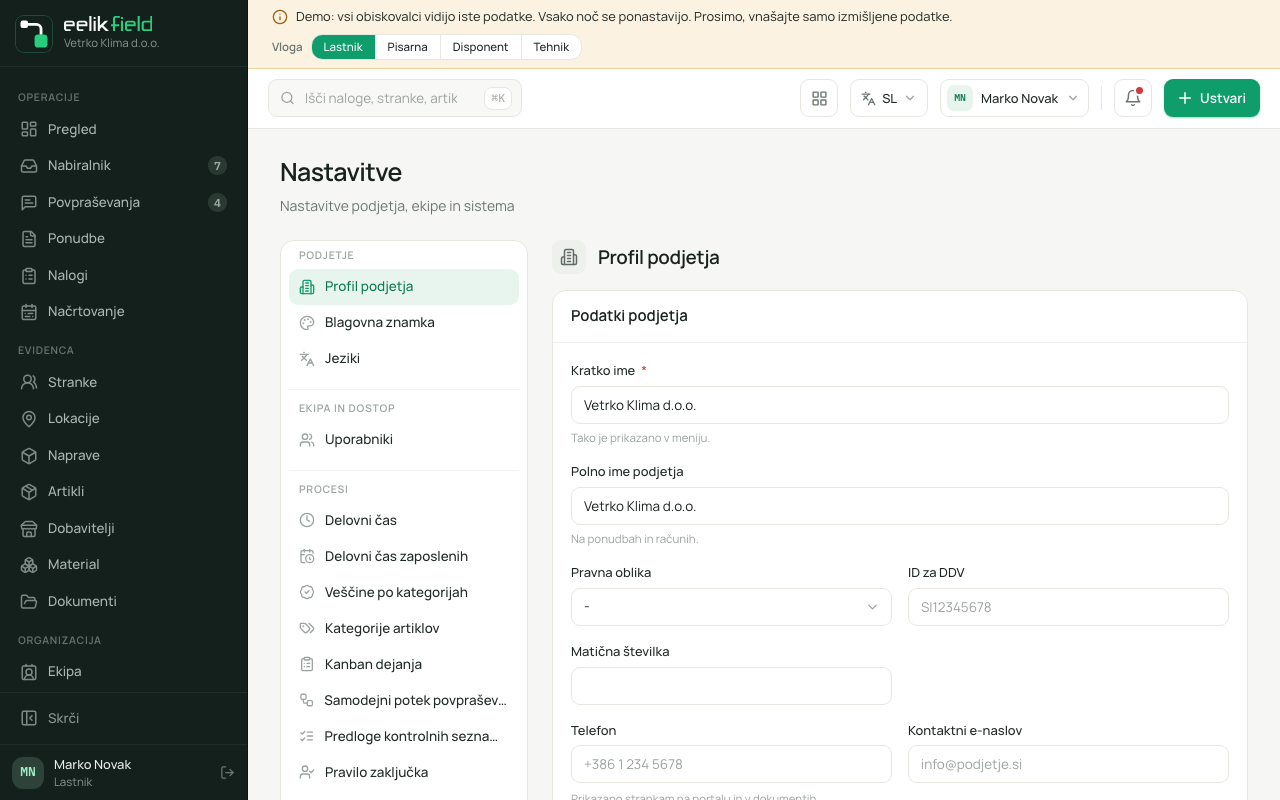
Vsa področja na kratko
Razdelek „Vsa področja na kratko“| Skupina | Področje | Čemu | Opisano na |
|---|---|---|---|
| Podjetje | Profil podjetja | Ime, podatki podjetja, naslov, plačilni pogoji v ponudbi, država, valuta, časovni pas, privzeti jezik | ta stran |
| Podjetje | Blagovna znamka | Logotip in primarna barva | ta stran |
| Podjetje | Jeziki | Privzeti jezik podjetja | Jezik |
| Ekipa in dostop | Uporabniki | Urejanje članov, vloga, veščine, deaktiviranje | Ekipa |
| Procesi | Delovni čas | Prosto besedilo za stranke | ta stran |
| Procesi | Delovni čas zaposlenih | Delovni čas podjetja po dnevih v tednu | Delovni čas |
| Procesi | Veščine po kategorijah | Katero veščino nalog običajno potrebuje | Veščine |
| Procesi | Kategorije artiklov | Skupine za katalog artiklov | Artikli |
| Procesi | Kanban dejanja | Kateri gumb je na karticah tabel „Povpraševanja“ in „Material“ | Povpraševanja |
| Procesi | Samodejni potek povpraševanj | Pretvorjena povpraševanja sama zapustijo odprti seznam | Povpraševanja |
| Procesi | Predloge kontrolnih seznamov | Ponovno uporabni seznami opravil | Kontrolni seznami |
| Procesi | Pravilo zaključka | Kdo zaključi nalog z več tehniki | Skupni zaključek v aplikaciji |
| Varstvo podatkov | Lokacija in podatki o kraju | Stikala za lokacijo in podatke fotografij | Varstvo podatkov |
| Varstvo podatkov | Varstvo podatkov in stranke | Naslov izjave o varstvu podatkov, delovno poročilo po e-pošti | Varstvo podatkov |
| UI in obvestila | UI-pomočnik | Lasten ponudnik UI za načrtovanje | UI-načrtovanje |
| UI in obvestila | Obvestila | Potisna obvestila v brskalniku na tej napravi | glejte spodaj |
| Sistem | Številčenja | Številke dokumentov | ta stran |
| Sistem | Dnevnik sprememb | Zapisnik zadnjih sprememb | ta stran |
Večino področij shranite s „Shrani“ spodaj desno. Po shranjevanju gumb za kratek čas preklopi na „Shranjeno“ s kljukico. Stikala pod „Varstvo podatkov“ shranjujejo takoj.
Profil podjetja
Razdelek „Profil podjetja“Področje ima štiri kartice od zgoraj navzdol: „Podatki podjetja“, „Naslov“, „Plačilni pogoji v ponudbi“ in „Regija in format“. Vsa polja, ki jih sprašuje pomočnik za nastavitev, najdete tukaj znova in jih pozneje spremenite z istimi preverjanji (Prva nastavitev). Vse kartice shranite skupaj s „Shrani“ spodaj desno. Prazno polje izbriše shranjeno vrednost.
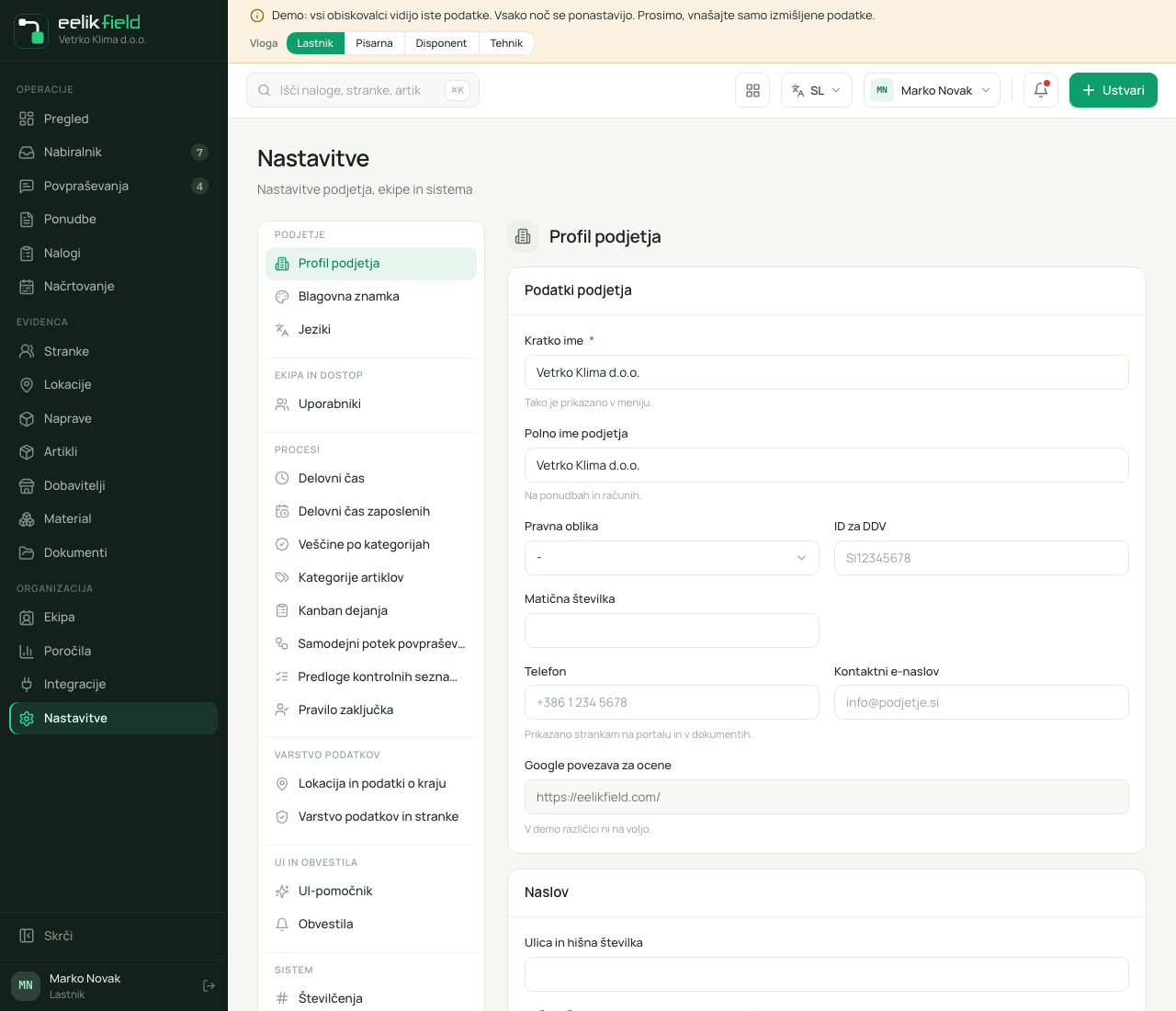
Podatki podjetja
Razdelek „Podatki podjetja“| Polje | Pomen | Obvezno |
|---|---|---|
| Kratko ime | Tako se vaše podjetje prikaže v meniju. | Da |
| Polno ime podjetja | Ime, kot naj piše na ponudbah in računih, na primer z „d.o.o.“ ali „GmbH“. | Ne |
| Pravna oblika | Izbira: „-“ (brez podatka), d.o.o., s.p., d.d., GmbH, e.U., d.n.o. ali „Drugo“. Prej shranjena vrednost, ki je ni na seznamu, ostane izbirna. | Ne |
| ID za DDV | Vaša identifikacijska številka za DDV. | Ne |
| Matična številka | Vaša številka v poslovnem ali sodnem registru. | Ne |
| Telefon | Telefonska številka vašega podjetja. | Ne |
| Kontaktni e-naslov | Prikazan je strankam na portalu in v dokumentih. | Ne |
| Google povezava za ocene | Po zaključku naloga se strankam ponudi za oceno, po e-pošti in s QR-kodo. Dovoljeni so samo veljavni naslovi. | Ne |
Naslov
Razdelek „Naslov“| Polje | Pomen | Obvezno |
|---|---|---|
| Ulica in hišna številka | Naslov vašega podjetja. | Ne |
| Poštna št. | Poštna številka. | Ne |
| Kraj | Kraj. | Ne |
Plačilni pogoji v ponudbi
Razdelek „Plačilni pogoji v ponudbi“Tukaj določite, katero besedilo je v ponudbi navedeno kot plačilni pogoj. Prikazano je v PDF ponudbe in v predogledu v urejevalniku ponudbe pod skupnim zneskom. Spreminjajo ga lahko lastniki in administratorji.
- Odprite „Nastavitve“, „Profil podjetja“ in poiščite kartico „Plačilni pogoji v ponudbi“.
- Polje je izpolnjeno s standardnim besedilom. V slovenščini se glasi: „50 % predplačilo ob naročilu, preostanek po prevzemu. Plačilo v 14 dneh neto.“
- Vpišite svoje besedilo, največ 2000 znakov.
- Kliknite spodaj desno „Shrani“.
Z gumbom „Uporabi standardno besedilo“ zgoraj desno v kartici standardno besedilo znova vstavite v polje. Po shranjevanju spet sledi jeziku posamezne ponudbe.
V urejevalniku ponudbe PDF predogled pokaže besedilo pod skupnim zneskom, tukaj s standardnim besedilom:
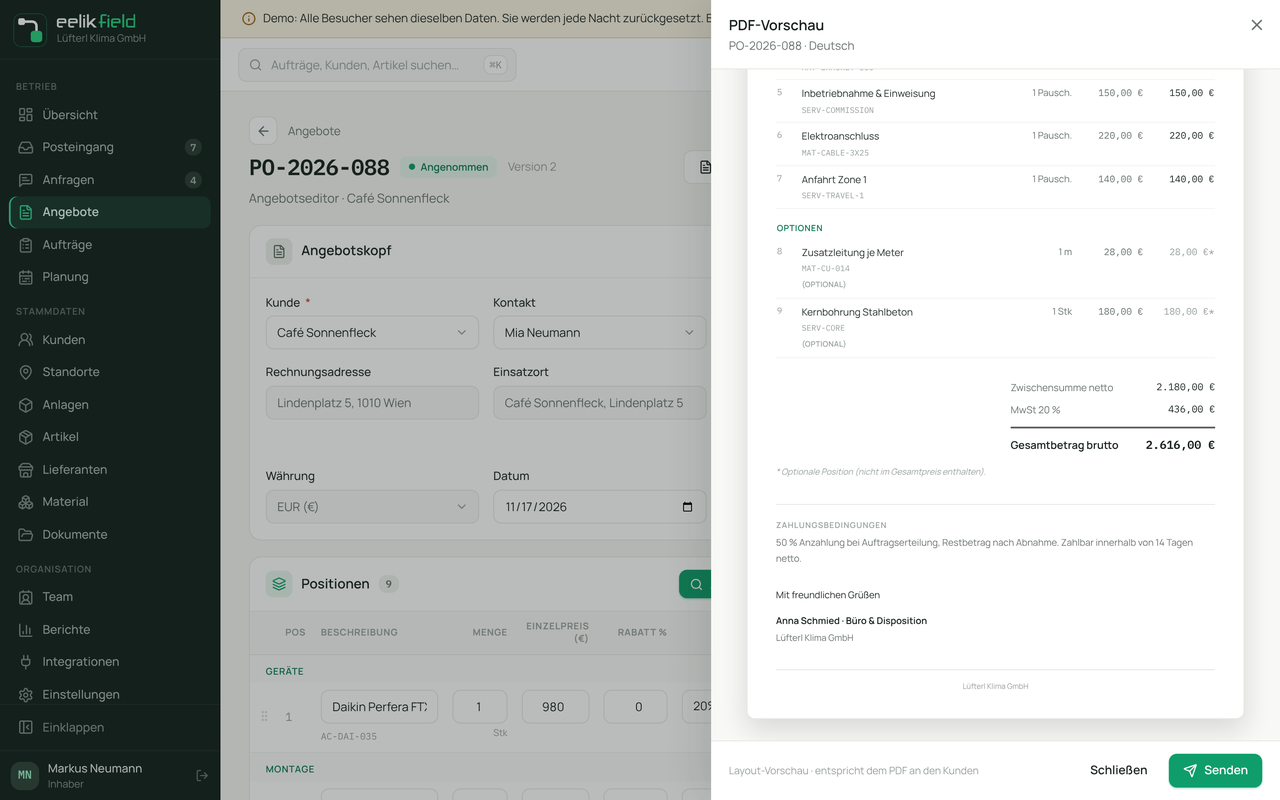
| Stanje | Kaj piše v ponudbi |
|---|---|
| Standardno besedilo (privzeto ali shranjeno prazno polje) | Standardno besedilo v jeziku ponudbe. |
| Lastno besedilo | Natanko vaše besedilo, v vsaki ponudbi, ne glede na to, v katerem jeziku je ponudba. |
Regija in format
Razdelek „Regija in format“| Polje | Pomen | Obvezno |
|---|---|---|
| Država | Izbira med enajstimi državami: Bosna in Hercegovina, Slovenija, Hrvaška, Srbija, Črna gora, Avstrija, Nemčija, Švica, Liechtenstein, Luksemburg in Združeno kraljestvo. Imena so v jeziku vmesnika. Po tem se ravna predlagana davčna stopnja (glejte spodaj). Prej shranjena vrednost, ki je ni na seznamu, ostane izbirna. | Da |
| Valuta | EUR, BAM (KM) ali CHF. Ko obstajajo ponudbe ali nalogi z zneski, je izbira zaklenjena. Tako dve valuti nikoli ne pristaneta v isti vsoti. | Da |
| Časovni pas | Izbira: Europe/Sarajevo, Europe/Ljubljana, Europe/Zagreb, Europe/Belgrade, Europe/Podgorica, Europe/Vienna, Europe/Berlin, Europe/Zurich, Europe/Vaduz, Europe/Luxembourg, Europe/London. Po tem se ravnajo dnevi in ure v načrtovanju. | Ne |
| Privzeti jezik | Jezik, ki je predizbran za nove stranke in dokumente. | Ne |
Če ima vaše podjetje valuto BAM, se dodatno pojavi stikalo „Znesek dodatno prikaži v evrih“. Potem ponudba, potrditev naloga, portal za stranke in e-pošta pod skupnim zneskom dodatno pokažejo znesek v evrih. To je privzeta nastavitev za nove ponudbe, v ponudbi sami jo je mogoče spremeniti. „Tečaj: 1 EUR = … KM“ je vnaprej izpolnjen z zakonsko pariteto 1,95583. Z „Ponastavi na privzeto“ se vrnete nanjo.
Davčna stopnja je predlog za nove artikle in nove postavke ponudbe. Že shranjene stopnje se ne spremenijo.
| Država | Splošna stopnja | Znižana stopnja |
|---|---|---|
| Slovenija (in vsaka država, ki ni posebej navedena) | 22 % | 9,5 % |
| Bosna in Hercegovina | 17 % | brez |
| Hrvaška | 25 % | 13 % |
| Srbija | 20 % | 10 % |
| Črna gora | 21 % | 7 % |
| Avstrija | 20 % | 10 % |
| Nemčija | 19 % | 7 % |
| Švica in Liechtenstein | 8,1 % | 2,6 % |
| Luksemburg | 17 % | 8 % |
| Združeno kraljestvo | 20 % | 5 % |
Blagovna znamka
Razdelek „Blagovna znamka“- Logotip: Kliknite „Naloži logotip“ in izberite datoteko. Dovoljeni so PNG, JPEG ali WebP, najmanj 240 krat 240 pik, do 4 MB. Datotek SVG eelikField ne sprejme: „Datotek SVG ni mogoče uporabiti kot logotip. Naložite logotip kot PNG, JPEG ali WebP.“ Logotip se pokaže v portalu za stranke, v ponudbah in v e-pošti. Dokler ga ne naložite, vidite prvi dve črki svojega imena.
- Primarna barva: Izberite eno od osmih barvnih polj ali vnesite barvno kodo, na primer
#0f9d6b. Barva se uporablja za gumbe, povezave in poudarke. Pod „Predogled“ vidite, kako učinkuje.
Nato kliknite „Shrani“. Logotip se nasprotno prevzame takoj ob nalaganju.
Jeziki
Razdelek „Jeziki“Prikazuje Deutsch, Slovenščina, Bosanski in English. Pri jeziku, ki trenutno velja, piše „Privzeto“. Klik na „Kot privzeto“ pri drugem jeziku ga naredi za privzeti jezik. Več o tem na strani Jezik.
Delovni čas
Razdelek „Delovni čas“Prosto besedilo pod „Delovni čas / dosegljivost“, na primer „po-pe 07:00-16:00, so po dogovoru“. Namenjeno je vašim strankam in ničesar ne spremeni pri načrtovanju. Delovni čas, po katerem se ravna planska tabla, nastavite na področju „Delovni čas zaposlenih“ (Delovni čas).
Številčenja
Razdelek „Številčenja“Tukaj določite, kako eelikField oštevilči dokumente. Vsaka vrstica spada k enemu objektu:
| Objekt | Privzeta predpona | Videz številke |
|---|---|---|
| Povpraševanje | UP | UP-2026-001 |
| Ponudba | PO | PO-2026-001 |
| Nalog | NA | NA-2026-001 |
| Termin | TER | TER-2026-0001 |
| Naprava | AST | AST-2026-001 |
| Zahteva za material | MAT | MAT-2026-001 |
| Stranka | KU | KU-2026-001 |
Številka je sestavljena iz predpone, leta in tekoče številke, ki piše pri „Naslednja št.“. Ob vsakem vnosu v stolpcu „Primer“ vidite, kako izgleda naslednja številka.
Tako spremenite številčenje:
- Prilagodite „Predpona“ (1 do 8 znakov), „Leto“ (od 2000) ali „Naslednja št.“ v vrstici.
- Na koncu vrstice kliknite simbol za shranjevanje. Na telefonu je tam gumb „Shrani“. Kljukica pokaže, da je shranjeno.
Obvestila
Razdelek „Obvestila“Tukaj vklopite potisna obvestila za napravo, na kateri ste trenutno v brskalniku: o novih nalogih, spremembah terminov in sporočilih. Stanje pod „Ta naprava“ je „Izklopljeno“, „Vklopljeno“, „Blokirano“ ali „Ni podprto“.
- „Vklopi“ obvestila vklopi, „Izklopi“ jih spet izklopi. Brskalnik vas pri tem enkrat vpraša za dovoljenje.
- Pri „Blokirano“ je brskalnik obvestila za to stran blokiral. Dovolite jih v nastavitvah brskalnika.
- Pri „Ni podprto“ brskalnik ne zna prikazovati obvestil. Stran potem dodajte na začetni zaslon (glejte Namestitev).
Obvestila aplikacije na telefonu vklopite v nastavitvah aplikacije (Nastavitve aplikacije).
Dnevnik sprememb
Razdelek „Dnevnik sprememb“Področje „Dnevnik sprememb“ prikazuje zadnjih 100 dogodkov v delovnem prostoru: vnose, spremembe statusov, sporočila in nastavitve. Pri vsakem dogodku vidite „Čas“, „Uporabnik“ in „Dogodek“. Ukrepi sistema so navedeni kot „Sistem“. Tudi vsaka sprememba stikal za varstvo podatkov se tukaj zabeleži s časom in uporabnikom. Zapisnik lahko samo berete.
Pogosta vprašanja
Razdelek „Pogosta vprašanja“Izbral sem napačno valuto. Kaj zdaj? Dokler ni ponudbe in naloga z zneski, jo preklopite v profilu podjetja. Potem ne več. Takrat pišite na hello@eelik.ba.
Zakaj ponudba ne pokaže mojega naslova? Ker še ni vpisan. Ulico, poštno številko in kraj dopolnite v kartici „Naslov“ in kliknite „Shrani“.
Ali lahko spremenim plačilne pogoje v ponudbi? Da, v kartici „Plačilni pogoji v ponudbi“. Besedilo velja za vse nove ponudbe vašega podjetja.
Kdo vidi mojo telefonsko številko in kontaktni e-naslov? Vaše stranke: v portalu za stranke in na dokumentih.
Ali lahko sodelavec v pisarni kaj spremeni v nastavitvah? Ne. Nastavitve so rezervirane za lastnike in administratorje (Uporabniki in vloge).