

Artikli in kategorije
V bazi artiklov so vse blago in storitve, ki jih prodajate ali vgrajujete: klimatska naprava, meter bakrene cevi, ura montaže, pavšal za vzdrževanje. Ponudbe in nalogi črpajo iz te baze. Tako vam naziva in cene ni treba vsakič znova tipkati.
Artikle lahko vidijo, ustvarjajo in urejajo lastniki, administratorji, pisarna, disponenti in skladišče. Prodajno ceno in davčno stopnjo spreminjajo samo lastniki, administratorji, pisarna in disponenti, ne skladišče. Tehnik strani „Artikli“ nima. „Artikli“ so v levem meniju v skupini „Evidenca“.
Ustvarite artikel
Razdelek „Ustvarite artikel“- Odprite „Artikli“ in zgoraj desno kliknite „Nov artikel“.
- Vnesite „Številka artikla“, na primer „ART-001“.
- Vnesite „Naziv“. Potrebuje vsaj 2 znaka.
- Izberite „Kategorija“ ali „Brez kategorije“.
- Po potrebi vnesite „Proizvajalec“, „Enota“, „Prodajna cena“ in „Davek“.
- Neobvezno izberite „Slika artikla“.
- Kliknite „Ustvari“.
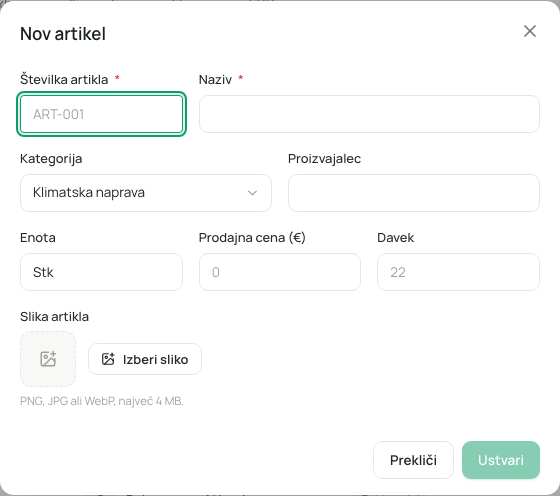
| Polje | Pomen | Obvezno |
|---|---|---|
| Številka artikla | Vaša lastna številka za artikel. Mora biti enolična in je pozneje ni več mogoče spremeniti. | Da |
| Naziv | Ime, kot je v ponudbah in nalogih. | Da |
| Kategorija | Skupina artikla (glejte spodaj). | Ne |
| Proizvajalec | Proizvajalec, če je pomemben. | Ne |
| Enota | V kateri enoti se artikel šteje. Brez vnosa velja „Stk“ (kos). Enoto lahko prosto vtipkate. | Ne |
| Prodajna cena | Cena brez davka v valuti vašega podjetja, na primer „Prodajna cena (neto, €)“. | Ne |
| Davek | Davčna stopnja v odstotkih. Brez vnosa eelikField vstavi običajno stopnjo vaše države. Prikazana je kot namig v polju. | Ne |
| Slika artikla | PNG, JPG ali WebP, največ 4 MB. | Ne |
Katera davčna stopnja je predlagana, je odvisno od „Država“ v vaših nastavitvah: 19 odstotkov v Nemčiji, 20 odstotkov v Avstriji, 17 odstotkov v Bosni in Hercegovini, 25 odstotkov na Hrvaškem, 8,1 odstotka v Švici, 22 odstotkov v Sloveniji in za neznane države (Podjetje). Stopnja je predlog za nove vnose: obstoječi artikli in ponudbe se zaradi tega ne spremenijo.
Če artikel ustvari skladišče, dobi ceno 0 in običajno davčno stopnjo države. Obe polji sta za skladišče zaklenjeni. Ceno pozneje vnese pisarna.
Če ste številko artikla že dodelili, eelikField artikla ne ustvari in okno ostane odprto.
Seznam artiklov
Razdelek „Seznam artiklov“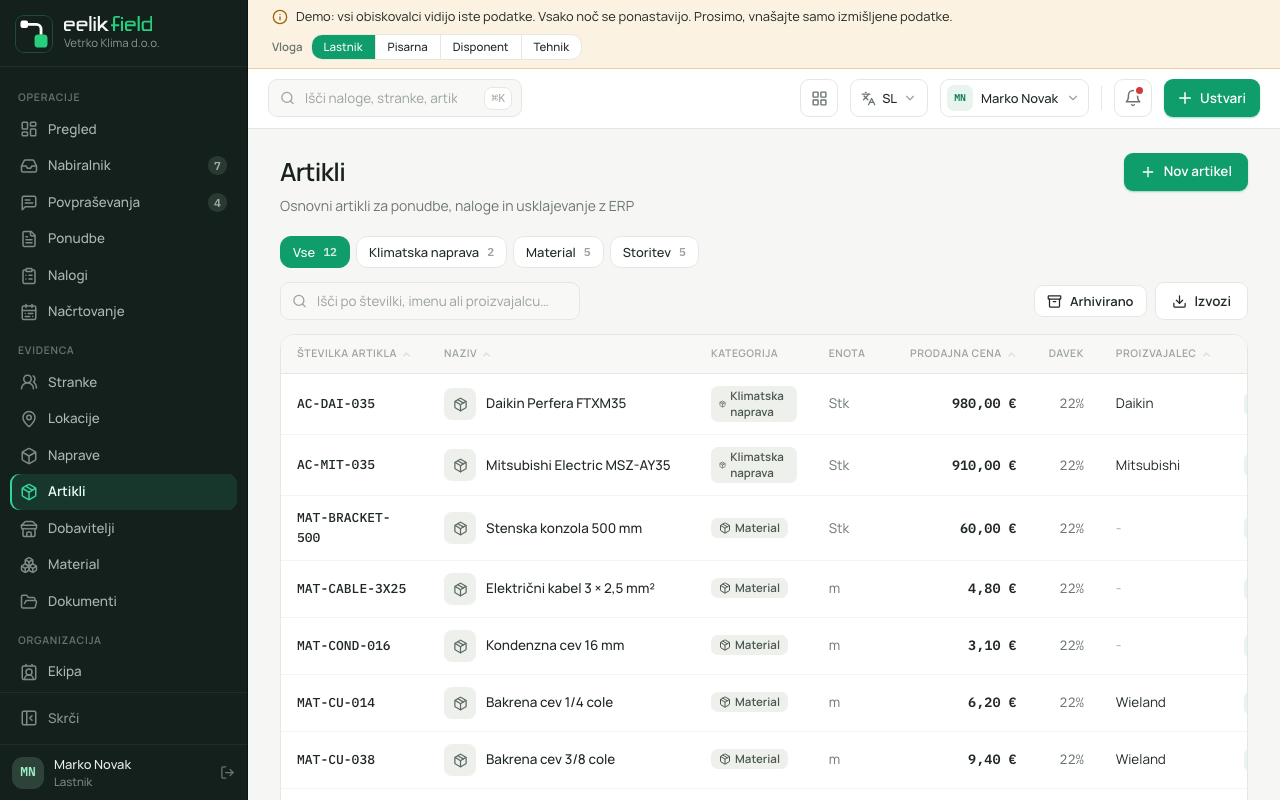
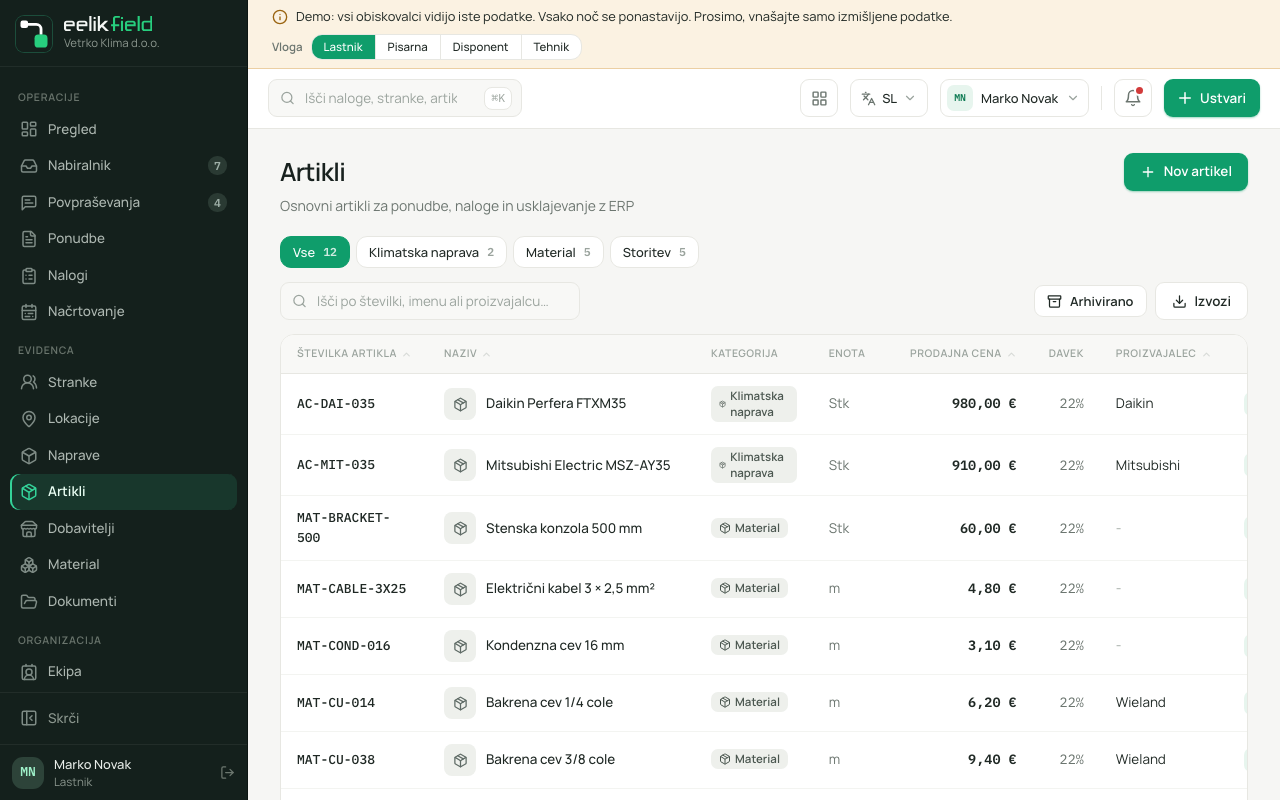
| Stolpec | Vsebina |
|---|---|
| Številka artikla | Vaša številka. |
| Naziv | Ime s sliko. |
| Kategorija | Kategorija kot oznaka. |
| Enota | Na primer „Stk“. |
| Prodajna cena | Neto. |
| Davek | Stopnja. |
| Proizvajalec | Proizvajalec ali „-“. |
| Aktiven | „Aktiven“ ali „Arhivirano“. |
| ERP referenca | Povezava z računovodskim programom. |
- Iskanje: „Išči po številki, imenu ali proizvajalcu…“.
- Zavihki: „Vse“ in po en zavihek za vsako kategorijo vašega podjetja. Klik prikaže samo to kategorijo.
- Arhivirano: Seznam prikazuje samo aktivne artikle. Z gumbom „Arhivirano“ v orodni vrstici namesto tega vidite samo arhivirane. Brez zadetkov tam piše „Ni arhiviranih vnosov.“
- Izvoz: „Izvozi kot CSV“ ali „Izvozi kot Excel“.
- Strani: 50 artiklov na stran.
Če želite naenkrat prevzeti veliko artiklov, lastniki in administratorji pod „Integracije“ uporabijo „Čarovnik za uvoz“ („Uvoz strank in artiklov iz CSV“, s predlogo za prenos). Isto navaja kartica „Prvi koraki“ na pregledu.
Ogled in urejanje artikla
Razdelek „Ogled in urejanje artikla“Klik na vrstico odpre stranski pogled desno. Zgoraj so slika, ime, številka artikla, kategorija in status. Spodaj sledijo:
- Osnovni podatki: kategorija, enota, status, proizvajalec.
- Cene in davek: „Prodajna cena (neto)“, „Davčna stopnja“ in „Bruto cena“. Bruto ceno izračunamo namesto vas.
- ERP povezava: „ERP referenca“, povezava za izvoz v sistem za upravljanje blaga. Potrebna je samo, če artikle predajate računovodskemu programu.
Tako nekaj spremenite:
- Spodaj kliknite „Uredi“.
- Spremenite „Naziv“, „Kategorija“, „Enota“, „Prodajna cena“, „Davčna stopnja“, „Proizvajalec“ ali „ERP referenca“.
- Kliknite „Shrani“.
Slika: z „Naloži sliko“, „Zamenjaj“ in „Odstrani“ spremenite sliko artikla. Naloži se takoj. Vidite „Dovoljene so le datoteke PNG, JPG ali WebP.“ ali „Slika je prevelika (največ 4 MB).“, če datoteka ne ustreza.
Arhiviranje in obnovitev
Razdelek „Arhiviranje in obnovitev“Z „Arhiviraj“ artikel umaknete iz uporabe, ne da bi ga izbrisali. Gumb je spodaj v stranskem pogledu poleg „Uredi“. Artikel ima potem status „Arhivirano“.
- Izgine s seznama artiklov in iz izbire v novih ponudbah in nalogih. Že napisane ponudbe in nalogi se ne spremenijo.
- Z gumbom „Arhivirano“ na seznamu ga spet najdete. V njegovem stranskem pogledu je namig „Ta artikel je arhiviran. Z obnovitvijo ga lahko znova izberete.“
- „Obnovi“ ga takoj spet naredi izbirnega.
- Arhiviranje in obnovitev sta v zgodovini („Artikel arhiviran“, „Artikel obnovljen“).
Prejšnjega stikala „Artikel aktiven“ v obrazcu za urejanje ni več. Arhivirajo in obnavljajo lahko lastniki, administratorji, pisarna, disponenti in skladišče. Artikla izbrisati ni mogoče.
Kategorije artiklov
Razdelek „Kategorije artiklov“Kategorije urejajo bazo artiklov. Pojavijo se kot izbira pri ustvarjanju in urejanju artiklov ter kot zavihki na seznamu artiklov. Kategorije urejajo samo lastniki in administratorji:
- Odprite „Nastavitve“ in v skupini „Procesi“ izberite področje „Kategorije artiklov“.
- Pri „Nova kategorija, npr. Vzdrževanje“ vtipkajte ime (2 do 60 znakov) in ga dodajte.
- Z „Preimenuj“ ime spremenite. Vsi artikli te kategorije se preselijo z njo.
- Z „Odstrani“ kategorijo umaknete iz izbire. Artikli obdržijo ime kategorije, na seznamu se še naprej prikazuje. Če isto kategorijo pozneje znova ustvarite, je spet tam.
Če ime že obstaja, vidite „Ta kategorija že obstaja.“ Brez kategorij tam piše „Še ni kategorij“ z navodilom, naj ustvarite prvo. V oknu „Nov artikel“ tja vodi vnos „+ Ustvari kategorijo“.
Če pri ustvarjanju artikla vtipkate ime kategorije, ki še ne obstaja, se samodejno doda na seznam kategorij.
Kje se artikli uporabljajo
Razdelek „Kje se artikli uporabljajo“- V ponudbah izbirate artikle za postavke iz baze.
- Pri zahtevi za material (pri nalogu in pod menijsko točko „Material“) in pri servisnem vnosu naprave („Deli in storitve“) prav tako izbirate artikle.
- Pri izvozu v računovodski program se „ERP referenca“ prenese zraven.
Dobro je vedeti
Razdelek „Dobro je vedeti“- Cene so neto cene. Bruto cena je vsota neto cene in davka.
- Valuta je valuta vašega podjetja in je ni mogoče spremeniti, ko obstajajo ponudbe ali nalogi z zneski (Podjetje).
- Količinskih popustov, zaloge in cen dobaviteljev po artiklu ni.
Pogosta vprašanja
Razdelek „Pogosta vprašanja“Ali lahko spremenim številko artikla? Ne. Ob napaki ustvarite nov artikel in starega arhivirajte.
Zakaj skladišče ne more spremeniti cene? Ker so prodajne cene delo pisarne. Skladišče ureja naziv, kategorijo, enoto in proizvajalca.
Artikla ni v novi ponudbi. Verjetno je arhiviran. Na seznamu artiklov izberite „Arhivirano“, odprite artikel in izberite „Obnovi“.