

Naprave in servisna knjiga
Naprava je aparat, ki ga za stranko nameščate ali vzdržujete, na primer klimatska naprava ali ogrevanje. Za vsako napravo obstaja digitalna servisna knjiga: osnovni podatki, načrt vzdrževanja, garancija, fotografije, dokumenti in celotna zgodovina servisov. Tako pri naslednjem vzdrževanju takoj veste, kaj je bilo narejeno zadnjič.
Naprave si lahko ogledajo in jih ustvarijo lastniki, administratorji, pisarna in disponenti. Servisne vnose, načrt vzdrževanja in fotografije urejajo iste vloge. Skladišče in tehnik strani „Naprave“ ne vidita. Tehnik vidi naprave svojih nalogov v aplikaciji (QR-koda naprave v aplikaciji). „Naprave“ najdete v levem meniju v skupini „Evidenca“.
Zabeležite napravo
Razdelek „Zabeležite napravo“- Odprite „Naprave“ in zgoraj desno kliknite „Dodaj napravo“.
- Vnesite „Tip“, na primer „Split klimatska naprava“. To je prosto besedilo.
- Pri „Stranka“ izberite stranko („Izberi stranko…“). Nato pri „Lokacija“ izbirate med njenimi lokacijami ali „Brez lokacije“.
- Izpolnite druga polja, kolikor jih poznate: proizvajalec, model, serijska številka, prostor, datum namestitve.
- Kliknite „Ustvari“. eelikField odpre servisno knjigo nove naprave.
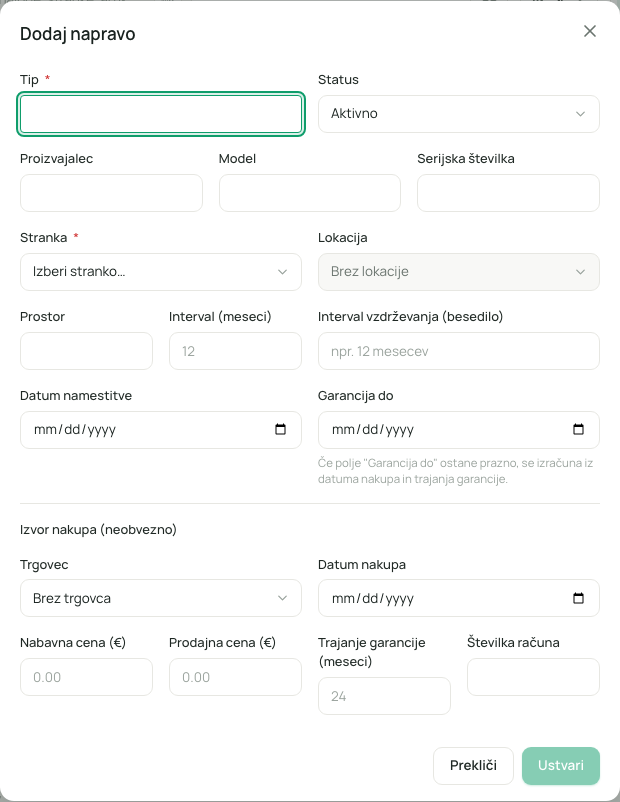
Vsaka naprava samodejno dobi številko naprave po vašem številčenju, na primer AST-2026-001 (Podjetje).
| Polje | Pomen | Obvezno |
|---|---|---|
| Tip | Za kakšno napravo gre. | Da |
| Status | „Načrtovano“, „Nameščeno“, „Aktivno“, „Servis kmalu“, „Okvara“, „Izven obratovanja“ ali „Odstranjeno“. Vnaprej izbrano je „Aktivno“. | Ne |
| Proizvajalec, Model, Serijska številka | Podatki z napisne ploščice. | Ne |
| Stranka | Kateri stranki naprava pripada. | Da |
| Lokacija | Kje stoji. Izbirate lahko samo med lokacijami izbrane stranke. | Ne |
| Prostor | Prostor, na primer „Pisarna 2. nadstropje“. | Ne |
| Interval (meseci) | Na koliko mesecev je vzdrževanje na vrsti, na primer 12. Iz tega eelikField po vsakem vzdrževanju izračuna naslednji termin. | Ne |
| Interval vzdrževanja (besedilo) | Opis intervala, na primer „12 mesecev“. | Ne |
| Datum namestitve | Kdaj je naprava začela delovati. | Ne |
| Garancija do | Konec garancije. | Ne |
Izvor nakupa (neobvezno)
Razdelek „Izvor nakupa (neobvezno)“V istem oknu je sklop „Izvor nakupa (neobvezno)“. Namenjen je pisarni in v portalu za stranke nikoli ni viden.
| Polje | Pomen |
|---|---|
| Trgovec | Trgovec, pri katerem je bila naprava kupljena. Izbere se s seznama „Dobavitelji“ (Dobavitelji). |
| Datum nakupa | Kdaj je bil nakup. |
| Nabavna cena, Prodajna cena | Zneski v vaši valuti. Servisna knjiga iz tega prikaže „Marža“. |
| Trajanje garancije (meseci) | Koliko časa velja garancija. |
| Številka računa | Številka računa. Dokazuje garancijski primer. |
Če polje „Garancija do“ pustite prazno, eelikField datum izračuna iz datuma nakupa in trajanja garancije. Ročno vpisan datum vedno velja.
Seznam naprav
Razdelek „Seznam naprav“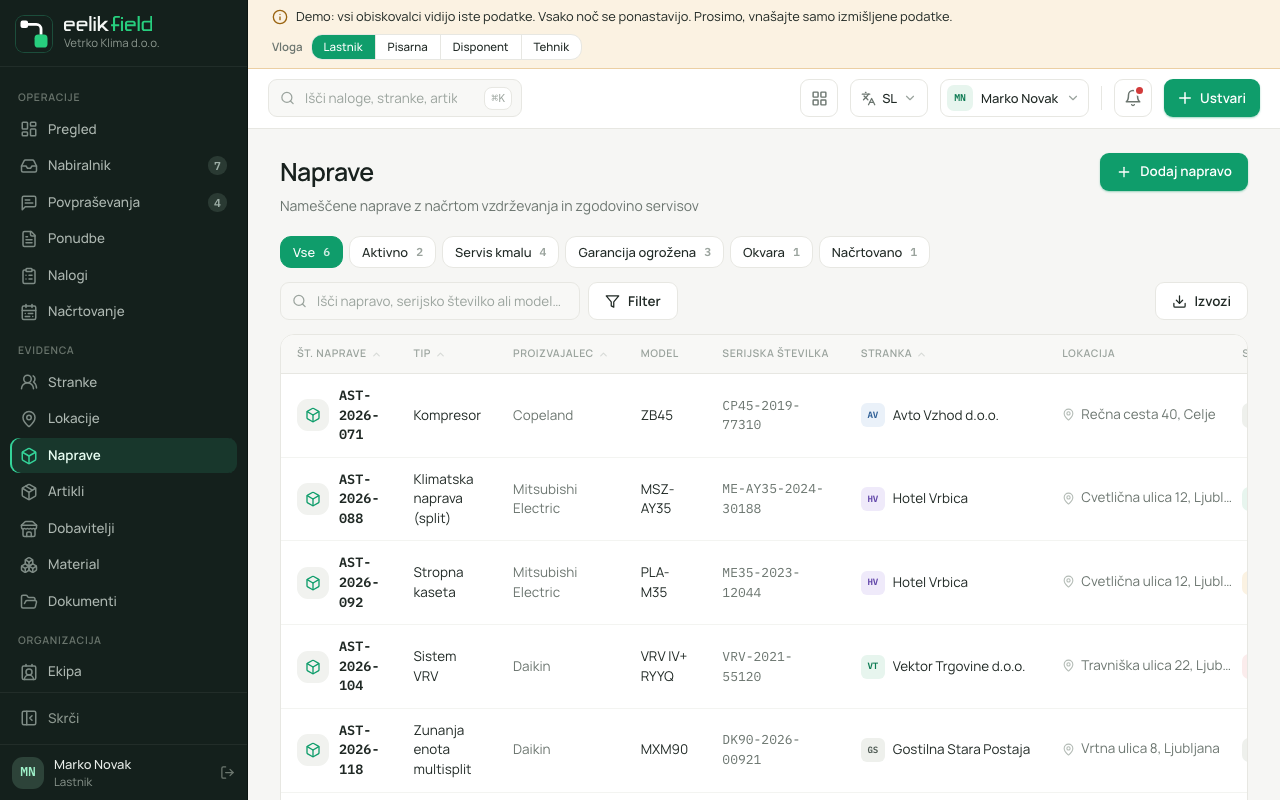
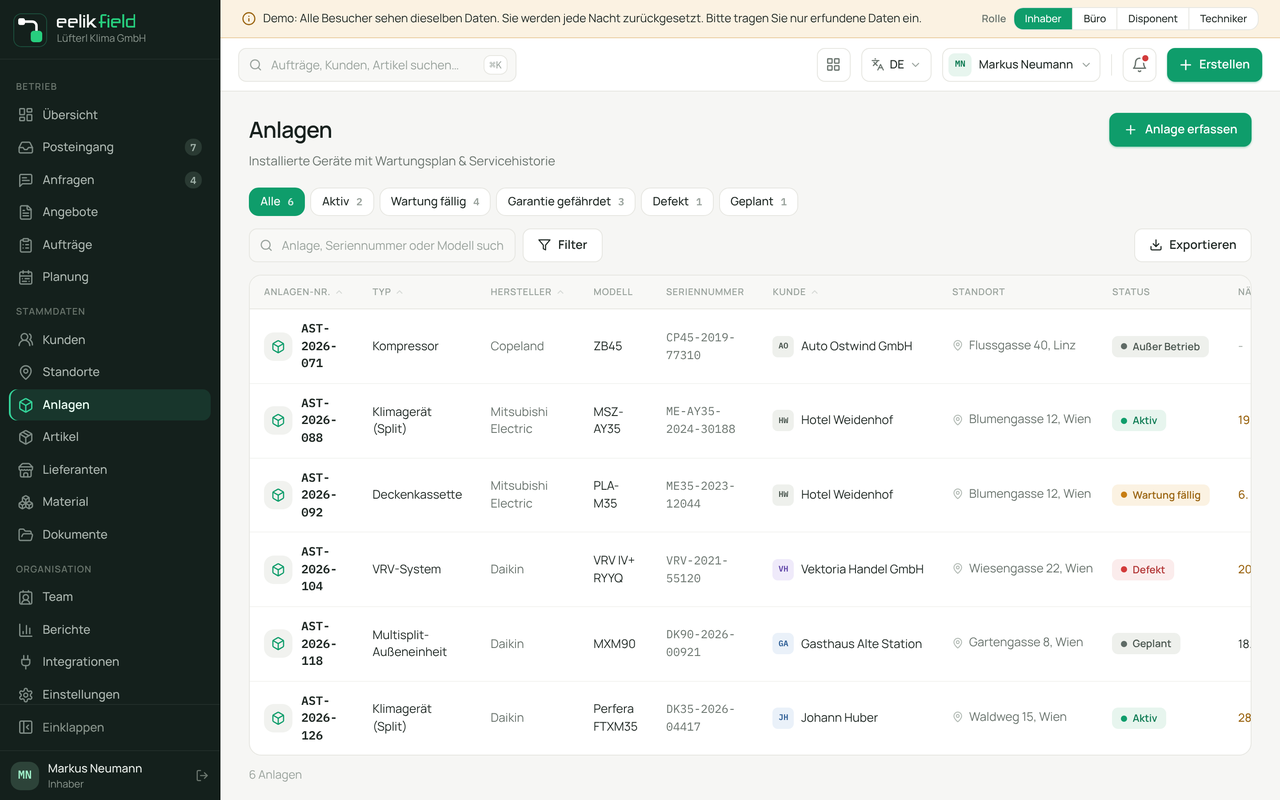
Seznam za vsako napravo prikaže: št. naprave, tip, proizvajalca, model, serijsko številko, stranko, lokacijo, status, „Naslednji servis“, „Zadnji servis“ in „Garancija do“. Na manjših zaslonih so nekateri stolpci skriti. Vzdrževanja na vrsti so oranžna. Če je garancija ogrožena, je pred datumom opozorilni znak.
- Iskanje: „Išči napravo, serijsko številko ali model…“ najde po številki, tipu, proizvajalcu, modelu, serijski številki, stranki in lokaciji.
- Pogledi: „Vse“, „Aktivno“, „Servis kmalu“, „Garancija ogrožena“, „Okvara“ in „Načrtovano“. „Servis kmalu“ prikaže vse naprave s statusom „Servis kmalu“ ali „Okvara“ ali take, katerih naslednje vzdrževanje je danes ali prej.
- Filtri: „Status“ in „Proizvajalec“. V filtru in pri izvozu se statusi imenujejo tako kot na oznakah v seznamu, na primer „Izven obratovanja“.
- Izvoz: „Izvozi kot CSV“ ali „Izvozi kot Excel“.
- Strani: 50 naprav na stran.
Stran stranke v zavihku „Naprave“ našteje vse naprave posamezne stranke (Stranke).
Servisna knjiga naprave
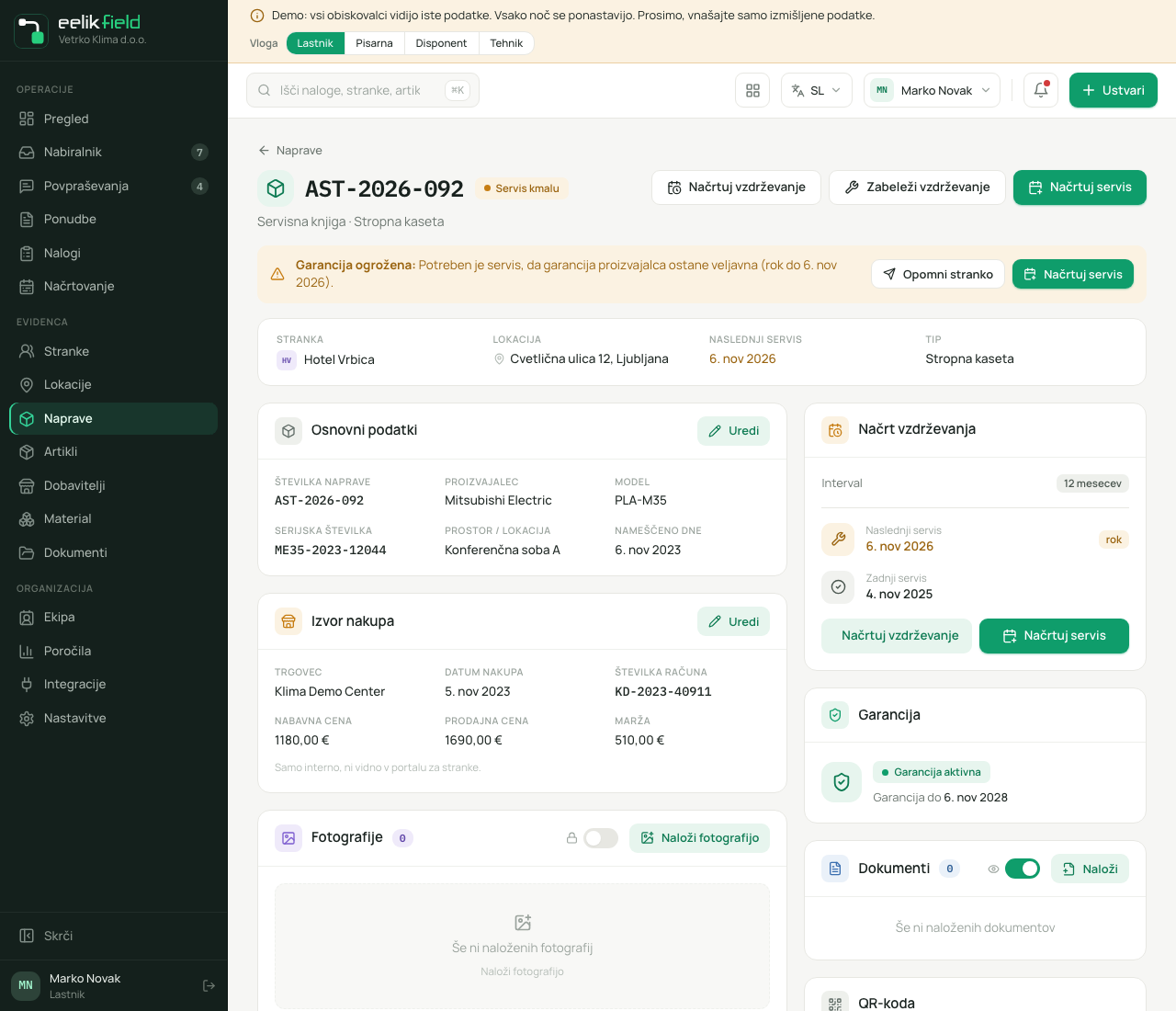
Razdelek „Servisna knjiga naprave“Klik na vrstico odpre servisno knjigo („Digitalna knjiga naprave in vzdrževanja“). Zgoraj so tip, proizvajalec in model, status, stranka in lokacija ter naslednje vzdrževanje. Zgoraj desno so trije najpomembnejši gumbi:
| Gumb | Kaj naredi |
|---|---|
| „Načrtuj vzdrževanje“ | Določi načrt vzdrževanja: datum naslednjega vzdrževanja in interval. |
| „Zabeleži vzdrževanje“ | V zgodovino servisov vpiše opravljeno vzdrževanje, popravilo ali motnjo. |
| „Načrtuj servis“ | Načrtuje servisni termin za tehnika na razporedu. |
Pod njimi so kartice:
- Osnovni podatki s številko naprave, proizvajalcem, modelom, serijsko številko, prostorom in datumom namestitve, poleg tega „Izvor nakupa“ z „Marža“.
- Fotografije naprave.
- Potek servisov: časovnica vseh vnosov.
- Načrt vzdrževanja z intervalom, „Naslednji servis“ in „Zadnji servis“.
- Garancija: „Garancija aktivna“ ali „Garancija potekla“ z datumom ali „Ni podatkov o garanciji“.
- Dokumenti in QR-koda.
- Kontakt: glavni kontakt stranke z gumbom za klic.
Z „Uredi“ pozneje spremenite vse osnovne podatke: tip, status, proizvajalca, model, serijsko številko, prostor, stranko, lokacijo, datum namestitve, „Garancija do“, „Zadnji servis“, „Naslednji servis“, intervale in izvor nakupa.
Zabeležite servisni vnos
Razdelek „Zabeležite servisni vnos“- Kliknite „Zabeleži vzdrževanje“. Odpre se „Zabeleži servis“.
- Izberite „Vrsta“: „Vzdrževanje“, „Popravilo“, „Nadomestni del“ ali „Motnja“.
- Preverite „Datum“ (vnaprej je izbran današnji).
- Izberite „Izvajalec (tehnik)“.
- Pri „Opis“ opišite, kaj je bilo narejeno („Kaj je bilo izvedeno?“). To je obvezno polje.
- Neobvezno pod „Deli in storitve“ vnesite zamenjane dele: izberite artikel iz svoje baze artiklov ali „Prosto besedilo…“, poleg tega količino in enoto. „Dodaj del/storitev“ doda vrstico.
- Neobvezno pod „Fotografije in dokumenti (neobvezno)“ priložite datoteke. Za vsako datoteko izberete „Kategorija“ („Prej“, „Med delom“, „Potem“, „Napisna ploščica“, „Poškodba“, „Material“, „Dokument“), „Opis“ in ali je „Vidno stranki“ ali „Interno“.
- Kliknite „Shrani vnos“.
Pri vrsti „Vzdrževanje“ se zgodi še nekaj: datum postane „Zadnji servis“. Če ima naprava interval v mesecih, eelikField „Naslednji servis“ samodejno premakne za toliko mesecev naprej. Če je bila naprava na „Servis kmalu“, se vrne na „Aktivno“.
Klik na vnos v poteku servisov odpre „Servisni vnos“ s tehnikom, zamenjanimi deli in datumom zabeležbe. Tam vnos spremenite z „Uredi vnos“, vidnost pa preklopite z „Naredi vidno stranki“ ali „Nastavi na interno“. Ključavnica ob vnosu pomeni „Interno“: interni vnosi se v portalu za stranke ne prikažejo.
Nastavite načrt vzdrževanja
Razdelek „Nastavite načrt vzdrževanja“- Kliknite „Načrtuj vzdrževanje“. Odpre se „Načrtuj vzdrževanje“.
- Vnesite „Naslednji servis“ kot datum.
- Vnesite „Interval (meseci)“. Uporablja se „za samodejni izračun naslednjega servisa“ po vsakem servisu.
- Neobvezno dopolnite „Interval vzdrževanja (besedilo)“, na primer „12 mesecev“.
- Kliknite „Shrani načrt“.
Če je naslednje vzdrževanje danes ali v preteklosti, eelikField napravo samodejno nastavi na „Servis kmalu“. Stanj, ki jih nastavite sami („Okvara“, „Izven obratovanja“, „Odstranjeno“), pri tem ne spremeni.
Načrtujte servisni termin
Razdelek „Načrtujte servisni termin“„Načrtuj servis“ odpre okno: izberite „Tehnik“, „Datum“, „Začetek“ in „Konec“ ter neobvezno „Opomba“. Z „Ustvari termin“ je termin na razporedu („Servisni termin je bil načrtovan.“). Izbirate lahko samo osebe, ki se lahko načrtujejo (Ekipa). Če se termin prekriva („Prekrivanje s terminom …“) ali je tehnik odsoten („Tehnik je na ta dan odsoten.“), eelikField vpraša „Vseeno načrtujem?“. Z „Vseeno načrtuj“ termin vsilite.
Spremljajte garancijo
Razdelek „Spremljajte garancijo“Garancija proizvajalca pogosto ostane veljavna le, če je opravljeno predpisano vzdrževanje. Zato eelikField napravo označi kot „Garancija ogrožena“, če veljata dve stvari: garancija še teče, vzdrževanje pa je na vrsti v 30 dneh ali je že zamujeno.
Tedaj v servisni knjigi vidite opozorilo „Garancija ogrožena:“ s stavkom „Potreben je servis, da garancija proizvajalca ostane veljavna (rok do …).“ Z „Opomni stranko“ eelikField stranki po e-pošti pošlje opomnik za vzdrževanje („Opomnik za servis poslan stranki.“). Z drugim gumbom takoj načrtujete servis. V seznamu je za to pogled „Garancija ogrožena“.
Fotografije in dokumenti
Razdelek „Fotografije in dokumenti“- Nalaganje fotografije: na kartici „Fotografije“. Dovoljene so slike.
- Dokumenti, „Naloži“: dovoljene so slike in datoteke PDF, vsaka do 15 MB. Sicer vidite „Vrsta datoteke ni podprta (slike ali PDF).“ ali „Datoteka je prevelika (največ 15 MB).“
- Oko oziroma ključavnica ob datoteki preklaplja med „Vidno stranki“ in „Interno“. Pred nalaganjem privzeto vrednost nastavite z majhnim stikalom.
- S košem datoteko izbrišete po vprašanju („Ta datoteka bo trajno izbrisana“).
QR-koda naprave
Razdelek „QR-koda naprave“V servisni knjigi je kartica „QR-koda“ s številko naprave in navodilom „Skenirajte na lokaciji za neposreden dostop do servisne knjige.“ Koda vodi na stran naprave v portalu za stranke. Poleg kode vidite naslov v čistem besedilu in gumb „Kopiraj“.
Nalepka s to kodo na napravi pomaga na kraju samem: kdor jo skenira, pride na stran naprave v portalu za stranke. Poročila o vzdrževanju stranka tam vidi s PIN-om za QR-nalepke, ki velja za vse naprave te stranke. Je pri stranki v zavihku „Naprave“, kjer se prikaže, obnovi ali določi sami (Portal za stranke). Koda ostane veljavna, dokler pri stranki ne izberete „Blokiraj tudi nalepke“.
Pogosta vprašanja
Razdelek „Pogosta vprašanja“Ali moram vsako napravo vnesti ročno? Da. Čarovnik za uvoz naprav še ne vsebuje. Na iPhonu pa lahko tehnik napravo zabeleži tudi v aplikaciji (QR-koda naprave v aplikaciji).
Naprava je na „Servis kmalu“, čeprav sem jo vzdrževal. Vzdrževanje zabeležite z vrsto „Vzdrževanje“. Pri tem eelikField nastavi novo naslednje vzdrževanje, vendar samo, če ima naprava interval v mesecih. Sicer naslednje vzdrževanje vnesite sami prek „Načrtuj vzdrževanje“.
Ali lahko napravo izbrišem? V uporabniškem vmesniku ne. Nastavite jo na „Odstranjeno“ ali „Izven obratovanja“. Naprava s statusom, ki ni „Odstranjeno“, drži svojo lokacijo: take lokacije ni mogoče odstraniti (Lokacije).
Ali moja stranka vidi maržo in nabavne cene? Ne. „Izvor nakupa“ je samo za pisarno.