

Delovni čas
Planska tabla mora vedeti, kdaj se dela: Kako dolg je dan, kako zaseden je kdo in na katere dni nikogar ni? Za to obstaja delovni čas. Nastavite ga enkrat za celotno podjetje in ga pri posameznih osebah spremenite samo tam, kjer odstopa, na primer pri krajšem delovnem času ali prostem dnevu.
Delovni čas podjetja in lasten delovni čas osebe spreminjajo lastniki in administratorji. Vse druge vloge ga lahko samo berejo.
Nastavitev delovnega časa podjetja
Razdelek „Nastavitev delovnega časa podjetja“- Odprite „Nastavitve“ in levo v skupini „Procesi“ izberite področje „Delovni čas zaposlenih“.
- Vidite sedem vrstic, od ponedeljka do nedelje. V vsaki vrstici je stikalo pri „Delovni dan“.
- Če je stikalo vklopljeno, vpišite desno „Od“ in „Do“, na primer 07:00 in 16:00. Če je izklopljeno, tam piše „Ne dela“.
- Kliknite spodaj desno „Shrani“. Gumb za kratek čas pokaže „Shranjeno“.
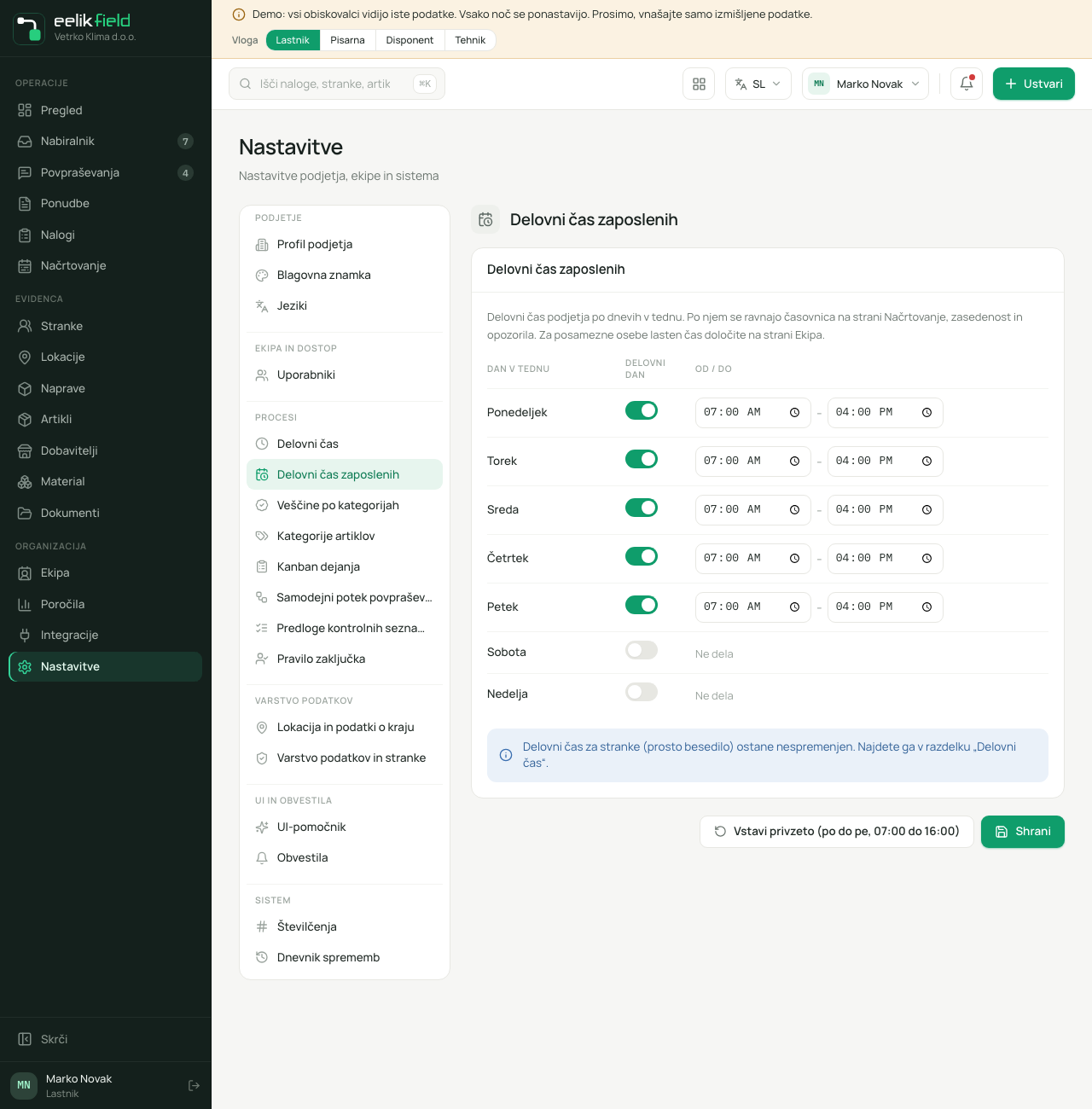
Če niste nastavili ničesar, velja ponedeljek do petek od 07:00 do 16:00, sobota in nedelja sta prosta. Z „Vstavi privzeto (po do pe, 07:00 do 16:00)“ te vrednosti kadar koli obnovite. Nato morate še klikniti „Shrani“.
Kaj eelikField preveri
Razdelek „Kaj eelikField preveri“- „Od“ mora biti pred „Do“. Sicer vidite „Preverite čase: „Od“ mora biti pred „Do“.“ in nič se ne shrani. Delovnega časa prek polnoči ni.
- Vsak dan ima natanko eno časovno okno. Odmora za kosilo ne vnašate.
- Ure veljajo v časovnem pasu vašega podjetja.
Lasten delovni čas za osebo
Razdelek „Lasten delovni čas za osebo“Podjetje ima po do pe 07:00 do 16:00. Ena sodelavka pa v torek dela do 13:00 in v petek sploh ne? Potem to nastavite pri njej, ne da bi spreminjali podjetje.
- Odprite „Ekipa“ v levem meniju.
- Kliknite vrstico osebe. Desno se odpre njen profil.
- V bloku „Delovni čas“ vidite sedem dni v tednu s časom, ki velja za osebo. Pri dnevih z lastnim časom piše „Lasten čas“.
- Kliknite „Spremeni delovni čas“.
- Pri vsakem dnevu v tednu izberite:
- „Kot podjetje“ (zadaj je čas podjetja): oseba sledi podjetju.
- „Lasten čas“: pojavita se „Od“ in „Do“ za ta dan.
- „Ne dela“: oseba ta dan ne dela.
- Kliknite „Shrani“.
Lasten čas nadomesti čas podjetja na ta dan v tednu. Ne doda se mu. Dnevi, pri katerih pustite „Kot podjetje“, sledijo podjetju, tudi če njegove čase pozneje spremenite. Če ste pri vseh dnevih izbrali „Kot podjetje“, v profilu piše „Kot podjetje“.
Pri deaktivirani osebi tega bloka ni.
Kaj se zgodi z delovnim časom
Razdelek „Kaj se zgodi z delovnim časom“- Časovnica planske table: Prikazuje dan od najzgodnejšega do najpoznejšega delovnega časa prikazanih oseb, vendar vsaj od 07:00 do 18:00. Če je termin zunaj tega, se vrstica razširi, da nič ne izgine.
- Siva površina: V vrstici osebe je vse zunaj njenega delovnega časa črtkano, z opozorilom „Zunaj delovnega časa“. Na prost dan piše „Ni delovni dan“.
- Zasedenost: Obveza se ravna po delovnem času dneva. Namig se glasi „Načrtovane ure in obveza po delovnem času“.
- Opozorila za dan: Če kdo načrtuje termin zunaj delovnega časa ali na dan brez delovnega časa, se pojavi opozorilo, na primer „… je zunaj delovnega časa (07:00 do 16:00)“. Načrtovanja to ne prepreči. Je samo opozorilo.
- UI-načrtovanje: Predlogi UI se držijo delovnega časa. Na dneve brez delovnega časa ne predlaga ničesar (UI-načrtovanje).
Več o planski tabli je na strani Planska tabla.
Če delate sami
Razdelek „Če delate sami“Kot edini zaposleni nastavite delovni čas podjetja tako, kot delate. Lasten čas zase potrebujete samo, če na posamezne dni delate drugače, kot je nastavljeno za podjetje. Da se sploh lahko načrtujete, morate poleg tega vklopiti stikalo „Dela tudi na terenu“ (Ekipa).
Pogosta vprašanja
Razdelek „Pogosta vprašanja“Zakaj je časovnica širša od delovnega časa? Ker ima nekdo termin zunaj delovnega časa ali ima oseba daljši delovni čas. Vrstica raste, dokler ni vse vidno.
Ali moram za vsako osebo vnesti lasten čas? Ne. Samo kdor odstopa, potrebuje lasten čas. Vsi drugi sledijo podjetju.
Ali novi delovni čas spremeni obstoječe termine? Ne. Obstoječi termini ostanejo, kot so. Če so po tem zunaj delovnega časa, dobite samo opozorilo za dan.
Ali lahko vnesem praznike? Ne. Seznama praznikov ni. Za posamezne dni, ko nekoga ni, vnesite odsotnost (Odsotnosti).