

Odsotnosti
Odsotnost eelikField sporoči, da nekdo na določene dni ne dela: zaradi dopusta, bolezni, izobraževanja ali iz drugega razloga. Razpored osebo na te dni prikaže kot odsotno in vas opozori, če ji kljub temu kaj načrtujete. Če izpade nekdo, ki že ima termine, „Razreši odsotnost“ pomaga te termine razporediti znova.
Odsotnosti smejo beležiti in spreminjati vloge Lastnik, Administrator, Pisarna in Disponent.
Beleženje odsotnosti
Razdelek „Beleženje odsotnosti“Do istega pogovornega okna vodita dve poti.
Iz razporeda:
- Odprite „Načrtovanje“.
- Zgoraj kliknite „Odsotnost“.
S strani Ekipa:
- Odprite „Ekipa“ in zavihek „Odsotnosti“.
- Kliknite „Zabeleži odsotnost“.
Pogovorno okno „Zabeleži odsotnost“ pravi: „Vnesite bolniško, dopust ali usposabljanje: takoj vidno v razporejanju.“
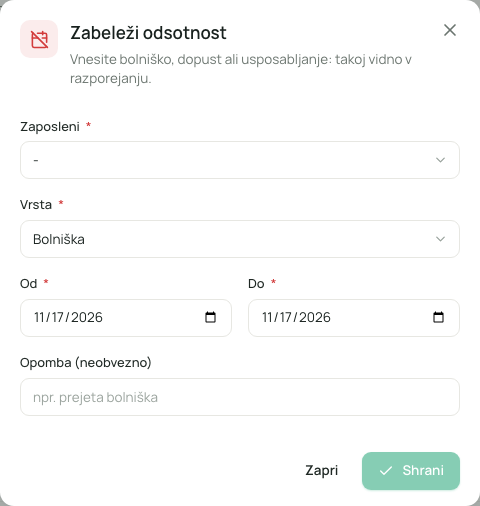
- Izpolnite polja:
| Polje | Pomen | Obvezno |
|---|---|---|
| „Zaposleni“ | Kdo je odsoten. | da |
| „Vrsta“ | „Bolniška“, „Dopust“, „Izobraževanje“, „Starševski dopust“ ali „Drugo“. | da |
| „Od“ | Prvi dan odsotnosti. | da |
| „Do“ | Zadnji dan. Končni datum ne sme biti pred začetnim. | da |
| „Opomba (neobvezno)“ | Na primer „prejeta bolniška“. | ne |
- Kliknite „Shrani“.
Štejejo cele dni. Pol dneva ne morete beležiti. Če naj termin na polovičen dan kljub temu ostane, pri razreševanju izberite „Obdrži“ (glejte spodaj).
Kaj se zgodi po shranjevanju
Razdelek „Kaj se zgodi po shranjevanju“Pogovorno okno pokaže „Odsotnost zabeležena“. Če so v tem obdobju že načrtovani termini, tam piše tudi „3 načrtovanih terminov je v obdobju odsotnosti.“ in stavek „Termine prestavite na sodelavce ali jih odstranite iz plana: nič se ne spremeni samodejno.“ Z „Reši v planerju“ takoj nadaljujete na „Razreši odsotnost“. S „Pozneje“ za zdaj pustite.
Termini torej ostanejo, kjer so. eelikField nikoli ne prestavlja sam. Termini so zaveze do strank, o tem, kaj se zgodi, pa odločate vi.
Kako razpored prikaže odsotnost
Razdelek „Kako razpored prikaže odsotnost“- Vrstica osebe je v celoti črtkana. Pri imenu piše „Danes odsoten“.
- Ob imenu je kartica z vrsto in obdobjem, na primer „Dopust do 12. jul.“ ali „Dopust od 8. jul.“. Klik nanjo odpre majhen meni (glejte spodaj).
- Če ima oseba kljub temu še termine, je pri vrstici števec: „3 terminov“. Če miško postavite nanj, piše „3 terminov kljub odsotnosti: kliknite za razrešitev“. Klik odpre „Razreši odsotnost“.
- V vrstici „Opozorila za dan“ se pojavi opozorilo „Termini kljub odsotnosti“ (glejte Razpored).
- Meni „Dodeli tehniku“ na karticah nenačrtovanih nalogov odsotnih oseb ne ponuja.
- Če nekdo načrtuje na odsotno osebo, eelikField najprej vpraša: „Tehnik odsoten. Tehnik je na ta dan odsoten. Vseeno načrtujem?“
- Načrtovanje z UI odsotne osebe obravnava kot nerazpoložljive (glejte Načrtovanje z UI).
Na strani Ekipa vrstica osebe prav tako kaže kartico („Dopust do …“). V zavihku „Odsotnosti“ sta dva seznama: „Danes odsotni“ in „Načrtovane odsotnosti“. Če ni ničesar, tam piše „Ni odsotnosti“.
Meni na kartici
Razdelek „Meni na kartici“Klik na kartico z odsotnostjo odpre meni. Zgoraj sta vrsta in obdobje. Pod tem:
| Vnos | Učinek |
|---|---|
| „Od danes spet na voljo“ | Odsotnost konča danes. Nato piše „Ime je spet na voljo.“ Odsotnost, ki je že potekala, se konča včeraj in ostane v preteklosti. Tista, ki se sploh še ni začela, se odstrani. Na strani Ekipa se vnos imenuje „Od danes na voljo“. |
| „Razreši termine“ | Odpre „Razreši odsotnost“. Vnos se pojavi samo, če ima oseba v tem času še termine. |
| „Odstrani odsotnost“ | Izbriše odsotnost. Vprašanje „Odstranim to odsotnost?“ prepreči pomote. Z „Odstrani“ potrdite. |
Razreši odsotnost
Razdelek „Razreši odsotnost“„Razreši odsotnost“ vam pokaže vsak termin, ki pade v odsotnost, in vam pusti, da se za vsakega posebej odločite. Nič se ne zgodi samodejno.
Tako gre
Razdelek „Tako gre“- Odprite „Razreši odsotnost“: prek „Reši v planerju“ po beleženju, prek števca pri vrstici ali prek „Razreši termine“ v meniju na kartici.
- Pogovorno okno naloži prizadete termine („Nalaganje prizadetih terminov…“). Razvrščeni so po dnevih, z dnevom v tednu in datumom. Če jih ni, tam piše „Ni terminov: V obdobju odsotnosti ni načrtovanih terminov.“
- Pri vsakem terminu izberite, kaj naj se z njim zgodi:
| Izbira | Učinek |
|---|---|
| „Obdrži“ | Termin ostane nespremenjen. Smiselno pri odsotnosti samo za pol dneva. Vnaprej je pri vsakem terminu izbrano „Obdrži“. |
| „Prestavi“ | Termin gre kolegici ali kolegu. Pri „Tehnik“ izberite, komu. Na voljo so vse osebe, ki jih je mogoče načrtovati, razen odsotne. |
| „Odstrani“ | Termin odpade. Nalog se vrne v seznam „Nenačrtovani nalogi“. |
- Z „Vse odstrani“ in „Vse obdrži“ nastavite vse termine naenkrat.
- Kliknite „Uporabi (3)“. Število pove, koliko terminov spreminjate.
- Pogovorno okno pri vsakem terminu pokaže rezultat in povzetek, na primer „2 prestavljenih, 1 odstranjenih, 0 preskočenih“.
Rezultati po terminu
Razdelek „Rezultati po terminu“| Rezultat | Pomen |
|---|---|
| „Prestavljeno“ | Termin je zdaj pri izbranem kolegu. |
| „Odstranjeno iz plana“ | Termin je odpadel, nalog je spet nenačrtovan. |
| „Preskočeno (konflikt)“ | Pri kolegu je čas že zaseden ali je odsoten. Nič ni bilo spremenjeno. Ta termin načrtujte znova sami. |
| „Ni uspelo“ | Shranjevanje ni uspelo. |
| „Medtem spremenjeno“ | Nekdo je termin spremenil, potem ko ga je pogovorno okno naložilo. Nič ni bilo spremenjeno in nič ponovljeno. Glejte Razpored. |
Pogovorno okno vedno dela brez „Vseeno načrtuj“. Dvojne rezervacije torej ne nastanejo. Kdor se k terminu ne ujema, se preskoči, vi pa ta primer rešite ročno.
Predlogi UI
Razdelek „Predlogi UI“Če je UI nastavljen, je v pogovornem oknu gumb „UI-predlogi“. Za vsak termin predlaga, komu ga je mogoče prestaviti, s kratko utemeljitvijo. Predlogi samo vnaprej nastavijo izbiro. Vi jo preverite in spremenite po želji, nato sami kliknete „Uporabi“. Če predlaganemu kolegu veščina manjka, je tam opozorilo. Če UI odpove, piše „Predlog UI ni uspel: dodelite ročno.“ Kaj se pri tem prenese, piše pod Načrtovanje z UI. V javnih predstavitvah (demo) UI ni na voljo.
Obvestilo monterjem
Razdelek „Obvestilo monterjem“Če termin prestavite ali odstranite iz plana, dobi dosedanji monter obvestilo „Termin spremenjen“. Kdor termin na novo dobi, prejme „Nov termin“. Več o tem pod Razpored.
Dobro je vedeti
Razdelek „Dobro je vedeti“- Odsotnost ne spremeni terminov. Je prikaz in opozorilo. Tudi z odsotnostjo lahko komu kaj načrtujete, če izberete „Vseeno načrtuj“.
- Upravljanja dopustov ni: ni dni dopusta, ni prošenj, ni odobritve. Vnašate samo obdobja.
- Odsotnosti naknadno ne spreminjate. Odstranite jo in jo zabeležite znova ali jo končajte z „Od danes spet na voljo“.
- Če nekdo redno ne dela, na primer vsak petek, to ni odsotnost. To nastavite pod „Delovni čas zaposlenih“ (glejte Delovni čas).
Pogosta vprašanja
Razdelek „Pogosta vprašanja“Monterja sem javil kot bolnega, a njegovi termini so še vedno tam. To je zavestno. Odprite „Razreši odsotnost“ in termine razporedite.
Kolega pri „Prestavi“ ni ponujen. Na voljo so samo osebe, ki jih je mogoče načrtovati. Pri osebah z vlogo pisarne mora biti na strani Ekipa vklopljeno „Dela tudi na terenu“.
Kaj pomeni „Preskočeno (konflikt)“? Termin bi se prekrival z drugim terminom kolega ali pa je kolega odsoten. eelikField ga ni prestavil. Načrtujte ga ročno.
Kako dolgo velja odsotnost? Od „Od“ do „Do“, oba dneva vključena.