

Portal za stranke
Portal za stranke je spletna stran za vaše stranke. Stranka ne potrebuje računa in gesla. Odpre osebno povezavo in tam vidi svoje ponudbe, naloge, termine in naprave. Lahko sprejme ponudbo, zahteva spremembo termina, zahteva servis in vam piše. Na strani piše: „Varna povezava: račun ni potreben.“
Portal nosi ime in barvo vašega podjetja. Povezave ustvarjajo vloge Lastnik, Administrator, Pisarna in Disponent.
Katere povezave obstajajo
Razdelek „Katere povezave obstajajo“Obstajata dve vrsti povezav:
| Vrsta | Za kaj | Kako dolgo velja |
|---|---|---|
| Osebne povezave | Pregled stranke, posamezen nalog, termin ali ponudba. | Nova povezava velja 180 dni. Če se uporabi v drugi polovici, se podaljša. Povezava do ponudbe iz e-pošte obdrži datum poteka ponudbe. |
| QR-nalepka na napravi | Stran posamezne naprave s knjižico naprave in zgodovino servisov. | Nikoli ne poteče. Nalepka je več let nalepljena na napravi. Neveljavna postane samo, če jo blokirate. |
Povezav večinoma ni treba pošiljati ročno. eelikField jih razdeli sam:
- E-pošta k ponudbi nosi povezavo do portala (glejte Ponudbe).
- E-pošta z delovnim poročilom in e-pošta s potrditvijo naročila nosita gumb „Ogled v portalu za stranke“ (glejte Delovno poročilo).
- Pregled stranki izročite sami, če želite (glejte spodaj).
Ustvarjanje povezave do pregleda
Razdelek „Ustvarjanje povezave do pregleda“Pregled je začetna stran stranke. Od tam doseže vse drugo.
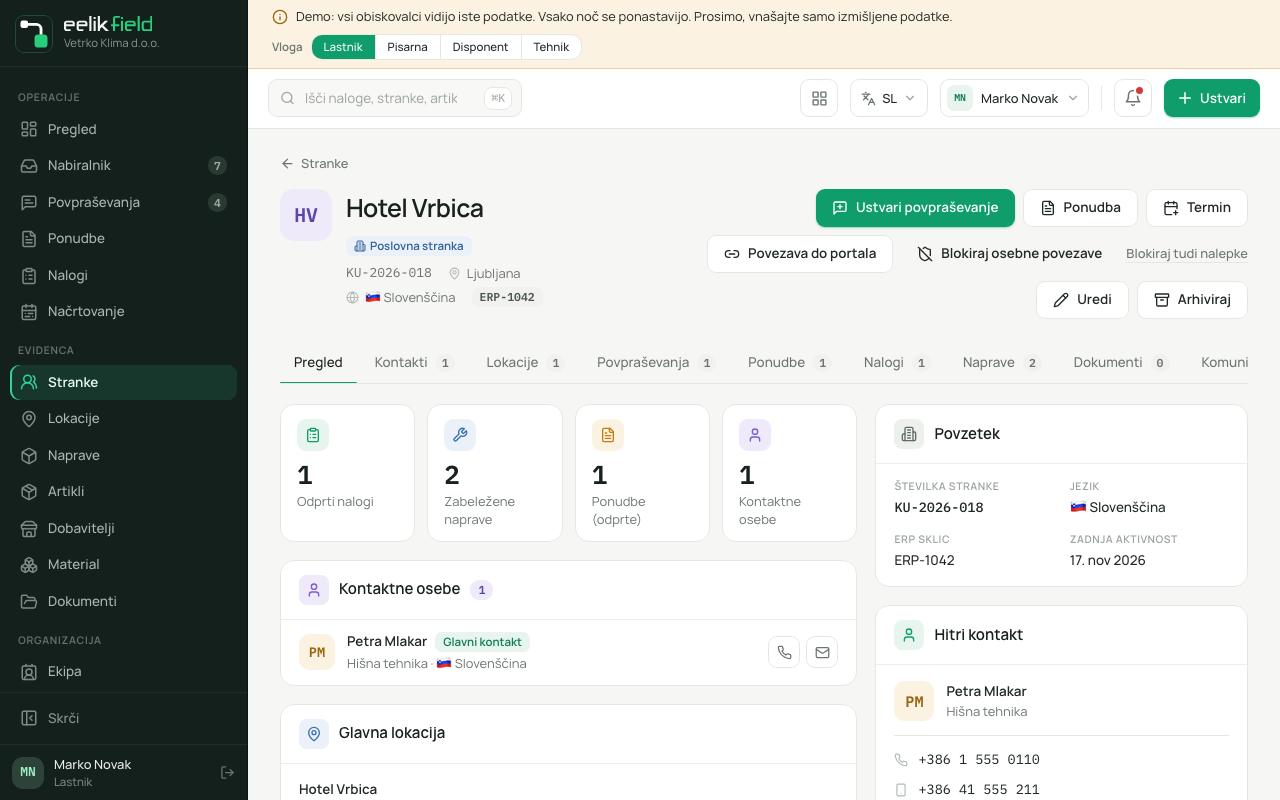
- Pod „Stranke“ odprite stranko.
- Zgoraj kliknite „Povezava do portala“.
- eelikField ustvari povezavo, če je še ni, in jo kopira v odložišče. Gumb za kratek čas pokaže „Povezava kopirana“.
- Ob njem se pojavi „odpri“. Z njim vidite, kaj vidi stranka.
- Povezavo vstavite v e-pošto ali sporočilo stranki.
Če pozneje kliknete še enkrat, dobite isto povezavo, dokler velja. Druga ne nastane.
Kaj stranka vidi in naredi
Razdelek „Kaj stranka vidi in naredi“Pregled
Razdelek „Pregled“Stranka vidi „Dobrodošli nazaj“ in štiri področja:
- „Vaše ponudbe“: Odprte ponudbe z „Čaka na vas“ in „Velja do“. Z „Ogled ponudbe“ odpre ponudbo.
- „Vaši nalogi“: Tekoči nalogi. Z „Sledi nalogu“ vidi stanje.
- „Vaši termini“: Prihajajoči termini. Z „Ogled termina“ odpre termin.
- „Vaše naprave“: Njegove naprave z „Naslednje vzdrževanje“. Z „Odpri knjižico“ vidi stran naprave.
Pod tem so „Vaša kontaktna oseba“ (s „Pokliči“ in „E-pošta“), hitri dejanji „Zahtevaj servis“ in „Pošlji sporočilo“ ter potek „Sporočila“.
Če nečesa ni, tam piše na primer „Trenutno ni odprtih ponudb.“ ali „Termin še ni dogovorjen.“
Sprejem ali zavrnitev ponudbe
Razdelek „Sprejem ali zavrnitev ponudbe“Na strani ponudbe stranka vidi „Storitve“, „Dodatne storitve“ (za označevanje), zneske, „Pogoji“ in „Priloge“. Ima tri gumbe:
- „Vprašaj“: Sporočilo vam („Vprašanje o ponudbi“). Prispe v nabiralnik pod „Stranke“.
- „Zavrni“: Stranka lahko navede razlog („Razlog ali povratna informacija …“, neobvezno). Ponudba postane „Zavrnjeno“.
- „Sprejmi“: Odpre se „Digitalno potrdi ponudbo“. Stranka napiše svoje ime, označi kljukico pri „Sprejemam ponudbo … po navedeni ceni in potrjujem pogoje.“ in klikne „Digitalno potrdi“. Neobvezno doda sporočilo, na primer želeni termin. Na strani piše: „Vaša potrditev je zavezujoča in se beleži.“
Kaj se zgodi pri vas, ko stranka sprejme: Ponudba dobi status „Sprejeto“. eelikField samodejno ustvari nalog s statusom „Nenačrtovano“ in stranki pošlje potrditev naročila kot PDF. Nalog je na vašem seznamu in na planski tabli pod „Nenačrtovani nalogi“. Stranka vidi „Hvala! Ponudba je sprejeta.“ in „Kako naprej“. Če sprejme dvakrat, vseeno nastane samo en nalog.
Potekle in zavrnjene ponudbe ni več mogoče sprejeti.
Sledenje nalogu
Razdelek „Sledenje nalogu“Stran „Sledenje nalogu“ prikazuje napredek po korakih: „Povpraševanje prejeto“, „Ponudba v pripravi“, „Termin dogovorjen“, „Priprava materiala“, „Izvedba načrtovana“, „Dela potekajo“, „Dela zaključena“. Poleg tega so:
- „Podrobnosti“ s storitvijo, „Načrtovani termin“, naslovom in „Vaš tehnik“,
- „Čas storitve“ (pot, delo, odmor, skupaj),
- „Fotografije z izvedbe“, ki jih je tehnik delil za stranko,
- „Nameščena naprava“ z „Garancija“ in „Naslednji servis“,
- „Dokumenti“, med njimi delovno poročilo,
- „Pošlji sporočilo“ kontaktni osebi.
Po zaključku tam piše „Nalog zaključen: Hvala za vaše zaupanje. Tukaj so vsi dokumenti za ta nalog.“
Stranka vidi samo to, kar je zanjo sproščeno. Internih datotek in opomb ekipe ne vidi. Datoteko pri nalogu sprostite z „Sprosti stranki“.
Ogled termina in zahteva za spremembo
Razdelek „Ogled termina in zahteva za spremembo“Na strani termina stranka vidi „Datum“, „Časovno okno“, „Naslov“, „Namen“ in „Vaš tehnik“, poleg tega stalen napotek za pripravo in „Prikaži pot“. Lahko:
- „Zahtevaj spremembo termina“: Predlaga dve do tri želena časovna okna in navede razlog. Obstoječi termin ostane veljaven, dokler ne potrdite novega. Zahteva prispe pri vas kot sporočilo. Nov termin ustvarite sami na planski tabli (glejte Planska tabla).
- „Dodaj informacije o dostopu“: Vpiše „Vhod / zvonec“, „Možnost parkiranja“ in „Dodatni napotki“. Tehnik to vidi pred terminom.
- „Pošlji sporočilo“ ali „Pokliči“.
Zahteva za servis
Razdelek „Zahteva za servis“Z „Zahtevaj servis“ stranka sporoči zadevo: „Redno vzdrževanje“, „Okvara / težava“ ali „Pregled / svetovanje“, po želji z „Naprava“ in „Opis“. Pri vas nastane povpraševanje z virom „Portal“. Pri „Okvara / težava“ ima prioriteto Visoka, sicer Srednja. Na to vas opozori obvestilo „Nova servisna zahteva“. Stranka dobi „Zahteva poslana“ in obljubo predloga termina. Povpraševanje najdete pod „Povpraševanja“ (glejte Povpraševanja).
Pisanje sporočil
Razdelek „Pisanje sporočil“Povsod v portalu lahko stranka „Pošlji sporočilo“. Sporočilo je v nabiralniku pod „Stranke“, vaš odgovor „Stranki“ pa je spet v portalu (glejte Sporočila). Prav tako lahko stranka pošlje fotografije in PDF-je (fotografije JPG in PNG ter PDF, do 15 MB).
Knjižica naprave
Razdelek „Knjižica naprave“Stran „Knjižica naprave in servisov“ prikazuje „Informacije o napravi“ (naprava, lokacija, prostor, datum namestitve, garancija do, serijska številka, servisni interval), „Zgodovina servisov“ z opravljenimi vzdrževanji in namestitvami, „Dokumenti“ in „Fotografije naprave“. Z „Zahtevaj servis“ stranka prosi za termin. Če garancija velja naprej samo z rednim vzdrževanjem, tam piše „Potreben servis, da vaša garancija ostane veljavna“.
PIN za QR-nalepke
Razdelek „PIN za QR-nalepke“Nalepke visijo v stranki doma in vsak, ki stoji pred njimi, bi jih lahko skeniral. Zato so servisna poročila zaščitena s štirimestnim PIN-om. Prek osebne povezave stranke PIN ni potreben.
PIN velja za vse naprave stranke. Upravljate ga na strani stranke v kartici „PIN za QR-nalepke“:
| Gumb | Učinek |
|---|---|
| „Prikaži PIN“ in „Skrij“ | Prikaže PIN za posredovanje stranki. |
| „Nov naključni PIN“ | Dodeli nov naključni PIN. Stari ne velja več. Kdor je poročila odprl s starim PIN-om, vnese novega. Pride vprašanje. |
| „Sam določi PIN“ | Štiri števke določite sami („Nov PIN (4 števke)“), s „Shrani PIN“. „Najvarnejši je naključni PIN.“ |
Prelahki PIN-i niso dovoljeni: štiri enake števke, zaporedja števk (1234, 9876), letnice (1985, 2024), vzorci (1212, 1122) in zaporedja tipk na številčnici (2580). Takrat piše „Ta PIN je preveč lahko uganiti.“
Če nekdo večkrat vnese napačen PIN, portal vnos zaklene. Stranka vidi „Preveč napačnih vnosov. Znova lahko poskusite od …. Lahko nas tudi pokličete.“ Pri zelo številnih napačnih vnosih na nalepkah stranke piše pri vas: „Danes je bilo na nalepkah te stranke zelo veliko napačnih vnosov PIN. Vnos PIN je zaklenjen do …. Nov PIN odpravi zaklep.“
Blokiranje povezav
Razdelek „Blokiranje povezav“Če je povezava prišla v napačne roke, na primer prek posredovane e-pošte ali deljenega posnetka zaslona, jo blokirate. Na strani stranke sta dva gumba:
„Blokiraj osebne povezave“ (običajni primer):
- Vse osebne povezave stranke nato ne delujejo več: pregled in povezave do nalogov, terminov in ponudb.
- QR-nalepke na napravah ostanejo veljavne. Nič ni treba na novo tiskati.
- Vsaka zapomnjena sprostitev PIN-a se konča. PIN sam ostane enak in ga je treba na nalepki enkrat znova vnesti.
- Nato stranki dajte novo „Povezava do portala“. Prek nje spet doseže tudi odprte ponudbe.
„Blokiraj tudi nalepke“ (samo v izjemnem primeru):
- Poleg tega velja vse zgoraj, QR-nalepke na napravah te stranke pa ne delujejo več. Treba jih je na novo natisniti in na novo nalepiti. Okno navede število prizadetih naprav.
- Večinoma zadošča „Blokiraj osebne povezave“.
Oba gumba pred tem vprašata. Nato piše „Blokirano“.
Varstvo podatkov
Razdelek „Varstvo podatkov“Če ste pod „Nastavitve“ vpisali naslov svoje izjave o varstvu podatkov, je v nogi portala in na strani za PIN povezava „Varstvo podatkov“. Dovoljeni so samo naslovi, ki se začnejo s https://. Portal prikaže lokacijo podpisa samo, če to dovolite (glejte Delovno poročilo).
Dobro je vedeti
Razdelek „Dobro je vedeti“- Portal ni račun stranke. Kdor ima povezavo, vidi, kar povezava prikazuje. Zato jo dajte samo stranki.
- Računov in plačil v portalu ni.
- Stranka lahko v portalu naredi samo to, kar je opisano zgoraj. Ničesar ne more izbrisati in ne more spreminjati matičnih podatkov.
Pogosta vprašanja
Razdelek „Pogosta vprašanja“Stranka pravi, da povezava ne deluje več. Osebne povezave potečejo po 180 dneh brez uporabe ali ste jih blokirali. Prek „Povezava do portala“ ustvarite novo.
Kako stranka pride do svoje knjižice naprave? Prek QR-nalepke na napravi (s PIN-om za poročila) ali prek „Odpri knjižico“ v svojem pregledu.
Ali lahko stranka termin prestavi sama? Ne. Lahko zahteva spremembo. Novi termin potrdite vi.
Ali vidim, kaj vidi stranka? Da. Po „Povezava do portala“ kliknite „odpri“.