

Razpored
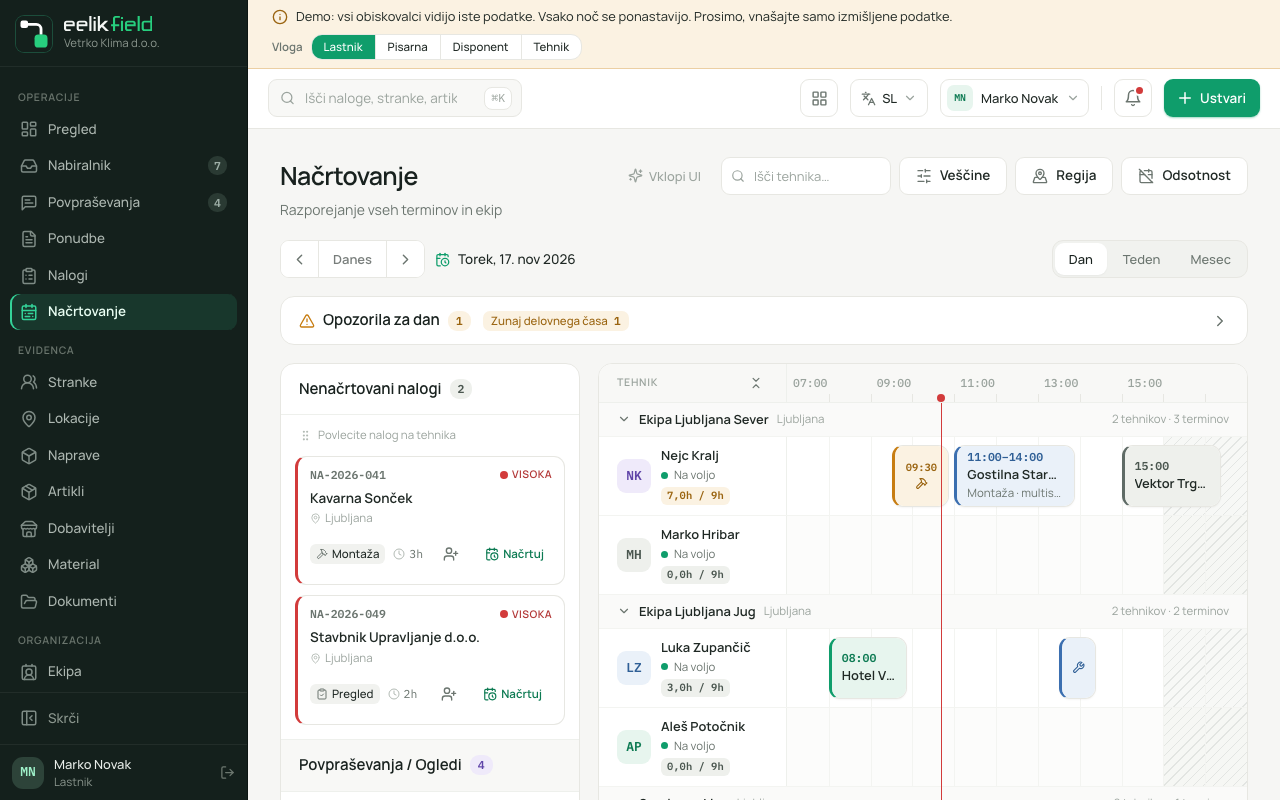
Razpored je stran, na kateri odločate, kdo kdaj kam gre. Na levi so nalogi, ki še nimajo termina. Na desni vidite za vsako osebo vrstico z njenimi termini. V meniju se stran imenuje „Načrtovanje“.
Razpored je namenjen vlogam lastnik, administrator, pisarna in disponent. Načrtujete lahko tehnike in vse osebe, pri katerih je na strani Ekipa vklopljeno „Dela tudi na terenu“. To velja tudi za vas kot lastnika, če sami hodite k stranki.
Zgradba strani
Razdelek „Zgradba strani“Zgoraj so upravljalni elementi, pod njimi razpored.
- Datum: Puščici listata za en dan nazaj ali naprej. „Danes“ skoči na današnji dan. Zraven je datum.
- Pogled: „Dan“, „Teden“ ali „Mesec“ (glejte spodaj).
- Iskanje „Išči tehnika…“: Prikaže samo osebe, katerih ime se ujema.
- „Veščine“ in „Regija“: Filtrirata vrstice po veščini ali regiji. Izbrani filtri se prikažejo kot kartice in jih izbrišete z „Ponastavi“.
- „Odsotnost“: Zabeleži dopust, bolniško odsotnost in drugo (glejte Odsotnosti).
- „UI-prerazporeditev“ in „UI-dnevni plan“: Prikažeta se, ko je UI nastavljen. Brez nastavitve je tam „Vklopi UI“ (glejte Načrtovanje z UI).
Pod tem sta dve območji:
- Na levi seznam: Zgoraj „Zapadli“ (samo če kaj je), pod tem „Nenačrtovani nalogi“ in, če so, „Povpraševanja / Ogledi“.
- Na desni razpored: Ena vrstica na osebo, s časovnico dneva. Spodaj sta legenda (servis, montaža, popravilo, ogled) in število načrtovanih terminov.
Na majhnih zaslonih se časovnica spremeni v seznam za vsako osebo. Pri širini med približno 768 in 1280 pikslov je seznam nenačrtovanih nalogov nad razporedom. Je zaprt in ga odprete s klikom na njegovo vrstico.
Dan, teden, mesec
Razdelek „Dan, teden, mesec“Razpored vedno prikazuje točno en dan. S preklopom „Dan“, „Teden“, „Mesec“ določite, kako skočite na drug dan:
| Pogled | Kaj se dodatno pojavi |
|---|---|
| „Dan“ | Nič. Listate s puščicama ali izberete „Danes“. |
| „Teden“ | Vrstica s sedmimi dnevi tedna. Nad njo piše „Izberite dan v tem tednu“. |
| „Mesec“ | Vrstica z vsemi dnevi meseca. Nad njo piše „Izberite dan v tem mesecu“. |
Izbrani dan je poudarjen in ima majhno piko, če so na ta dan termini. Pri drugih dnevih vrstica ne prikazuje ničesar. Klik na dan naloži razpored za ta dan.
Načrtovanje naloga
Razdelek „Načrtovanje naloga“Obstajajo štiri poti. Vse ustvarijo isti termin.
Pot 1: Vlečenje in spuščanje
Razdelek „Pot 1: Vlečenje in spuščanje“- Primite na levi kartico nenačrtovanega naloga. Na kartici so številka, prioriteta, stranka, kraj, vrsta naloga in, če je znano, trajanje. Trajanje izvira iz polja „Načrtovano trajanje (ure)“ pri nalogu.
- Povlecite kartico na vrstico osebe, na čas, ko naj se termin začne. Senca kaže začetek in konec.
- Spustite. Termin je na razporedu, nalog pa izgine s seznama.
Časi se zaskočijo v korakih po 15 minut. Če kartice ne povlečete nikamor, kjer je vrstica, se ne zgodi nič.
Na tablici: Držite kartico ali termin pritisnjen, dokler se ne sprosti (približno tretjino sekunde), nato povlecite. Če samo na kratko podrsnete, se stran premika kot običajno. Na strani piše: „Na tablici: pridržite, nato povlecite.“
Pot 2: „Načrtuj“
Razdelek „Pot 2: „Načrtuj““- Na kartici naloga kliknite „Načrtuj“.
- Odpre se „Načrtuj termin“. Prosti čas je že predlagan.
- Preverite ali spremenite podatke:
| Polje | Pomen | Obvezno |
|---|---|---|
| „Ekipa“ | Oseba, ki dobi termin. Odsotne osebe so na seznamu z dodatkom „odsoten“. | da |
| „Datum“ | Dan. Privzet je dan, ki ga razpored trenutno prikazuje. | da |
| „Od“ | Začetek. | da |
| „Do“ | Konec. Biti mora po začetku. | da |
| „Opomba“ | Na primer koda za dostop ali posebno orodje. | ne |
- Kliknite „Načrtuj“.
Pri povpraševanju na seznamu „Povpraševanja / Ogledi“ se pogovorno okno imenuje „Načrtuj ogled“. Ogled je termin brez naloga, s predlogom 90 minut. V legendi ima barvo „Ogled“.
Pot 3: „Dodeli tehniku“
Razdelek „Pot 3: „Dodeli tehniku““Simbol s plusom na kartici odpre meni „Dodeli tehniku“. Našteje vse osebe, ki jih je mogoče načrtovati in na ta dan niso odsotne. Klik na ime ustvari termin na prvem prostem mestu v dnevu.
Pot 4: Pri nalogu
Razdelek „Pot 4: Pri nalogu“Pri nalogu sta „Načrtuj termin“ in „Dodeli ekipo“ (glejte Nalogi). Tam lahko načrtujete tudi celotno ekipo naenkrat.
Po načrtovanju
Razdelek „Po načrtovanju“- Nalog dobi stanje „Načrtovano“.
- Tehnik vidi termin v aplikaciji pod „Danes“ oziroma „Načrtovano“. Dobi obvestilo „Nov termin“, če so na njegovi napravi nastavljena obvestila.
- Če pride do prekrivanja ali je oseba odsotna, eelikField najprej vpraša (glejte „Prekrivanje in odsotnost pri načrtovanju“).
Urejanje terminov
Razdelek „Urejanje terminov“Prestavljanje
Razdelek „Prestavljanje“- Vlečenje: Primite termin in ga povlecite na drug čas ali v vrstico druge osebe.
- Sprememba dolžine: Povlecite desni rob termina. Ročaj se imenuje „Spremeni trajanje“.
- Pogovorno okno: Termin odprete s klikom in izberete „Prestavi“. Odpre se „Prestavi termin“.
Zaključenih, preklicanih in prestavljenih terminov ni mogoče vleči.
Odstranitev iz plana
Razdelek „Odstranitev iz plana“Nalog se vrne na seznam „Nenačrtovani nalogi“. Obstajata dve poti:
- Povlecite termin na levi seznam. Tam piše „Spustite sem za odstranitev iz plana“.
- Odprite termin, kliknite „Odstrani iz plana“ in potrdite z „Da, odstrani“ („Res odstranim termin iz plana?“).
Termin v stranski plošči
Razdelek „Termin v stranski plošči“Klik na termin odpre na desni stransko ploščo s stranko, storitvijo, nalogom, vrednostjo, naslovom z „Navigacija“ in „Pokliči“, ekipo, stanjem materiala in opombami iz opisa naloga. Spodaj so gumbi. Veliki glavni gumb se spreminja glede na stanje termina: „Potrjeno“, „Na poti“, „Na lokaciji“, „V teku“, „Zaključi“ ali „Nadaljuj“. Zraven sta „Prestavi“ in „Odstrani iz plana“. V plošči najdete še:
| Gumb | Učinek |
|---|---|
| „Premor“ | Postavi tekoči termin na „V premoru“. |
| „Prekliči“ | Prekliče termin. Nalog ostane odprt in je spet pod „Nenačrtovani nalogi“. |
| „Ni se pojavil“ | Označi termin kot neizvedenega. |
| „Odpri nalog“ | Odpre nalog. |
| „Ekipa…“ | Načrtuje več tehnikov na isti nalog in čas (glejte spodaj). |
Termini imajo ta stanja: „Osnutek“, „Načrtovano“, „Potrjeno“, „Na poti“, „Na lokaciji“, „V teku“, „V premoru“, „Zaključeno“, „Ni se pojavil“, „Prestavljeno“ in „Preklicano“.
Načrtovanje ekipe
Razdelek „Načrtovanje ekipe“Z „Ekipa…“ načrtujete več oseb naenkrat. V oknu „Načrtuj ekipo“ izberete tehnike in kliknete „Načrtuj“. Sodelavci s prekrivanjem ali odsotnostjo se preskočijo. Nato tam piše na primer „2 načrtovanih, 1 preskočenih (prekrivanje/odsotnost).“
Zapadli
Razdelek „Zapadli“Zgoraj levo se pojavi „Zapadli“, če so odprti termini iz preteklih dni. Vsaka kartica kaže, koliko dni je termin zapadel. Dva gumba:
- „Na danes“ premakne termin na današnji dan.
- „Zamujeno“ vpraša „Označim kot zamujeno?“. Z „Da, zamujeno“ termin velja za neizvedenega.
Delovni čas in šrafura
Razdelek „Delovni čas in šrafura“Časovnica sledi delovnemu času. Podjetje ga določi v „Nastavitve“, „Delovni čas zaposlenih“. Na strani Ekipa ima lahko vsaka oseba svoj čas („Kot podjetje“, „Lasten čas“, „Ne dela“).
- Sivi pasovi v vrstici kažejo čase zunaj delovnega časa te osebe. Če miškin kazalec postavite nanje, piše „Zunaj delovnega časa“.
- Če za osebo dan ni delovni dan, je cela vrstica progasta, pri imenu pa piše „Ni delovni dan“.
- Če je oseba odsotna, je vrstica prav tako cela progasta, pri imenu pa piše „Danes odsoten“.
- Če miškin kazalec postavite na ime, vidite delovni čas: „Delovni čas: 07:00 do 16:00“.
- Na današnjem razporedu rdeča črta označuje uro: „Zdaj, 10:30“.
- Zasedenost primerja načrtovane ure osebe z njeno obveznostjo po delovnem času. Namig zanjo se glasi „Načrtovane ure in obveza po delovnem času“.
Šrafura je samo prikaz. Načrtujete lahko tudi v sive čase. Več o tem takoj spodaj pod „Opozorila za dan“.
Opozorila za dan
Razdelek „Opozorila za dan“Nad razporedom se pojavi vrstica „Opozorila za dan“, takoj ko je kaj opaziti. Če ni ničesar, je ni. Opozorila ne ustavijo načrtovanja. Samo povedo vam, kje se splača pogledati.
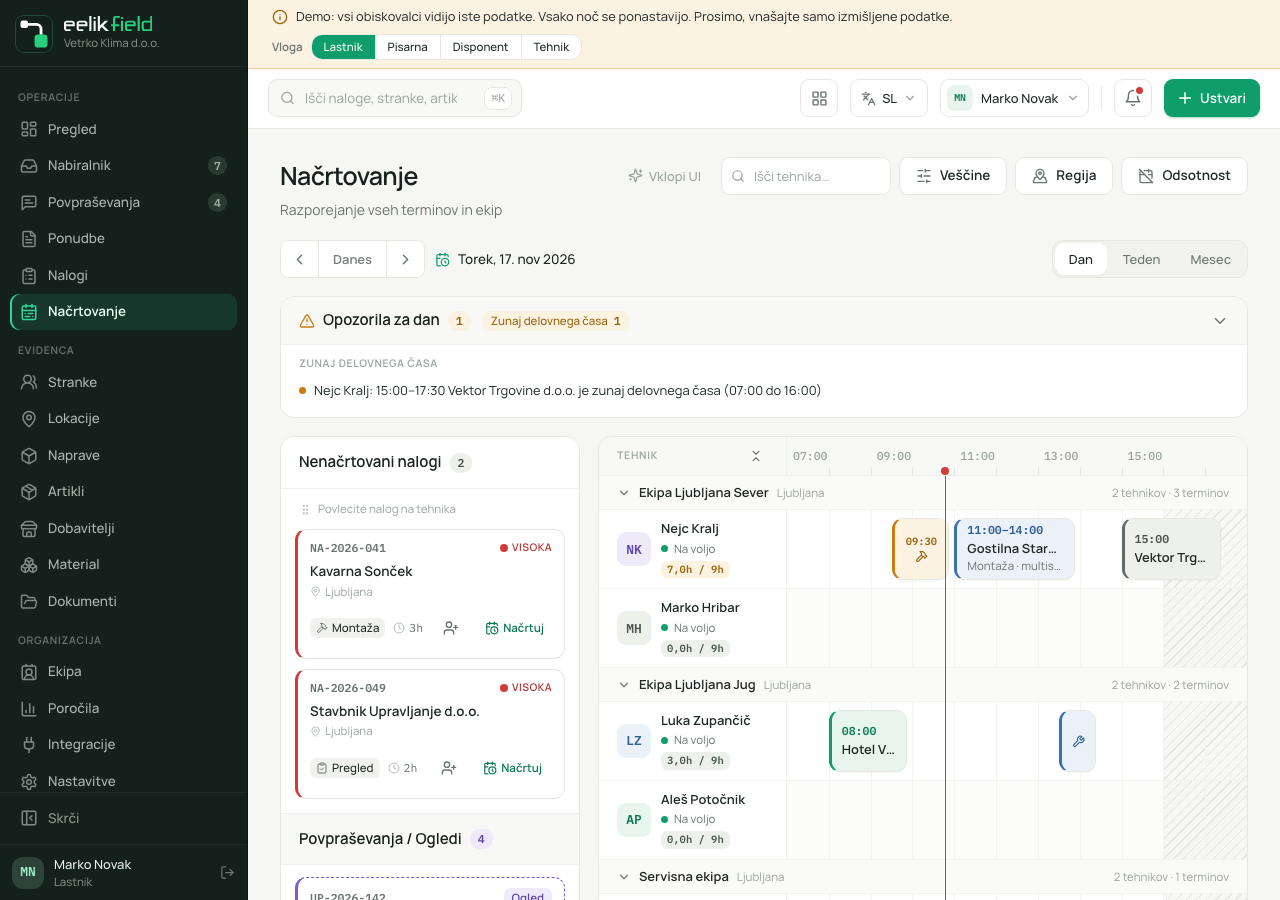
Obstaja šest vrst. Vsaka ima naslov s številko in našteje primere posamično:
| Vrsta opozorila | Kdaj se pojavi | Primer besedila |
|---|---|---|
| „Prekrivanja“ | Dva termina ene osebe se prekrivata. | „Ime: 09:00 do 10:00 Stranka se prekriva s terminom 09:30 do 11:00 Stranka“ |
| „Termini kljub odsotnosti“ | Oseba ima termin na dan, ko je odsotna. | „Ime je odsoten: 09:00 do 10:00 Stranka“ |
| „Zunaj delovnega časa“ | Termin je v celoti ali deloma zunaj delovnega časa osebe. Šteje tudi termin na dan brez delovnega časa. | „Ime: … je zunaj delovnega časa (07:00 do 16:00)“ ali „… je na dan brez delovnega časa“ |
| „Manjka veščina“ | Načrtovani osebi manjka veščina, ki jo nalog zahteva. | „Ime: … Manjka veščina: preverjanje plina“ |
| „Nalogi brez trajanja“ | Nalog nima načrtovanega trajanja. To velja za naloge s terminom na ta dan in za nenačrtovane naloge. Vnesite „Načrtovano trajanje (ure)“ pri ustvarjanju ali z „Uredi“ pri nalogu, pa opozorilo za ta nalog izgine (glejte Nalogi). | „Nalog A-100 (Stranka) nima načrtovanega trajanja“ |
| „Nad obvezo“ | Termini osebe dajo več ur, kot jih dopušča njen delovni čas. | „Ime: načrtovano 9 h, obveza 8 h“ |
Vrstico uporabljate takole:
- „Skoči na termin“: Klik na vnos skoči na termin na razporedu in ga za kratek čas poudari. Pri nenačrtovanem nalogu skoči na kartico na seznamu.
- „Pokaži še {n}“ in „Pokaži manj“: Če je opozoril veliko, vrstica najprej prikaže le nekatera.
- „Skrij opozorila“ in „Pokaži opozorila“: Vrstico skrije ali spet prikaže.
Manjkajoča veščina
Razdelek „Manjkajoča veščina“Nekateri nalogi zahtevajo veščino (glejte Nalogi). Če manjka načrtovani osebi, se zgodijo tri stvari: Termin dobi znak „Manjka veščina: …“, vrstica to sporoči in pri načrtovanju je še vedno vse mogoče. Odločite vi. Katero veščino nalog potrebuje, nastavite pri nalogu. Prednastavitev za vrsto naloga nastavite v „Nastavitve“, „Veščine po kategorijah“. Veščine oseb vnesete na strani Ekipa.
Prekrivanje in odsotnost pri načrtovanju
Razdelek „Prekrivanje in odsotnost pri načrtovanju“Za razliko od opozoril dva primera ustavita shranjevanje, dokler izrecno ne potrdite:
- Termin se prekriva z drugim terminom osebe: „Prekrivanje terminov. Konflikt: prekriva se s terminom … Vseeno načrtujem?“
- Oseba je na ta dan odsotna: „Tehnik odsoten. Tehnik je na ta dan odsoten. Vseeno načrtujem?“
Z „Vseeno načrtuj“ termin vseeno shranite. Nato razpored pokaže rumeno opozorilo, vrstica „Opozorila za dan“ pa primer vodi naprej.
Ko načrtujeta dve osebi hkrati
Razdelek „Ko načrtujeta dve osebi hkrati“Če dve osebi delata na istem terminu, nobena ne prepiše druge neopazno. Vsak termin ima interno števec, ki se poveča ob vsaki spremembi. Razpored ob vsakem dejanju pošlje števec, ki ga je nazadnje videl.
Če je nekdo drug termin medtem spremenil, se zgodi naslednje:
- Vaše dejanje se ne izvede. Nič se ne zapiše in nič se ne ponovi samo od sebe.
- Razpored prikaže novo stanje. Termin skoči tja, kjer je zdaj. Odprta okna termina se zaprejo.
- Zgoraj je moder opozorilni pas: „Ta termin je bil medtem spremenjen. Razpored zdaj prikazuje trenutno stanje.“ Izgine po približno 15 sekundah ali s križcem.
Kaj storite: Oglejte si novo stanje. Če je vaša sprememba še zaželena, jo izvedite še enkrat. Morda je sodelavka ali sodelavec že naredil isto.
To velja za vse poti: vlečenje, spreminjanje dolžine, odstranitev iz plana, vrstico „Zapadli“, „Prestavi“, „Načrtuj ekipo“, gumbe v stranski plošči, UI-prerazporeditev in „Razreši termine“. Štejejo tudi spremembe iz aplikacije ali s strani naloga. Pri „Razreši termine“ v vrstici z rezultatom piše „Medtem spremenjeno“.
Star razpored: Če razpored dolgo ostane odprt, se tiho znova naloži, ko se po vsaj eni minuti vrnete na zavihek ali ko ni bil naložen pet minut. Če ravno vlečete ali je odprto okno, se ne naloži in namesto tega prikaže majhno vrstico: „Razpored ni več aktualen.“ Klik na „Naloži znova“ prinese novo stanje.
Obvestilo tehniku
Razdelek „Obvestilo tehniku“Če tehniku sprememba vzame termin, to izve:
| Kaj storite | Kdo kaj dobi |
|---|---|
| Termin prestavite na drugo osebo. | Dosedanji tehnik dobi „Termin spremenjen“. Novi dobi „Nov termin“. |
| Termin odstranite iz plana (povlečete na seznam ali „Odstrani iz plana“). | Tehnik dobi „Termin spremenjen“. |
| Termin prekličete v stranski plošči. | Tehnik dobi „Termin spremenjen“. |
| Nalog v pogledu naloga ponastavite na „Nenačrtovano“. | Tehnik dobi „Termin spremenjen“. |
| Prekličete celoten nalog z „Prekliči nalog“. | Vsaka načrtovana oseba dobi „Termin spremenjen“. Odprti termini izginejo z razporeda. |
Obvestilo navaja dan in številko naloga, ne imena stranke. Kdor spremembo naredi sam, obvestila ne dobi. Obvestilo prispe samo, če so na tehnikovi napravi nastavljena obvestila (glejte Obvestila v aplikaciji). Brez njih tehnik spremembo vidi ob naslednjem odprtju aplikacije.
Pogosta vprašanja
Razdelek „Pogosta vprašanja“Naloga ni na seznamu „Nenačrtovani nalogi“. Tam so nalogi brez odprtega termina. Če ima nalog termin, ga najdete na razporedu. Pri zelo veliko nenačrtovanih nalogih seznam prikaže le del. Pod njim piše „Več nenačrtovanih nalogov v pregledu nalogov“ in klik vodi na seznam nalogov.
Osebe ni na razporedu. Preverite filtre zgoraj. Oseba se pojavi samo, če je tehnik ali ima vklopljeno „Dela tudi na terenu“. Če ima oseba samo še stare termine, se še vedno pojavlja, vendar ne more dobiti novih.
Pomotoma sem prestavil. Povlecite termin nazaj ali ga prestavite v stranski plošči z „Prestavi“.
Ali lahko vidim več kot en dan naenkrat? Ne. Razpored prikazuje en dan. „Teden“ in „Mesec“ vam samo omogočata hiter skok na drug dan.