

Predloge kontrolnih seznamov
Veliko nalogov poteka po istem vzorcu: pri vzdrževanju plinske peči vedno preverite istih deset točk. Predloga kontrolnega seznama je tak seznam opravil, ki ga ustvarite enkrat. Nato ga z enim klikom prevzamete v nalog, namesto da bi vsako opravilo znova tipkali. Tehnik opravila v aplikaciji odkljuka.
Predloge ustvarjajo, spreminjajo in brišejo lastniki in administratorji (so v nastavitvah). Predloge na nalog uporabljajo lastniki, administratorji, pisarna in disponenti.
Ustvarite predlogo
Razdelek „Ustvarite predlogo“- Odprite „Nastavitve“ in v skupini „Procesi“ izberite področje „Predloge kontrolnih seznamov“.
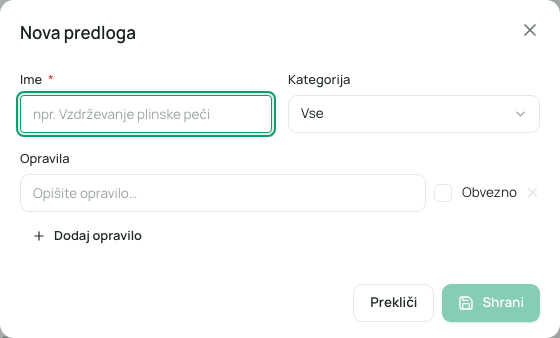
- Kliknite „Nova predloga“. Odpre se „Nova predloga“.
- Vnesite „Ime“, na primer „Vzdrževanje plinske peči“. Dolgo je lahko do 80 znakov.
- Izberite „Kategorija“: „Vse“, „Montaža“, „Servis“, „Popravilo“ ali „Pregled“. Kategorije se imenujejo enako kot vrste nalogov.
- Pod „Opravila“ v polje „Opišite opravilo…“ vtipkajte prvo opravilo.
- Obkljukajte „Obvezno“, če mora biti opravilo opravljeno, preden se nalog sme zaključiti.
- Z „Dodaj opravilo“ dodate naslednje. S košem ob opravilu ga odstranite (vsaj eno opravilo mora ostati).
- Shranite.
| Polje | Pomen | Obvezno |
|---|---|---|
| Ime | Kako se predloga imenuje v izbiri. | Da |
| Kategorija | Za katero vrsto nalogov je predloga namenjena. „Vse“ pomeni: za vsako vrsto. Kategorija je dodelitev za pregled, predloge ne zaklene. | Ne (privzeto „Vse“) |
| Opravilo | Besedilo opravila, do 300 znakov. Prazna opravila se pri shranjevanju izpustijo. | Vsaj eno smiselno |
| Obvezno | Opravilo označi kot obvezno. | Ne |
Predloga ima lahko do 60 opravil.
Na seznamu vidite vsako predlogo z imenom, številom „opravil“ in kategorijo. S svinčnikom jo spremenite („Uredi predlogo“), s košem jo izbrišete po vprašanju „Izbrišem to predlogo?“. Že uporabljena opravila v nalogih ostanejo nedotaknjena. Brez predlog tam piše „Še ni predlog“.
Uporabite predlogo na nalogu
Razdelek „Uporabite predlogo na nalogu“- Odprite nalog in v njem sklop „Opravila in kontrolni seznam“.
- Kliknite „Predloga“. Gumb se pojavi samo, če obstaja vsaj ena predloga.
- Izberite predlogo s seznama. Za imenom je število opravil, na primer „Vzdrževanje plinske peči · 10“.
- Vidite „Predloga uporabljena“. Opravila so zdaj v kontrolnem seznamu naloga.
Opravila predloge se dodajo. Opravila, ki so v nalogu že, ostanejo, tudi tista, ki jih je tehnik dodal sam. Če isto predlogo uporabite dvakrat, so opravila tam dvakrat. V poteku naloga je zapisano, katera predloga je bila uporabljena.
Poleg tega posamezna opravila dodate neposredno v nalogu: pri „Novo opravilo…“ vtipkajte besedilo, po potrebi obkljukajte „Obvezno“ in kliknite „Dodaj“.
Kaj kontrolni seznam povzroči v aplikaciji
Razdelek „Kaj kontrolni seznam povzroči v aplikaciji“- Tehnik opravila vidi pri nalogu in jih odkljuka (Kontrolni seznam v aplikaciji).
- Obvezna opravila morajo biti opravljena, preden je mogoče nalog v aplikaciji zaključiti. Sicer eelikField zaključek zavrne.
- Opravila brez kljukice pri „Obvezno“ so opomnik in zaključka ne ustavijo.
Dobro je vedeti
Razdelek „Dobro je vedeti“- Predloge veljajo za celotno podjetje.
- Predloga naknadno ne spremeni nalogov, na katere je bila že uporabljena. Urejanje predloge učinkuje samo na prihodnje uporabe.
- Predloge ni mogoče samodejno uporabiti ob ustvarjanju naloga. Uporabite jo ročno.
- Kategorija predloge ustreza štirim vrstam nalogov (Vrste nalogov).
Pogosta vprašanja
Razdelek „Pogosta vprašanja“Gumba „Predloga“ v nalogu ne vidim. Predloge še ni ali pa vaša vloga opravil v nalogu ne sme spreminjati. Kot lastnik ali administrator najprej ustvarite predlogo.
Ali lahko pisarna ustvarja predloge? Ne. Ustvarjajo, spreminjajo in brišejo jih lahko samo lastniki in administratorji. Pisarna jih uporablja.
Koliko opravil sme imeti predloga? Do 60, vsako do 300 znakov.