

Nalogi v aplikaciji
Pod „Nalogi“ najdete vse naloge, ki so vaši, razvrščene po stanju. Od tu nalog odprete in v njem delate: sporočite vožnjo, vnesete čas, naredite fotografije, zaključite. Naloge sama ustvari pisarna na spletu (glejte Nalogi v pisarni). V aplikaciji novih nalogov ne ustvarjate.
Katere naloge tu vidite
Razdelek „Katere naloge tu vidite“Nalog se pri vas prikaže, če velja vsaj eno od tega:
- V nalogu ste vpisani pod „Odgovorni“.
- Za nalog imate termin (tudi na drug dan).
Nalogov sodelavcev na seznamu ne vidite, tudi kot lastnik ne. Če želite tuj nalog vseeno odpreti, na primer prek sporočila ali nalepke s kodo QR pri napravi, gre. Glede na vlogo ga smete potem samo brati (vloga „Tehnik“) ali tudi urejati (pisarniške vloge, torej tudi lastnik).
Seznam
Razdelek „Seznam“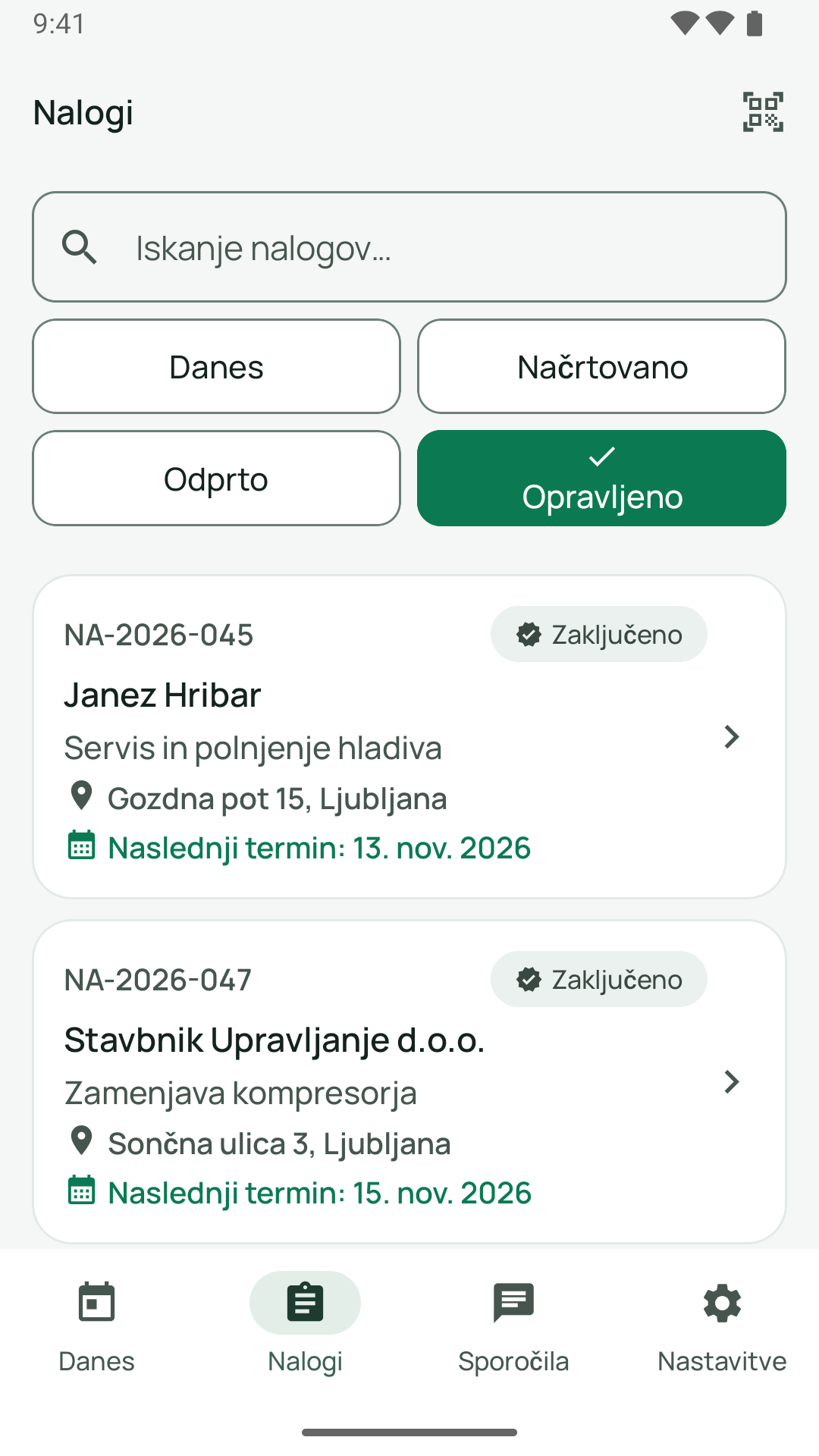
Zgoraj je iskalno polje „Iskanje nalogov…“, pod njim štiri izbirna polja:
| Izbira | Kaj je v njej |
|---|---|
| Danes | Nalogi, katerih naslednji termin je danes |
| Načrtovano | Nalogi, katerih naslednji termin je po današnjem dnevu |
| Odprto | Vsi nalogi, ki še niso zaključeni, izvoženi ali preklicani |
| Opravljeno | Zaključeni in izvoženi nalogi |
Ob odprtju je predizbrano „Odprto“, ne „Danes“. To velja na iPhonu in na Androidu. Izbira in iskalno besedilo ostaneta, ko preklopite na drug zavihek in se vrnete.
Vsaka vrstica prikazuje:
- številko naloga in desno od nje status kot oznako,
- stranko,
- zadevo naloga,
- naslov (ulica in kraj),
- „Naslednji termin:
“ , če obstaja.
Oznake statusa se imenujejo: „Nenačrtovano“, „Načrtovano“, „Čakanje“, „Pripravljeno“, „V delu“, „Blokirano“, „V pregledu“, „Zaključeno“, „V ERP“, „Izvoženo“, „Preklicano“. V odprtem nalogu oznaka glede na stanje opravila prikazuje tudi „Na poti“ in „Na lokaciji“.
Seznam razvrsti strežnik: po datumu naslednjega termina in nato po uri. Aplikacija ne razvršča znova. Z vlečenjem navzdol seznam ponovno naložite.
Če tapnete vrstico, se odpre nalog (glejte spodaj).
Prazen seznam in napake
Razdelek „Prazen seznam in napake“- „V tem pogledu ni nalogov.“ pomeni, da v tej izbiri ni ničesar. Zamenjajte izbiro.
- „Nalogov ni bilo mogoče naložiti.“ se prikaže, če seznam še ni bil naložen in je poizvedba odpovedala, na primer zaradi manjkajoče povezave. Povlecite navzdol ali poskusite znova. Če ste seznam že naložili, ostane, zgoraj pa se prikaže trak „Ni omrežja. Tvoji vnosi ostanejo na napravi.“
Iskanje
Razdelek „Iskanje“Tapnite polje „Iskanje nalogov…“. Seznam se z vsako črko zmanjša. Pri tem velja:
- Išče se v številki, stranki, zadevi, opisu, ulici in kraju. Ne išče se v sodelavcih, statusu in vrsti.
- Velike in male črke ter naglasi ne igrajo vloge. „hribar“ najde „Hribar“, „soncek“ najde „Sonček“.
- Če vnesete več besed, se morajo pojaviti vse, vsaka v katerem koli polju. Dovolj je del besede: „vrb“ najde „Vrbica“.
- Številko naloga najdete tudi brez vezajev: „2026045“ najde „NA-2026-045“.
- Iskanje velja samo za izbrano izbiro. To piše tudi v aplikaciji: „Iskanje velja samo za izbrani filter.“ Če iščete v „Odprto“ in ne najdete ničesar, poskusite „Opravljeno“.
- Če iskanje ne najde ničesar, piše „Ni zadetkov za »
«“. Z „Počisti iskanje“ ga ponastavite.
Zaslon naloga
Razdelek „Zaslon naloga“Ob odprtju naloga od zgoraj navzdol vidite:
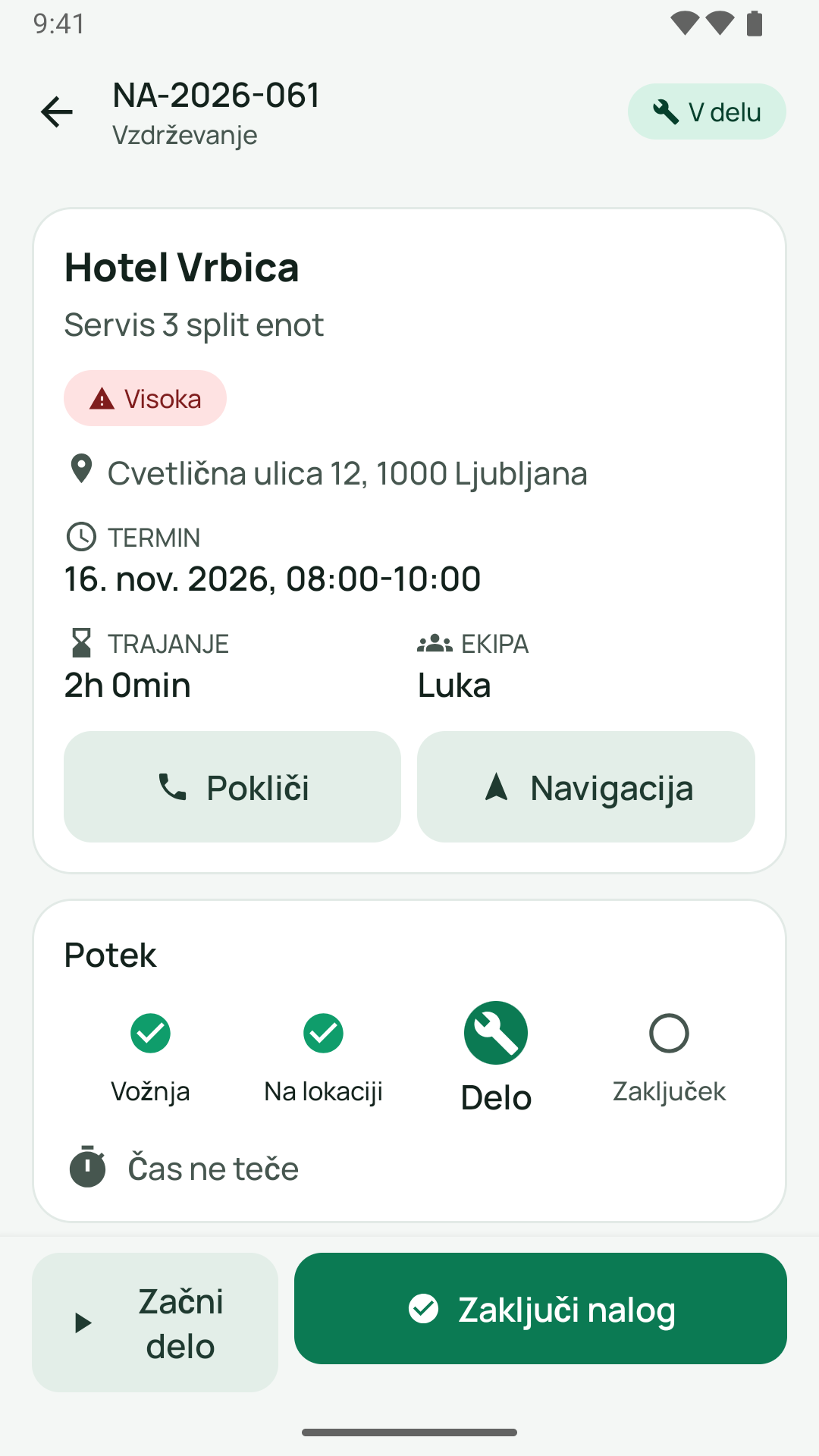
- Glavo s številko naloga, vrsto (na primer „Vzdrževanje“, „Montaža“, „Popravilo“, „Ogled“) in statusom.
- Glavno kartico s stranko, zadevo, nujnostjo („Visoka“, „Srednja“, „Nizka“), naslovom, terminom, trajanjem in ekipo. Pod njo gumba „Pokliči“ in „Navigacija“.
- Opozorila v barvnem traku, samo če veljajo: „Načrtovano za
“ (nalog pripada sodelavcu), „Ta nalog je bil predan tehniku “, „Zaključeno“ ali sporočilo o vnosih časa, ki še niso shranjeni. - Kartico „Potek“ s stopnjami vožnja, na lokaciji, delo in zaključek ter vrstico „Čas ne teče“ ali „<Vožnja/Delo/Odmor> teče“. Če je mogoče „Ustavi“, je tukaj.
- Pri nalogih z več osebami in pravilom ekipe kartico „Potrditev ekipe“ (Zaključek z ekipo).
- „Dokumentacija“ s ploščicami „Foto“, „Beleženje časa“, „Poraba materiala“, „Podpis“, „Težava“, „Pisarni“, „Zajem naprave“ (samo iPhone) in „Naroči material“. Če je za ploščico že kaj opravljeno, ima kljukico, pri času piše „teče“, dokler ura teče.
- Razširljive razdelke, vsak samo, če ima vsebino: „Kontrolni seznam (x/y)“, „Delovni nalog“, „Kontaktna oseba“, „Dostop in parkiranje“, „Material“, „Naprave“, „Fotografije (n)“ in „Zgodovina“. Na začetku sta odprta samo kontrolni seznam in delovni nalog.
- Vrstico z gumbi spodaj s korakom, ki je zdaj na vrsti (levo običajno dejanje s časom, desno glavni korak). Kaj gumbi naredijo, piše na strani Opravilo korak za korakom.
Na Androidu je zgradba enaka. Ploščice „Zajem naprave“ tam ni.
Kaj prikazujejo razdelki
Razdelek „Kaj prikazujejo razdelki“- Delovni nalog: Opis dela iz naloga.
- Kontaktna oseba: Ime, funkcija in telefon kontaktne osebe z gumbom za klic (mobilni pred stacionarnim). Če je pisarna stik pri stranki odstranila, tukaj ni več prikazan.
- Dostop in parkiranje: Navodila za dovoz, dostop in parkiranje, ki so pri lokaciji v pisarni („Dostop: …“, „Parkiranje: …“).
- Material: načrtovane vrstice materiala in zadnja zahteva z njenim stanjem („Zahtevano“, „Naročeno“, „Delno na voljo“, „Manjka“, „Pripravljeno“). Poleg tega gumba „Poraba materiala“ in „Naroči material“ (Material).
- Naprave: aparati, vpisani v nalogu, s proizvajalcem, modelom, serijsko številko in statusom.
- Fotografije: majhne predogledne slike fotografij pri nalogu (Fotografije).
- Zgodovina: do šest zadnjih vnosov z datumom.
- Kontrolni seznam: (Kontrolni seznam).
Tuji in zaključeni nalogi
Razdelek „Tuji in zaključeni nalogi“- Če nalog pripada sodelavcu (vloga „Tehnik“), ga samo gledate. Ploščici „Foto“ in „Težava“ sta sivi, „Pisarni“ ostane aktivna, kontrolni seznam kaže ključavnico, vrstice z gumbi ni.
- Če je pisarna nalog preklicala, ni več v „Danes“, „Načrtovano“, „Odprto“ in „Opravljeno“. Glejte razdelek „Če pisarna prekliče nalog“ spodaj.
- Če je nalog zaključen, piše „Zaključeno“ v traku. Ploščic ni, razen „Pisarni“, gumbov poteka ni več. Zaključenega naloga iz aplikacije ni mogoče ponovno odpreti.
Če pisarna prekliče nalog
Razdelek „Če pisarna prekliče nalog“Pisarna lahko na spletu nalog prekliče z navedbo razloga (glejte Nalogi v pisarni). Za vas to pomeni:
- Odprti termini naloga so preklicani. Če ste bili načrtovani, prejmete sporočilo „Termin spremenjen“.
- Načrtovani dan naloga je prazen. Nalog zato ni več v „Danes“, „Načrtovano“ in „Odprto“. V „Opravljeno“ ga prav tako ni, ker ni niti zaključen niti izvožen.
- Če preklican nalog vseeno odprete, na primer prek sporočila, ima oznako „Preklicano“.
- Če imate termin v aplikaciji že odprt in tapnete „Začni vožnjo“ oziroma „Začni delo“, se lahko preklicani nalog s tem znova odpre. V dvomu pokličite pisarno, preden odpotujete.
- Čas, ki ste ga že vnesli, ostane.
Če pisarna nalog ureja
Razdelek „Če pisarna nalog ureja“Če pisarna spremeni stranko, lokacijo, zadevo, opis, nujnost ali načrtovano trajanje naloga, nove vrednosti vidite v istih poljih aplikacije, takoj ko se pogled ponovno naloži (povlecite navzdol). Če pisarna spremeni naslov naloga, katerega termin je že odprt, o tem ne prejmete sporočila. Aplikacija novi naslov prikaže šele po ponovnem nalaganju. Če dvomite o cilju, nalog pred odhodom povlecite navzdol.
Dobro je vedeti
Razdelek „Dobro je vedeti“- Nalogov se v aplikaciji nikoli ne ustvarja, prerazporeja ali briše. To stori pisarna na spletu.
- Če pisarna kaj spremeni, medtem ko imate nalog odprt (na primer termin ali naslov), to vidite po osvežitvi. Nalog zato povlecite navzdol.
- Izbira „Odprto“ prikaže veliko. Za delovni dan je običajno boljši pogled „Danes“. Še udobnejši je zavihek Danes.
Pogosta vprašanja
Razdelek „Pogosta vprašanja“Moj nalog manjka v „Odprto“. Zaključeni, izvoženi in preklicani nalogi niso več v „Odprto“. Preklican nalog ni v nobeni od štirih izbir. Zaključene in izvožene najdete pod „Opravljeno“. Če je nalog dodeljen sodelavcu in tam nimate termina, se pri vas ne prikaže.
Sem lastnik in ne vidim nobenih nalogov. Vpišite se v nalogu pod „Odgovorni“ ali se načrtujte v načrtovanju. Za to mora imeti vaša vrstica pod „Ekipa“ stikalo „Dela tudi na terenu“. Več o tem na strani Za lastnike, ki delajo sami.
Ali lahko v aplikaciji poiščem nalog, ki ni na mojem seznamu? Ne. Iskanje velja za naloženi seznam. Prek naprave (koda QR ali številka naprave) pridete do odprtih nalogov te naprave (Naprave s kodo QR).