

Ekipa
Na strani „Ekipa“ upravljate vse osebe svojega podjetja. Vidijo jo vse vloge razen tehnika. Povabilo, dodajanje tehnika in beleženje odsotnosti smejo lastniki, administratorji, pisarna in disponenti. Spreminjanje vlog, deaktivacijo oseb, ustvarjanje ekip in nastavitev stikala za teren smejo samo lastniki in administratorji. Natančna razdelitev je na strani Uporabniki in vloge.
„Ekipa“ najdete v levem meniju v skupini „Organizacija“.
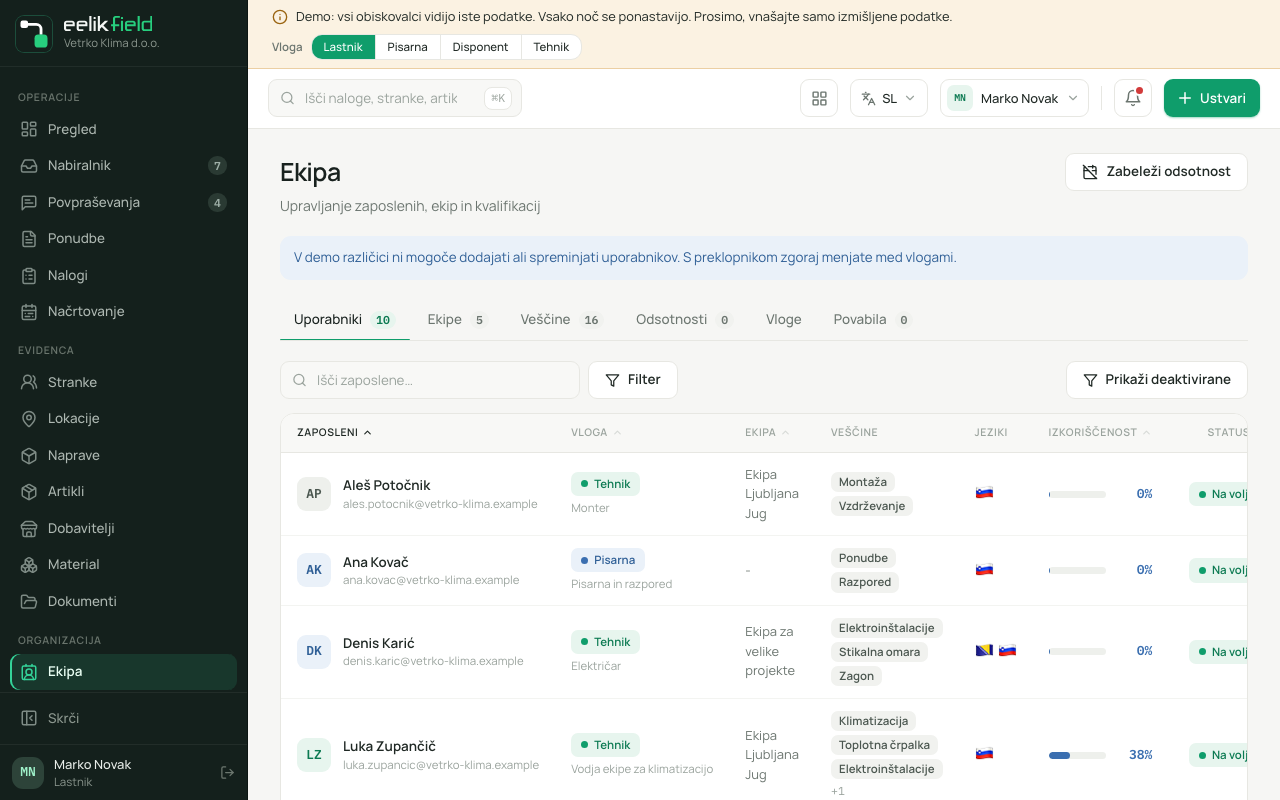
Pregled strani
Razdelek „Pregled strani“Zgoraj desno so do trije gumbi:
- „Zabeleži odsotnost“: za dopust, bolniško in druge odsotnosti (Odsotnosti).
- „Dodaj tehnika“: doda osebo samo z imenom, brez e-poštnega naslova.
- „Povabi uporabnika“: povabi osebo s povezavo po e-pošti.
Pod njimi je šest zavihkov:
| Zavihek | Vsebina |
|---|---|
| Uporabniki | Vse osebe z vlogo, ekipo, veščinami, jeziki, izkoriščenostjo in statusom. |
| Ekipe | Skupine oseb z regijo. |
| Veščine | Koliko oseb ima katero kvalifikacijo. |
| Odsotnosti | Kdo je danes odsoten in kdo bo kmalu. |
| Vloge | Tabela „Pravice“: kaj sme vsaka od šestih vlog (glejte Uporabniki in vloge). |
| Povabila | Še odprta povabila. |
Seznam „Uporabniki“
Razdelek „Seznam „Uporabniki““Seznam prikazuje pri vsaki osebi: ime in e-poštni naslov, vlogo, ekipo, veščine, jezike, izkoriščenost in status („Zaseden“, „Na voljo“, „Odsoten“ ali „Deaktiviran“). Če oseba nima e-poštnega naslova, tam piše „Samo aplikacija, brez spletne prijave“. Zelen ščitek „Teren“ ob vlogi kaže, da je osebo iz pisarne mogoče razporediti tudi na terenu.
- Iskanje: Polje „Išči zaposlene…“ išče po imenu, vlogi in veščini.
- Filtriranje: Filter „Vloga“ prikaže samo osebe ene vloge.
- Deaktivirani: Sprva so skriti. S „Prikaži deaktivirane“ jih prikažete.
- Razvrščanje: Kliknite naslov stolpca.
Klik na vrstico odpre profil osebe na desni strani. Tam vidite kontakt, razdelek „Aplikacija“ (dostop do aplikacije), stikalo za teren, delovni čas, ekipo in vlogo, veščine, „Izkoriščenost“ („zmogljivosti zasedeno“), „Termini danes“, „Prihajajoči termini“ in „Pravice“. Spodaj je gumb „Uredi“. Odpre okno „Uredi člana“ v nastavitvah. Gumb vidijo samo lastniki in administratorji, ker samo oni smejo odpirati nastavitve. Pisarna in disponent vidita profil brez tega gumba.
Povabilo osebe
Razdelek „Povabilo osebe“Oseba po e-pošti prejme povezavo, določi svoje geslo in nato dobi dostop z izbrano vlogo.
- Kliknite zgoraj desno „Povabi uporabnika“.
- Pri „E-poštni naslov“ vpišite naslov osebe, na primer ime@podjetje.si.
- Izberite „Vloga“. Vnaprej izbrana je „Tehnik“. Na izbiro sta še „Pisarna“ in „Disponent“, za lastnike in administratorje tudi „Administrator“ in samo za lastnike „Lastnik“. Vloge „Skladišče“ pri vabilu ni (glejte spodaj).
- Kliknite „Ustvari povabilo“.
- Vidite „Povabilo ustvarjeno“. Če je pošiljanje e-pošte nastavljeno, piše „Povabilo poslano po e-pošti.“ Sicer piše „Pošiljanje e-pošte ni nastavljeno: povezavo pošljite ročno.“ ali, če pošiljanje ni uspelo, „E-pošte ni bilo mogoče poslati: povezavo pošljite ročno.“
- Pod „Povezava za povabilo“ je povezava. Kliknite „Kopiraj“ in jo po potrebi pošljite sami. Z „Povabi še“ ustvarite naslednje povabilo.
Povabilo velja 7 dni in deluje samo enkrat. Kaj stori povabljena oseba, piše na strani Prijava. Povabljeni tehnik v e-pošti dobi še navodilo, kako nastavi aplikacijo.
Isto funkcijo vabljenja najdete tudi v „Nastavitve“, „Uporabniki“, z gumbom „Dodaj“. Tam pa so na seznamu vlog samo „Pisarna“, „Disponent“, „Tehnik“ in za lastnike „Lastnik“, brez „Administrator“.
Upravljanje odprtih povabil
Razdelek „Upravljanje odprtih povabil“V zavihku „Povabila“ vidite vsako odprto povabilo z naslovom, vlogo („Povabljen kot …“), datumom in statusom „V čakanju“.
- „Ustvari novo povezavo“: Stara povezava, tudi tista v e-pošti, takoj postane neveljavna. Nova e-pošta se ne pošlje: novo povezavo posredujete sami. Spet velja 7 dni. Gumb vidi samo, kdor bi tako povabilo smel poslati sam.
- „Prekliči“: Povabilo postane neveljavno in izgine s seznama.
Če je oseba deaktivirana, povabilo ne pomaga: „Ta oseba je deaktivirana. Povabilo ji ne vrne dostopa: obrniti se mora na upravo (lastnik ali skrbnik jo lahko ponovno aktivira).“
Dodajanje tehnika brez e-pošte
Razdelek „Dodajanje tehnika brez e-pošte“Veliko tehnikov nima lastnega e-poštnega naslova ali ga ne potrebuje. Zanje zadošča ime. Zaposleni dela samo z aplikacijo. Tudi člana skladišča dodate tako.
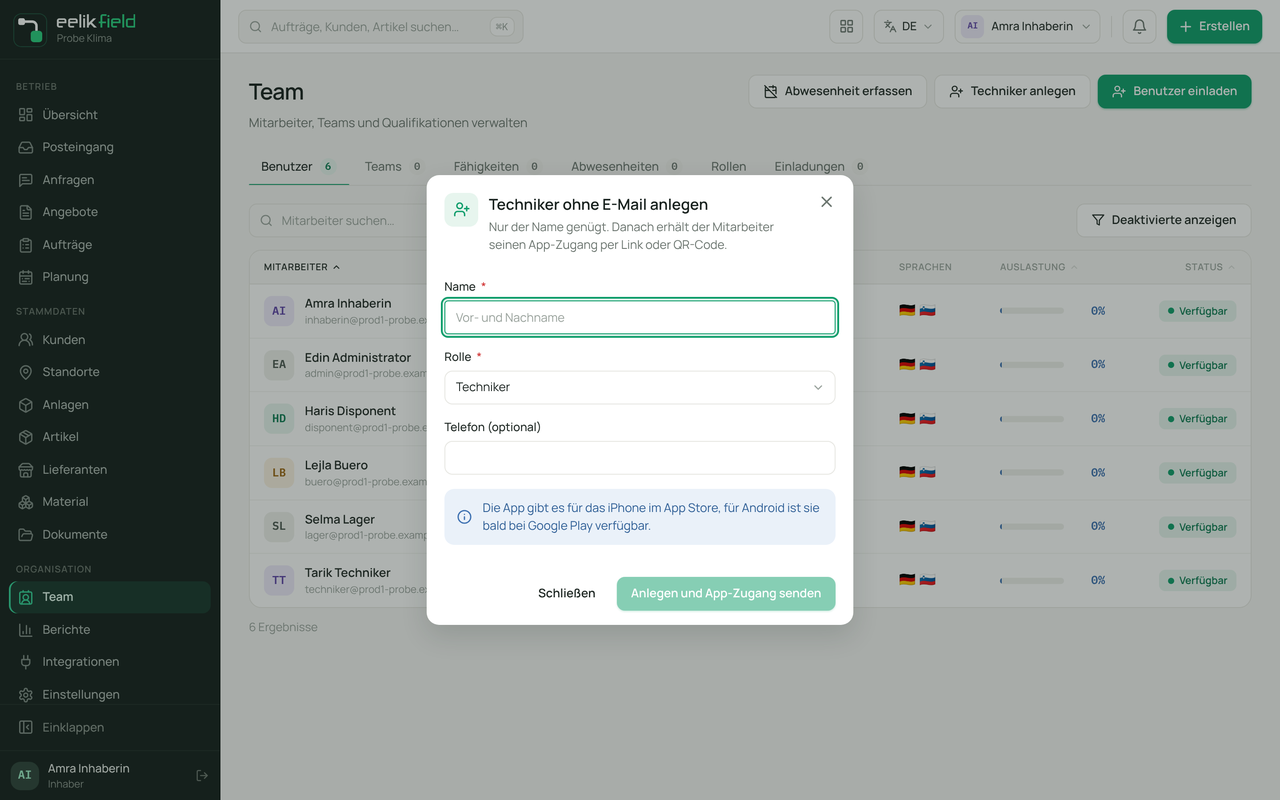
- Kliknite „Dodaj tehnika“. Odpre se „Dodaj tehnika brez e-pošte“.
- Vpišite „Ime“ (vsaj 2 znaka).
- Izberite „Vloga“: „Tehnik“ ali „Skladišče“. Vnaprej izbrana je „Tehnik“.
- Neobvezno: „Telefon (neobvezno)“. Če ekipe že obstajajo, je tam tudi „Ekipa (neobvezno)“.
- Kliknite „Dodaj in pošlji dostop“.
- Takoj se odpre okno za dostop do aplikacije. Tam izberite „Pošlji povezavo“ ali „Pokaži QR-kodo tukaj“ (Dostop do aplikacije).
Če oseba z enakim imenom že obstaja, eelikField opozori: „Zaposleni s tem imenom že obstaja. Preverite, ali je to namenoma.“ Oseba se kljub temu ustvari.
Oseba se na seznamu prikaže z „Samo aplikacija, brez spletne prijave“. V brskalniku se ne more prijaviti in ne prejema e-pošte. To je mogoče nadoknaditi: v profilu pod „Aplikacija“ je gumb „Dodaj e-pošto“. Nato si oseba lahko prek „Pozabljeno geslo?“ nastavi geslo. Dokler tega ne stori, lahko naslov še spremenite z „Popravi e-poštni naslov“, na primer ob tipkarski napaki. Če kasneje nastavi geslo, se aplikacija enkrat odjavi in oseba se nato prijavi z e-pošto in geslom.
Sprememba vloge osebe
Razdelek „Sprememba vloge osebe“To smejo lastniki in administratorji.
- Odprite „Nastavitve“, nato „Uporabniki“ (ali kot lastnik ali administrator v profilu kliknite „Uredi“).
- V vrstici osebe kliknite simbol svinčnika. Odpre se „Uredi člana“.
- Spremenite „Vloga“ in kliknite „Shrani“.
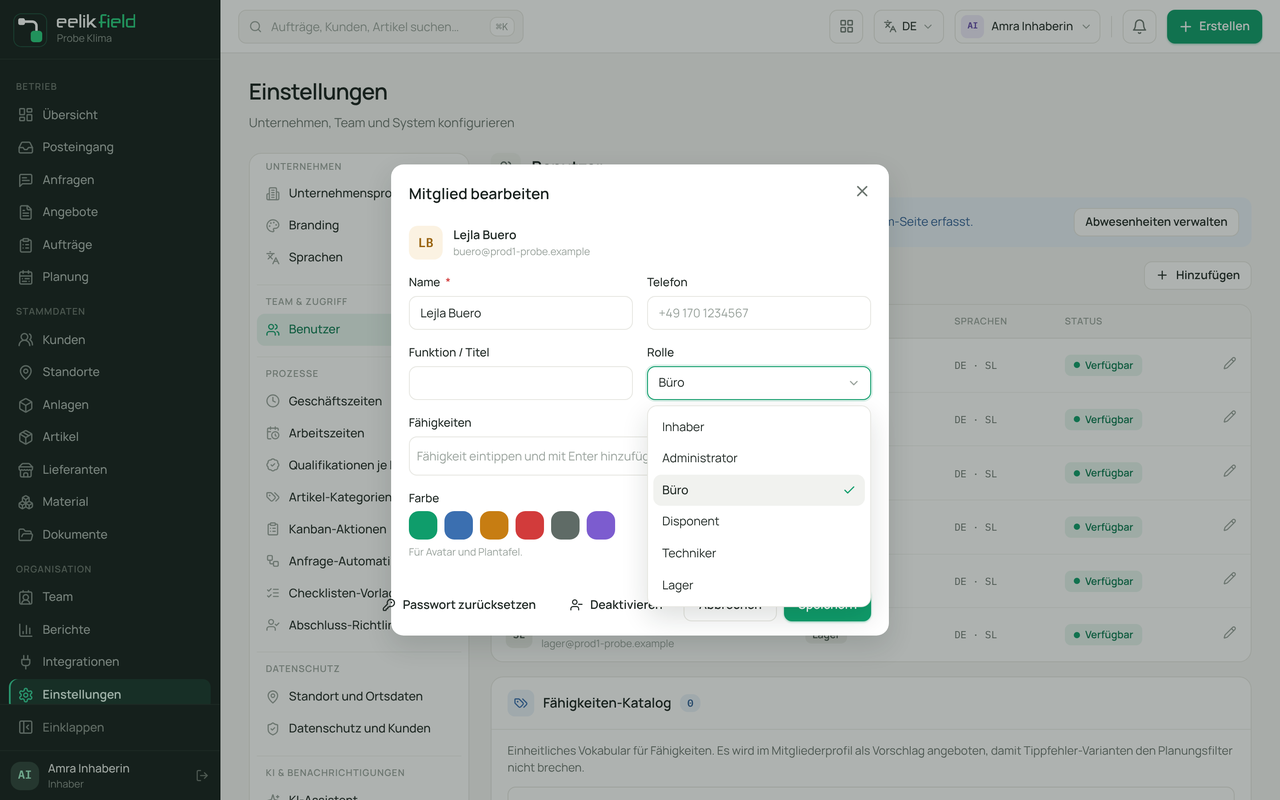
V oknu spremenite tudi:
| Polje | Pomen | Obvezno |
|---|---|---|
| Ime | Prikazano ime, 2 do 120 znakov. | Da |
| Telefon | Številka, največ 40 znakov. | Ne |
| Funkcija / naziv | Poklicni naziv, na primer „Vodja obrata“. Na seznamu je pod vlogo. | Ne |
| Vloga | Vseh šest vlog: lastnik (podeli jo samo lastnik), administrator, pisarna, disponent, tehnik, skladišče. | Da |
| Veščine | Kvalifikacije, glejte spodaj. | Ne |
| Barva | Barva za avatar in planske table. Drugi klik na izbrano barvo jo odstrani. | Ne |
Lastne vloge ne morete povišati, zadnji aktivni lastnik pa ostane lastnik. Pri prehodu iz terenske vloge v pisarniško vlogo (ali v lastnika) eelikField pred shranjevanjem vpraša: „Naprave te osebe se odjavijo. Oseba nato ponovno nastavi aplikacijo.“ Pri višji vlogi za osebo, katere e-poštni naslov je vnesla pisarna, pride vprašanje „Potrditev e-poštnega naslova“. Obe razloži stran Uporabniki in vloge.
Spodaj levo v oknu sta „Ponastavi geslo“ (ne pri osebah brez e-pošte) in „Deaktiviraj“ oziroma „Ponovno aktiviraj“.
Stikalo „Dela tudi na terenu“
Razdelek „Stikalo „Dela tudi na terenu““Lastnik, administrator, pisarna in disponent običajno delajo v pisarni in zato jih na planski tabli ni mogoče razporediti. Kdor pa sam odhaja tudi k strankam, stikalo vklopi. Oseba nato velja kot tehnik: lahko jo razporedite in svoje termine vidi v aplikaciji. Njena vloga in pravice v pisarni ostanejo enake.
- Odprite „Ekipa“ in kliknite vrstico osebe.
- V profilu vklopite „Dela tudi na terenu“.
- Vidite „
je zdaj na voljo za načrtovanje.“ Na seznamu se ob vlogi prikaže ščitek „Teren“.
Če ga spet izklopite, osebe ne razporejate več na novo. Obstoječi termini ostanejo: „
Dobro je vedeti:
- Za tehnike stikala ni: vedno jih je mogoče razporediti. Skladišča ni nikoli mogoče razporediti.
- Stikalo nastavljajo lastniki in administratorji. Če ga nastavite pri sebi, je to dovoljeno. Stikalo lastnika nastavi samo lastnik.
- Dokler ni mogoče razporediti nikogar, na prazni planski tabli piše „Zaenkrat ni mogoče načrtovati nikogar“ z navodilom, naj dodate tehnika ali vklopite stikalo, in s povezavo „Na stran Ekipa“.
Če delate sami: vklopite ga pri sebi. Brez njega se ne prikažete ne na planski tabli ne v izboru za termine (Delo kot samostojni lastnik).
Kvalifikacije („Veščine“)
Razdelek „Kvalifikacije („Veščine“)“Kvalifikacije so kratke ključne besede o tem, kaj nekdo zna, na primer „Hlajenje“ ali „Plin“. Na seznamu ekipe in v oknu „Uredi člana“ se imenujejo „Veščine“, na planski tabli „Kvalifikacije“.
- Vnos pri osebi: V oknu „Uredi člana“ vpišite v polje „Veščine“ in potrdite z Enter (ali z vejico). Z majhnim križcem eno odstranite. Največ je 20 na osebo in 40 znakov na vnos.
- Katalog: Da tipkarske napake ne motijo filtrov, je v „Nastavitve“, „Uporabniki“ „Katalog veščin“: enoten besednjak, ki se med tipkanjem pokaže kot predlog. Vnesene besede se prilagodijo zapisu iz kataloga. Nove besede lahko kljub temu vnesete prosto.
- Uporaba: Planska tabla filtrira osebe po kvalifikaciji. Nalog lahko določi, katero kvalifikacijo potrebuje. Če te kvalifikacije razporejena oseba nima, planska tabla pokaže samo opozorilo (Kvalifikacije).
V zavihku „Veščine“ vidite, kako pogosta je katera kvalifikacija. Klik na avatar odpre profil.
Ekipe in regije
Razdelek „Ekipe in regije“Ekipa je skupina oseb, na primer „Klima sever“. Ima ime in regijo, to je domača baza skupine, na primer „Ljubljana z okolico“. Planska tabla lahko osebe filtrira po regiji. Pri tem štejejo regije ekip in kraji vaših strank.
V zavihku „Ekipe“ ekipe ustvarjajo samo lastniki in administratorji:
- Kliknite „Ustvari ekipo“.
- Vpišite „Ime ekipe“ (na primer „Klima sever“) in neobvezno „Regija“.
- Kliknite „Ustvari ekipo“.
- Na kartici ekipe pod „Izberi člana…“ izberite osebe. Kdor je že v drugi ekipi, bo premeščen („Že v ekipi: bo premeščen.“). Vsaka oseba pripada največ eni ekipi.
- S svinčnikom urejate ime in regijo, s smetnjakom ekipo izbrišete, s križcem pri osebi jo „Odstrani iz ekipe“.
Pri brisanju eelikField opozori: „Izbrišem to ekipo? Člani ostanejo, le odstranjeni bodo iz ekipe.“ Brez ekipe vse deluje; ekipe so pripomoček za ureditev.
Lasten delovni čas osebe
Razdelek „Lasten delovni čas osebe“V profilu v bloku „Delovni čas“ lastniki in administratorji za vsak dan v tednu določijo, ali oseba dela kot podjetje, ima lasten čas ali ne dela. Celotno navodilo je na strani Delovni čas.
Dostop do aplikacije
Razdelek „Dostop do aplikacije“V profilu pod „Aplikacija“ vidite, ali je oseba nastavila aplikacijo, in dostop pošljete z „Pošlji dostop do aplikacije“. Vse o tem piše na strani Dostop do aplikacije.
Deaktivacija osebe ali ponovna odobritev
Razdelek „Deaktivacija osebe ali ponovna odobritev“Osebe brisati ni mogoče. To je namerno: termini, vnosi časa in servisni vnosi osebe bi sicer ostali nerazumljivi. Namesto tega osebo deaktivirate. To takoj blokira dostop povsod: brskalnik, aplikacija in vmesnik.
- Odprite „Nastavitve“, „Uporabniki“, kliknite svinčnik v vrstici osebe, nato spodaj levo „Deaktiviraj“.
- Odpre se „Deaktiviraj člana“ z opombo, da bo dostop takoj zaklenjen.
- Če ima oseba prihodnje termine, tam piše „Prihodnji termini“. Pri vsakem terminu izberite „Odstrani iz plana“ ali „Dodeli:“ in sodelavca. Odstranjeni nalogi se vrnejo v stranski stolpec planske table. Na izbiro so samo osebe, ki jih je mogoče razporediti.
- Odprti nalogi, pri katerih je oseba navedena kot odgovorna, so pod „Odprti dodeljeni nalogi“. Njena dodelitev se odstrani, razen če je njen termin dodeljen naprej.
- Če ni ničesar za urediti, tam piše, da ni prihodnjih terminov in odprtih nalogov in da deaktivacija ne vpliva na plan.
- Kliknite „Deaktiviraj zdaj“.
Veljata dve zaščitni pravili: ne morete deaktivirati samih sebe in zadnjega aktivnega lastnika ni mogoče deaktivirati.
Kaj oseba nato vidi:
- V brskalniku: V vaše podjetje se ne more več prijaviti. Če nima drugega delovnega prostora, vidi stran „Brez delovnega prostora“.
- V aplikaciji: Ob naslednjem stiku se odjavi. Pri prijavi piše „Za ta račun ni aktivnega delovnega prostora.“, pri nastavitvi s povezavo „Tvoj dostop je blokiran. Obrni se na pisarno.“
- Odprte povezave za dostop do aplikacije te osebe postanejo neveljavne.
Ponovna aktivacija: S „Prikaži deaktivirane“ prikažite seznam, odprite osebo in kliknite „Ponovno aktiviraj“. To je edina pot nazaj. Novo povabilo ne zadošča. Stari dostopi do aplikacije ostanejo blokirani: oseba se prijavi znova ali dobi nov dostop do aplikacije.
Pogosta vprašanja
Razdelek „Pogosta vprašanja“Sodelavec ni prejel povabila. Poglejte v zavihek „Povabila“. Kliknite „Ustvari novo povezavo“ in mu povezavo pošljite sami, na primer po WhatsAppu.
Ali lahko osebo dodelim več ekipam? Ne, oseba pripada največ eni ekipi.
Pri e-poštnem naslovu povabila sem se zatipkal. Prekličite povabilo v zavihku „Povabila“ in povabite znova s pravim naslovom.
Zakaj v profilu ne vidim gumba „Uredi“? Vodi do „Nastavitve“, te pa so rezervirane za lastnike in administratorje. Kot pisarna ali disponent ga zato ne vidite.