

Dobavitelji
Pod „Dobavitelji“ vodite trgovce, pri katerih so vaše stranke kupile svoje naprave. To pomaga pri garancijskih primerih in pokaže, koliko pri posameznem trgovcu nabavite in prodate. Stran je pisarniško delo, ker so tam nabavne cene in marže. Stranke je ne vidijo nikoli.
Dobavitelje lahko vidijo, ustvarjajo, spreminjajo in brišejo lastniki, administratorji, pisarna, disponenti in skladišče. Tehnik strani nima. „Dobavitelji“ so v levem meniju v skupini „Evidenca“.
Ustvarite dobavitelja
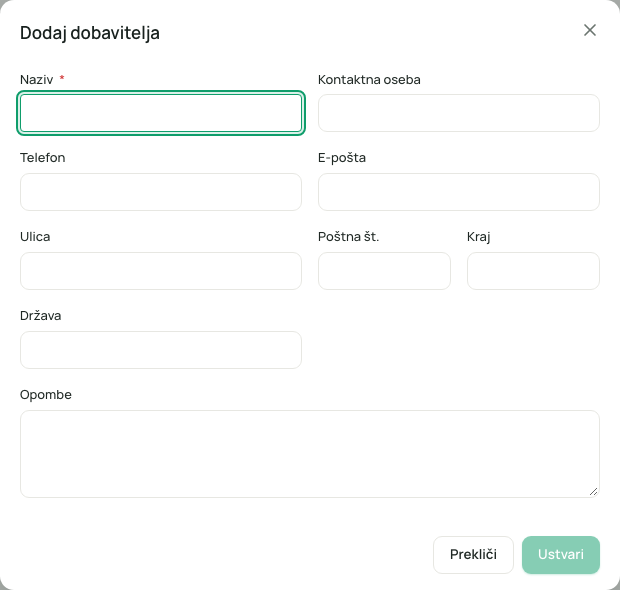
Razdelek „Ustvarite dobavitelja“- Odprite „Dobavitelji“ in zgoraj desno kliknite „Dodaj dobavitelja“.
- Vnesite „Naziv“, vsaj 2 znaka.
- Dopolnite, kar veste: „Kontaktna oseba“, „Telefon“, „E-pošta“, „Ulica“, „Poštna št.“, „Kraj“, „Država“ in „Opombe“.
- Shranite.
| Polje | Pomen | Obvezno |
|---|---|---|
| Naziv | Ime trgovca. Drugega dobavitelja z istim imenom ne sme biti, velike in male črke se ne štejejo. Sicer vidite „Dobavitelj s tem nazivom že obstaja.“ | Da |
| Kontaktna oseba | Oseba pri trgovcu. | Ne |
| Telefon, E-pošta | Kontaktni podatki. | Ne |
| Ulica, Poštna št., Kraj, Država | Naslov. | Ne |
| Opombe | Prosto besedilo za vašo pisarno. | Ne |
Seznam
Razdelek „Seznam“Seznam prikazuje „Dobavitelj“, „Kraj“, „Kontakt“, „Naprave“, „Nalogi“, „Nabava“, „Prodaja“ in „Marža“ ter status „Aktiven“ ali „Neaktiven“.
- Iskanje: „Išči dobavitelja, kraj ali kontakt…“.
- Pogledi: „Vsi“, „Aktivni“, „Neaktivni“ in „Z nakupi“.
- Filtri: „Kraj“.
- Izvoz: „Izvozi kot CSV“ ali „Izvozi kot Excel“.
Stran dobavitelja
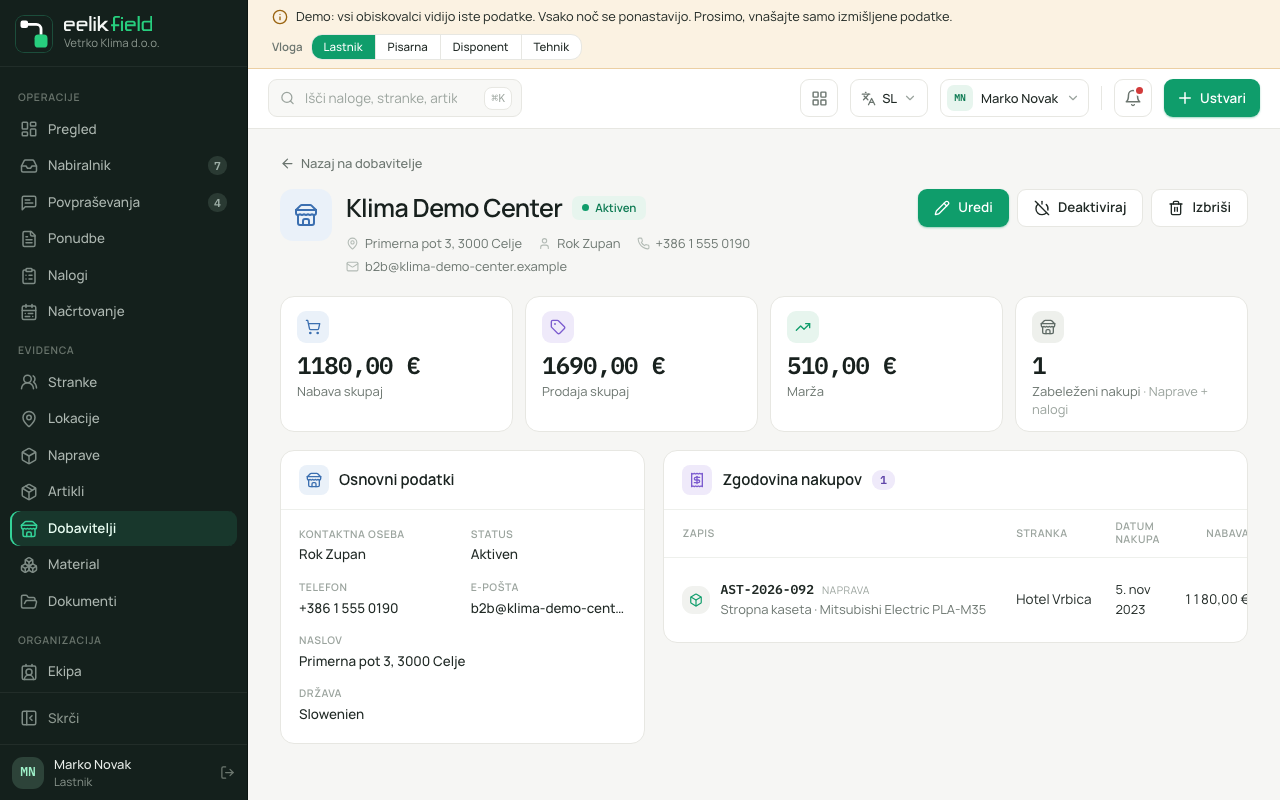
Razdelek „Stran dobavitelja“Klik na vrstico odpre stran dobavitelja. Zgoraj so štirje kazalniki: „Nabava skupaj“, „Prodaja skupaj“, „Marža“ in „Zabeleženi nakupi“ („Naprave + nalogi“). Pod tem:
- Osnovni podatki, kontaktna oseba, naslov, opombe s „Telefon“, „E-pošta“, „Država“ in „Status“.
- Zgodovina nakupov: nakupi, dodeljeni temu trgovcu, z „Zapis“ („Naprava“ ali „Nalog“), „Stranka“, „Datum nakupa“, „Nabava“, „Prodaja“, „Marža“ in „Dokument“. Prikazani so samo najnovejši vnosi. Vsote zgoraj zajemajo vse nakupe. Nalog, katerega naprava je že šteta, nosi oznako „Podvojeno“ in se ne šteje dvakrat.
Zgoraj desno so „Uredi“, „Deaktiviraj“ oziroma „Aktiviraj“ in „Izbriši“.
Dodelite nakupe dobavitelju
Razdelek „Dodelite nakupe dobavitelju“Dodelitev se ne zgodi tukaj, ampak pri napravi ali nalogu. V napravi pod „Izvor nakupa“ vnesete „Trgovec“, „Datum nakupa“, „Nabavna cena“, „Prodajna cena“ in „Številka računa“ (Naprave). Brez dodeljenih nakupov v zgodovini piše „Ni še dodeljenih nakupov“. Za izbiro pa so na voljo samo trgovci, ki so „Aktiven“.
Deaktiviranje ali brisanje
Razdelek „Deaktiviranje ali brisanje“- Deaktiviranje umakne trgovca iz izbirnih seznamov, vse dodelitve pa ostanejo. Z „Aktiviraj“ ga vrnete. To je prava pot, če nakupi že obstajajo.
- Brisanje trgovca odstrani dokončno. Podatki o nakupu (cena, datum, dokument) ostanejo na napravah in nalogih, povezava s trgovcem pa se izgubi in je ni mogoče obnoviti. eelikField prej vpraša „Izbrišem dobavitelja?“ in pri obstoječih nakupih ponudi deaktiviranje.
Pogosta vprašanja
Razdelek „Pogosta vprašanja“Ali je dobavitelj trgovec, pri katerem sam nabavljam? Tu je to trgovec, pri katerem je vaša stranka kupila napravo. Služi sledljivosti, na primer pri garanciji.
Ali stranke vidijo nabavne cene? Ne. „Izvor nakupa“ je samo za pisarno in v portalu za stranke nikoli ni viden.
Ali lahko skladišče briše dobavitelje? Da, tako kot pisarna. Skladišče vidi tudi nabavne številke.